
Vis kun spørgsmål under en betingelse
Nogle spørgsmål vedrører kun en del af dine gæster. Med “Vis kun under en betingelse” i feltindstillingerne vises et felt kun, når et tidligere svar passer — f.eks. “Behov for barnestol?” kun, hvis der er valgt “Ja” ved “Kommer du med børn?”.
Du vælger det felt, det afhænger af, betingelsen — “er lig med”, “er ikke”, “er udfyldt”, “er tom”, “er større end” eller “er mindre end” — og værdien. Ved valgfelter kan du vælge mellem valgmulighederne, ellers skriver du en “Sammenligningsværdi”. Ved “Flere valgmuligheder” er det nok, at valgmuligheden er blandt dem, der er krydset af. Kun spørgsmålsfelter længere oppe kan bruges som kilde; på den måde kan ingen betingelse løbe i ring.
Et felt med betingelse har mærket “Betingelse” i studiet. Skjulte felter bliver hverken kontrolleret eller gemt — heller ikke hvis nogen sender formularen uden om siden. Du kan prøve det af med “Test”.
- Klik på det felt, der kun skal vises nogle gange.
- Slå “Vis kun under en betingelse” til.
- Vælg felt, betingelse og værdi.
- Klik på “Test”, og prøv begge svar.
Prisberegner og vejledende pris
En formular kan beregne en vejledende pris under udfyldningen — til en catering, en booking, en forespørgsel. Ved “Én valgmulighed”, “Flere valgmuligheder”, “Ja / Nej” og “Samtykke” slår du “Påvirker prisen” til og angiver et beløb pr. valgmulighed; ved “Tal” et “Beløb pr. enhed”, der ganges med det indtastede tal. Negative beløb er tilladt, f.eks. til en rabat.
Så snart et felt indgår i beregningen, vises “Valuta for de vejledende priser” i området “Formular”. Under udfyldningen står “Vejledende pris” over send-knappen med tilføjelsen “Uforpligtende — ikke et tilbud.” — kun beregnet ud fra synlige felter.
Den vejledende pris gemmes sammen med svaret. Ændrer du senere en pris, bevares den værdi, din gæst så. Under “Resultater” finder du sum og gennemsnit, og i Excel-eksporten har den sin egen kolonne. En bindende pris skriver du bagefter i Invoice.
- Klik på feltet, f.eks. “Pakke” med valgmulighederne “Lille” og “Stor”.
- Slå “Påvirker prisen” til, og angiv et beløb pr. valgmulighed.
- Vælg valutaen i området “Formular”, og klik på “Gem”.
- Kontrollér den vejledende pris med “Forhåndsvisning i browseren”.
Underskrift
Feltet “Underskrift” lader gæster skrive under med fingeren eller musen — til en følgeseddel, en godkendelse eller et samtykke. Den, der ikke kan eller vil tegne, vælger “Hellere skrive navnet” og skriver sit navn; det er ligeværdigt og den tilgængelige løsning. “Én gang til” rydder feltet.
Under feltet står der, hvad det er: en simpel elektronisk signatur. Den dokumenterer, at der er skrevet under her, ikke hvem der gjorde det. Har du brug for en kvalificeret signatur, er en tillidstjeneste den rigtige vej.
I resultaterne vises den tegnede underskrift som billede og den skrevne i kursiv; i Excel-eksporten står det skrevne navn eller “Unterschrift”.
- Tilføj “Underskrift” fra gruppen Avanceret.
- Skriv i spørgsmålet, hvad der skrives under på, f.eks. “Varer modtaget i fuldt omfang”.
- Slå om nødvendigt “Påkrævet” til, og klik på “Gem”.
Lad folk sende filer med
Med “Filupload” vedhæfter dine gæster en fil til deres svar — uden konto. Tilladt er PDF, DOC, DOCX, ODT, RTF og TXT, XLS, XLSX, ODS og CSV, PPT og PPTX, billeder som PNG, JPG, WebP, GIF, HEIC eller SVG samt ZIP-arkiver, hver på op til 10 MB. Eksekverbare filer tager en formular ikke imod. Et felt rummer én fil; har du brug for flere, så tilføj flere felter.
Filerne opbevares beskyttet, og kun du kan downloade dem: under “Resultater” med et klik på filnavnet. I Excel-eksporten står filens navn.
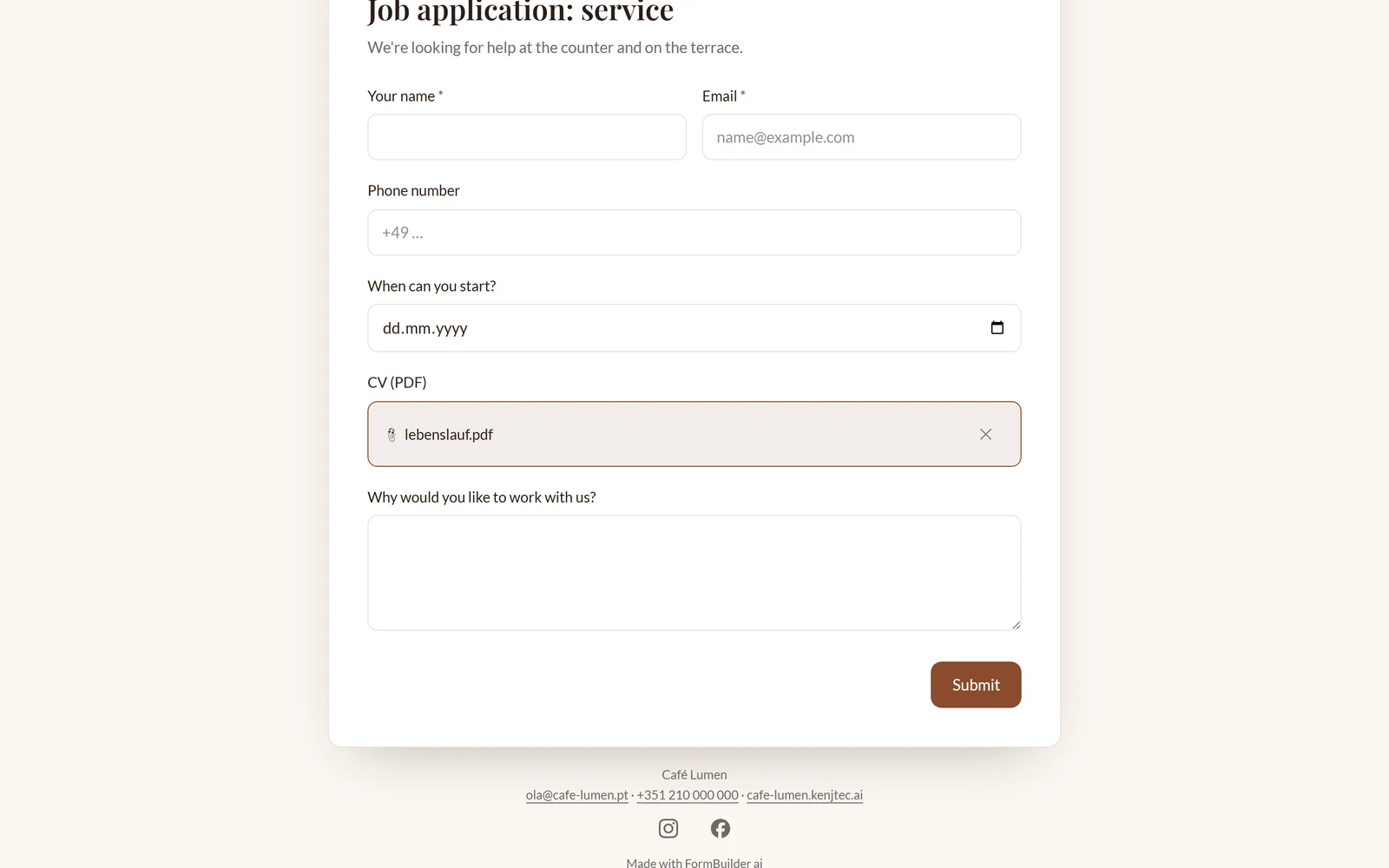
- Tilføj “Filupload” fra gruppen Avanceret.
- Skriv i spørgsmålet, hvad der skal uploades.
- Klik på “Gem” — fra nu af tager formularen imod filer.
Begræns pladserne
Til et kursus, en rundvisning eller en aften med et fast antal pladser slår du “Begræns pladserne” til i området “Formular” og angiver “Maksimalt antal svar”. Nedenunder står, hvor mange pladser der allerede er optaget.
Er der kun ti eller færre ledige, viser formularsiden f.eks. “3 pladser tilbage”. Når antallet er nået, lukker formularen af sig selv og viser sin titel med “Fuldt booket — alle pladser er optaget.” Selv to samtidige tilmeldinger til den sidste plads fører aldrig til overbooking. Hæver du antallet, er den åben igen.
Kladder fra gæster, der har valgt “Fortsæt senere”, optager ikke en plads.
- Åbn området “Formular” til højre i trinnet “Byg”.
- Slå “Begræns pladserne” til.
- Angiv det maksimale antal, f.eks. 24, og klik på “Gem”.