
Overblik
I trinnet „Resultater“ står antallet af svar øverst; det står også på fanen. Nedenunder får hvert spørgsmål et kort med antallet af svar på det. Ved „Én valgmulighed“, „Flere valgmuligheder“ og „Ja / Nej“ viser søjler, hvor ofte hver valgmulighed er valgt; ved „Skala“ og „Stjerner“ desuden gennemsnittet, ved „Tal“ kun gennemsnittet.
Fritekster står som en liste nedenunder, de nyeste 50 først. Uploadede filer vises med deres navn — et klik downloader dem —, tegnede underskrifter som billede, indtastede i kursiv. Kun afsendte svar tælles med; udkast holdes udenfor.

Kenji læser svarene
Fra tre svar og opefter står kortet „Hvad der står i svarene“ øverst. „Få det analyseret“ giver Kenji svarene fra netop denne ene formular at læse. Tilbage kommer en kort opsummering, temaerne med deres hyppighed og ordrette citater som dokumentation samt „Enkeltting, du bør se“.
Ved rigtig mange svar læser Kenji de nyeste 300; nedenunder står, hvor mange det var. Filer og underskrifter giver studiet ikke videre, kun spørgsmål og svar. Opsummeringen bliver stående, indtil du forlader siden — „Analysér igen“ læser én gang til. Tjek citaterne, før du giver dem videre.
- Åbn „Resultater“.
- Klik på „Få det analyseret“.
- Læs temaer og dokumentation, og tjek citaterne.
Hver analyse bruger AI-saldo, også „Analysér igen“.
Vejledende priser og bestilte varer
Regner din formular, står kortet „Vejledende priser“ under „Resultater“ med „Sum“ og „Gennemsnit“ for alle beregnede svar, i formularens valuta. Det forbliver, hvad det er: uforpligtende og ikke et tilbud.
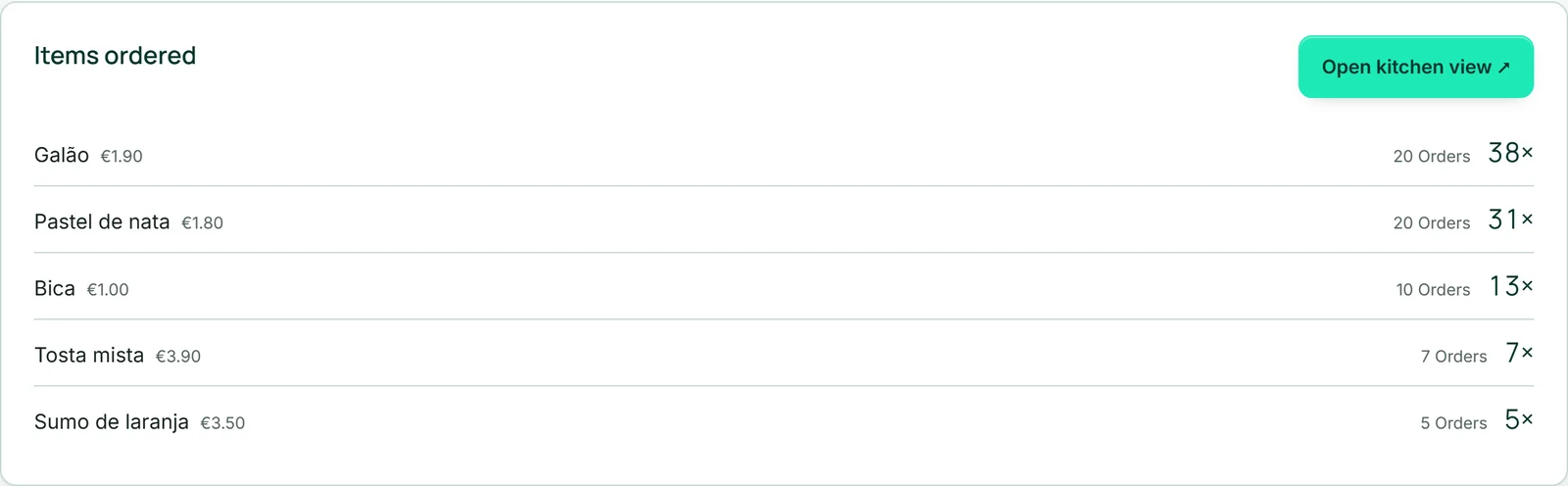
Har din formular varer, der kan bestilles, viser „Bestilte varer“ for hver ret, hvor mange gange den er bestilt i alt og i hvor mange bestillinger — den mest bestilte først. Derfra åbner du også køkkenvisningen.
Hvert svar for sig
Under „Enkelte svar“ står hvert svar med dato og klokkeslæt, det nyeste først. Kom det via en invitation, står adressen ved; blev det ændret senere, står der „ændret den …“. Med „Vis udkast“ øverst vises også påbegyndte, aldrig afsendte svar, markeret som „Udkast“.
Knappen „PDF“ downloader kopien af et svar — det samme ark, der også er vedhæftet notifikation og kopi, på det sprog, der blev svaret på, og med dit brevhoved, hvis du viser brandets firmaoplysninger. Så har du dokumentation ved hånden til et opfølgende spørgsmål eller til arkivet.
- Åbn „Resultater“, og rul ned til „Enkelte svar“.
- Klik på „PDF“ ved det ønskede svar.
Download som Excel
„Download som Excel“ downloader alle afsendte svar som Excel-fil: én række pr. svar, én kolonne pr. spørgsmål, forrest tidspunktet for modtagelsen. Flervalg står kommasepareret i én celle, filer med deres navn, underskrifter med det indtastede navn eller ordet „Unterschrift“. Regner formularen, tilføjes en kolonne med den vejledende pris i valutaens skrivemåde.
Svar er kopier: For felter, der endnu ikke fandtes ved et gammelt svar, forbliver cellen tom. Et slettet felt vises ikke længere som kolonne — vil du beholde dets svar, så download først. Knappen er aktiv, så snart der er svar.
- Åbn „Resultater“.
- Klik på „Download som Excel“.
- Åbn filen i dit regnearksprogram.
Mail efter hvert svar
Med „Send mig en mail ved hvert svar“ — slået til fra starten — får du ved hvert svar en mail til din kontos adresse, på dit kontosprog, med alle oplysninger og vejen til resultaterne. Svarer du på den, går din mail til adressen fra formularens første mailfelt.
„Send en kopi til den, der udfylder“ sender din gæst vedkommendes oplysninger — på det sprog, gæsten så formularen på. Det kræver, at formularen har et mailfelt; er der flere, vælger du, hvilket der gælder. Svar på kopien havner hos dig. Til den samme adresse sendes der pr. formular højst én kopi i timen.
„Vedhæft kopien som PDF“ — også slået til som standard — vedhæfter svaret som PDF til begge mails. Viser du dit brands firmaoplysninger, står de som signatur under mailene.

- Åbn området „Formular“ i trinnet „Byg“.
- Indstil de tre kontakter, som du har brug for dem.
- Klik på “Gem”.