
Tilføj felter
I trinnet „Byg“ står kolonnen „Felter“ til venstre med fanen „Tilføj“. Felttyperne er sorteret i fire grupper: Tekst, Valg, Avanceret og Opbygning. Du trækker en felttype hen til det sted i formularen, hvor den hører hjemme, eller klikker på den — så havner den nederst og er straks valgt. Søgefeltet „Søg efter felter“ finder en type ud fra navnet.
Den anden fane, „Opbygning“, viser alle felter i din formular i rækkefølge, med markering af påkrævet felt og betingelse; et klik springer til feltindstillingerne — på mobilen den hurtigste vej til et felt. Er formularen stadig tom, tilbyder midten tre hurtige måder at starte på: „Kort tekst“, „E-mail“ og „Én valgmulighed“.
Du kan også ændre rækkefølgen med tastaturet: Håndtaget „Flyt felt“ ved hvert felt tager du op med mellemrumstasten, flytter med piletasterne og slipper med mellemrumstasten. At bygge i hånden bruger ingen AI-saldo.
- Åbn formularen i trinnet „Byg“.
- Vælg en felttype til venstre under „Tilføj“, f.eks. „Dato“.
- Træk den hen til det ønskede sted — eller klik på den, så havner den nederst.
- Indstil spørgsmålet i centralpanelet til højre, og klik på „Gem“.
Felttyperne
Tekst: „Kort tekst“ til én linje, „Lang tekst“ til flere, derudover „E-mail“, „Telefon“, „Link“ og „Tal“ — de viser det passende tastatur på mobilen. Valg: „Én valgmulighed“ og „Flere valgmuligheder“ med egne svarmuligheder, „Ja / Nej“, „Skala“ op til 5 eller 10 og „Stjerner“ op til 5. Har „Én valgmulighed“ mere end seks valgmuligheder, vises den som rulleliste ved udfyldning.
Avanceret: „Dato“, „Klokkeslæt“, „Filupload“, „Samtykke“ — et afkrydsningsfelt, hvis tekst er samtykkesætningen, markeret som påkrævet fra start — og „Underskrift“. Opbygning: „Overskrift“, „Infotekst“, „Skillelinje“, „Ny side“, „Billede“, „Post med pris“ og „Bestilbar post“.
Det, der står under Opbygning, spørger ikke om noget — undtagen den bestilbare post, hvor gæsten vælger et antal. Består en formular kun af sådanne felter, er den et menukort til læsning og får ingen indsend-knap (se Menukort). „Billede“, „Post med pris“ og „Bestilbar post“ kan have et foto — hvordan, står under Fotos ved retter.

Feltindstillinger
Klikker du på et felt i formularen, viser den højre kolonne „Centralpanel“ dets „Feltindstillinger“: spørgsmålets tekst, ved valgfelter „Valgmuligheder“ med „+ Tilføj valgmulighed“, ved „Skala“ og „Stjerner“ den højeste værdi under „til“. Med „Påkrævet“ skal feltet være udfyldt, før man kan komme videre; ved udfyldning har det en stjerne.
Et nyt felt starter med en pladsholdertekst som “Deine Frage” eller “Option A” — skriv hen over den. Nederst står “Dublér” og “Slet”; de samme funktioner findes over formularen som ikonerne “Duplikér felt” og “Slet felt”. Et valgfelt skal have mindst to valgmuligheder, og en formular uden et eneste felt kan ikke gemmes.
Når intet felt er valgt, viser kontrolpanelet området “Formular” med alt, hvad der gælder for hele formularen — fra “Modtager svar” til “Slet formular”.
- Klik på det felt i formularen, som du vil ændre.
- Ændr spørgsmål, valgmuligheder eller “Påkrævet” til højre under “Feltindstillinger”.
- Klik på “Gem”.
Rækker og kolonner
Op til tre felter kan stå ved siden af hinanden, f.eks. dato og klokkeslæt. Det hurtigste er at trække et felt hen til venstre eller højre kant af et andet felt — så danner de to en række; slipper du det i midten, bliver det kun flyttet. Eller klik på fladen “Træk felter hertil — eller klik for en række med kolonner.” under formularen: Der oprettes en tom række med to pladser, “+ 3. kolonne” gør det til tre, og du trækker felterne derind.
På det valgte felt indstiller du med 1, 2 og 3 under “Kolonner”, hvor mange kolonner dets række har; 1 opløser rækken. I feltindstillingerne tager “Tag ud af rækken” et enkelt felt ud. Kun overskrifter, infotekster, skillelinjer og sideskift står altid alene — billeder og poster må gerne stå i en række, så f.eks. to retter med billede kan stå ved siden af hinanden.
På mobilen — og alle steder, hvor formularen bliver smal — rykker felterne i en række automatisk ind under hinanden.
- Træk feltet “Klokkeslæt” hen til højre kant af feltet “Dato”.
- Slip det i den yderste tredjedel — nu står de to ved siden af hinanden.
- Tjek i trinnet “Design” med “Telefon”, hvordan det ser ud, når formularen er smal.
Flere sider
Lange formularer deler du op i sider. Felttypen “Ny side” fra gruppen Struktur er et sideskift: Alt nedenunder står på næste side, og den tekst, du giver sideskiftet, bliver sidens titel. I studiet vises det som en stiplet linje.
Under udfyldningen viser en bjælke, hvor langt man er nået, sammen med “Næste →” og “← Tilbage”. Påkrævede felter kontrolleres side for side, før man kan gå videre. En side, hvor alle felter er skjult af betingelser, springes over.
- Træk “Ny side” hen til det sted, hvor den anden side skal begynde.
- Giv den en titel i feltindstillingerne, f.eks. “Dine ønsker” — eller lad feltet stå tomt.
- Klik på “Gem”.
Ændre i samtale med Kenji
I studiet taler du med Kenji i Kenji-vinduet nederst til højre: Den runde knap med K’et åbner det, og øverst står FormBuilder og navnet på den formular, du arbejder på — og har du valgt et felt, også det. Du skriver, hvad der skal være anderledes — “Gør telefonnummeret valgfrit, og spørg om allergier” — og Kenji ændrer formularen. Kenji kender alle felttyper, sider, rækker og betingelser og bevarer sproget i din formular.
Når ændringen er lavet, står der under Kenjis svar “Kenji har ændret din formular — tjek den, og gem.” Gemmer studiet netop, står der i stedet “Et øjeblik — din formular bliver gemt.”; så siger du det bare til Kenji igen.
Resultatet er et forslag: Det vises med det samme i studiet, men endnu ikke online. Først når du klikker på “Gem”, bliver det gældende; indtil da kan du tage det tilbage med “Fortryd”. Kenji ændrer det, du beder om, og lader de øvrige felter stå, så svar, der allerede er kommet ind, forbliver læselige — kontrollér alligevel forslaget. Billeder ved retter bliver, hvor de var; kommer der nye punkter til, henter du deres billeder bagefter med “Find billeder til alle punkter”.
Følger din formular dit brand, ændrer Kenji ikke udseendet, heller ikke hvis du beder om det. Har du slået overtagelsen fra i trinnet “Design”, må Kenji også foreslå stemningen.
- Klik på den runde knap med K’et nederst til højre.
- Skriv i vinduet, hvad der skal ændres, og tryk på Enter.
- Se resultatet, og klik på “Gem” — eller på “Fortryd”.
Hver ændring bruger AI-saldo, også selv om du forkaster den bagefter.
Kontrollér, gem, fortryd
Over formularen kan du se, hvordan det står til med dine ændringer: “Gemt”, “Ugemte ændringer” eller “Gemmer …”. “Gem” øverst til højre gemmer den aktuelle tilstand, også med Ctrl+S eller Cmd+S. Vil du forlade siden med ugemte ændringer, spørger den først.
“Fortryd” og “Gentag” tager trin tilbage eller gendanner dem i titel, beskrivelse, takketekst og felter — også ændringer fra Kenji. Det fungerer med Ctrl+Z, Ctrl+Skift+Z eller Ctrl+Y (på Mac med Cmd), så længe siden er åben; efter en genindlæsning starter historikken forfra. Udseende og indstillinger fortrydes ikke på denne måde.
“Kontrollér formular” viser med et tal, hvilke steder der stadig skal ses på: en manglende titel, et spørgsmål uden tekst, et valgfelt uden to forskellige valgmuligheder, en betingelse uden et gyldigt felt ovenfor. Klikker du på et punkt på listen, springer du til feltet. I trinnet “Del” folder kontrollen sig automatisk ud.
Vigtigt: En åben formular viser altid den senest gemte version. Det, du gemmer, ser dine gæster med det samme.
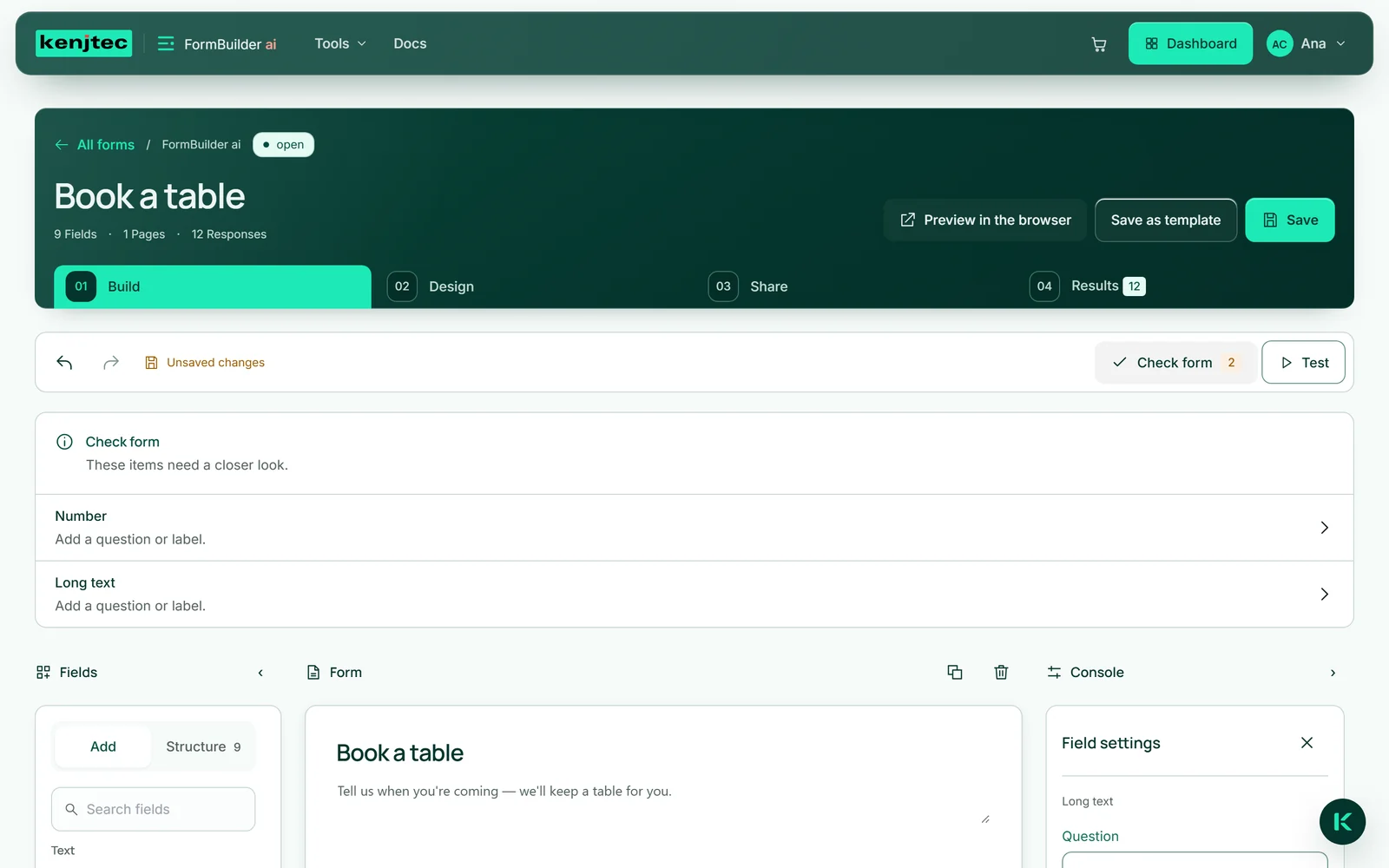
- Klik på “Kontrollér formular”, og gå punkterne på listen igennem.
- Klik på “Gem”, eller tryk på Ctrl+S.
- Har der sneget sig noget ind, så tag det tilbage med “Fortryd”, og gem igen.