
Oversigten
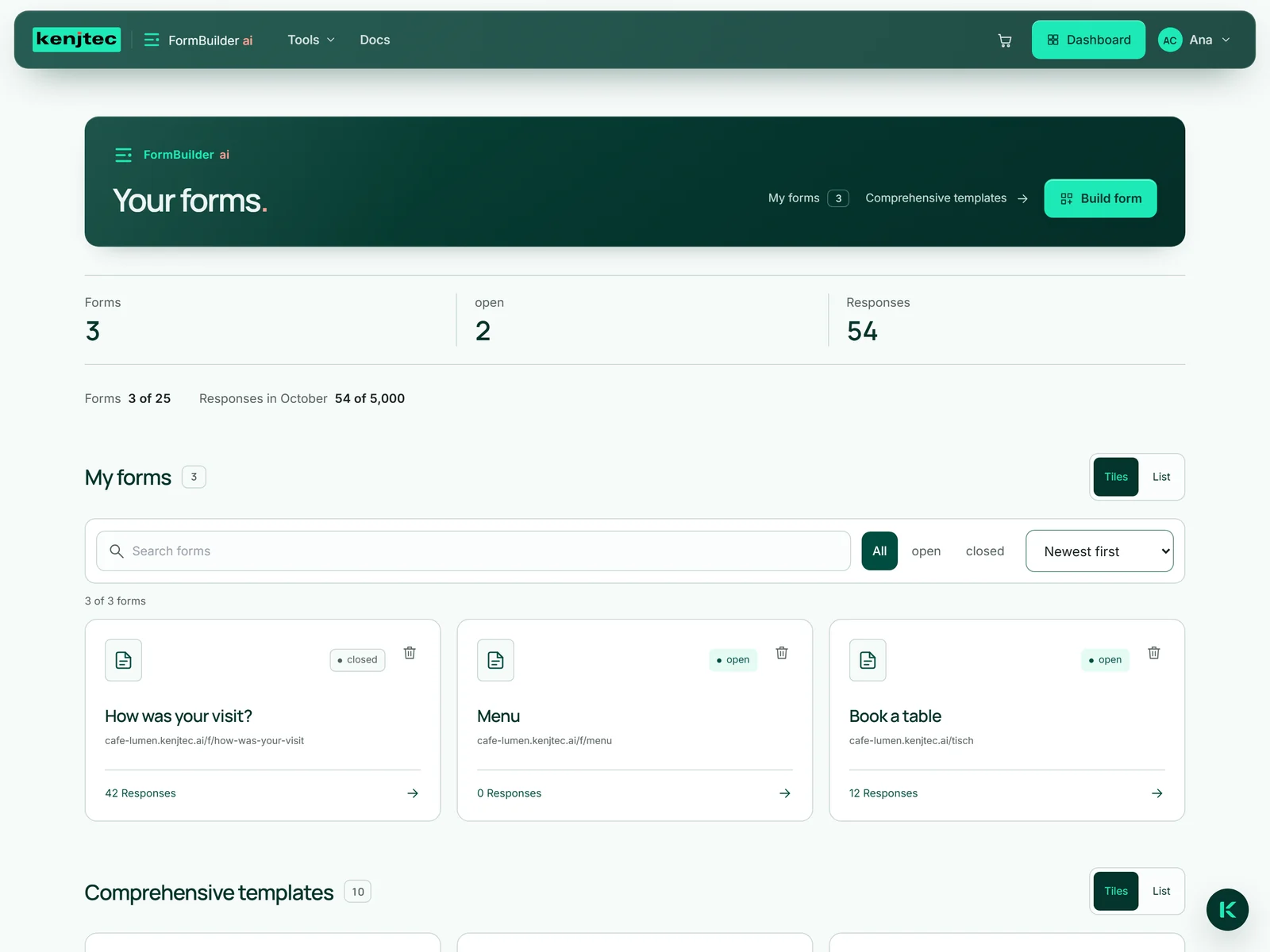
Alle formularer på din konto ligger i studiet under overskriften „Dine formularer“. Øverst er indgangen til en ny formular: en sætning til Kenji, AI'en fra KENJTEC, et foto eller en tom formular. Har du allerede formularer, er dette område klappet sammen — knappen „Byg formular“ åbner og lukker det.
Nedenunder står tre tal: hvor mange formularer du har, hvor mange af dem der er åbne, og hvor mange svar der i alt er kommet ind. Derefter følger listen „Mine formularer“. Hver post viser titel, offentlig adresse, om formularen er „åben“ eller „lukket“, og antallet af svar; et klik åbner den. Over listen vælger du mellem „Fliser“ og „Liste“, og valget huskes til dit næste besøg. Længere nede følger „Dine skabeloner“ og „Omfattende skabeloner“.
Du kan også se siden uden at logge ind. Så snart du opretter noget, beder studiet om din konto.
Søg, filtrér og sortér formularer
Over listen „Mine formularer“ står søgefeltet „Søg efter formularer“. Det søger i titel, beskrivelse og adresse; skriver du flere ord, skal de alle forekomme. Ved siden af filtrerer du efter „Alle“, „åben“ eller „lukket“ og sorterer efter „Nyeste først“, „Titel A–Z“ eller „Flest svar“.
Under værktøjerne står, hvor mange formularer der vises lige nu, for eksempel „2 af 14 formularer“. Passer intet, vises „Ingen resultater“ med knappen „Nulstil filtre“.
- Åbn studiet, og rul ned til „Mine formularer“.
- Skriv et ord i søgefeltet, f.eks. „bord“.
- Vælg efter behov „åben“ eller „lukket“ og en sortering.
- Klik på titlen for at åbne formularen.
En formular i fire trin
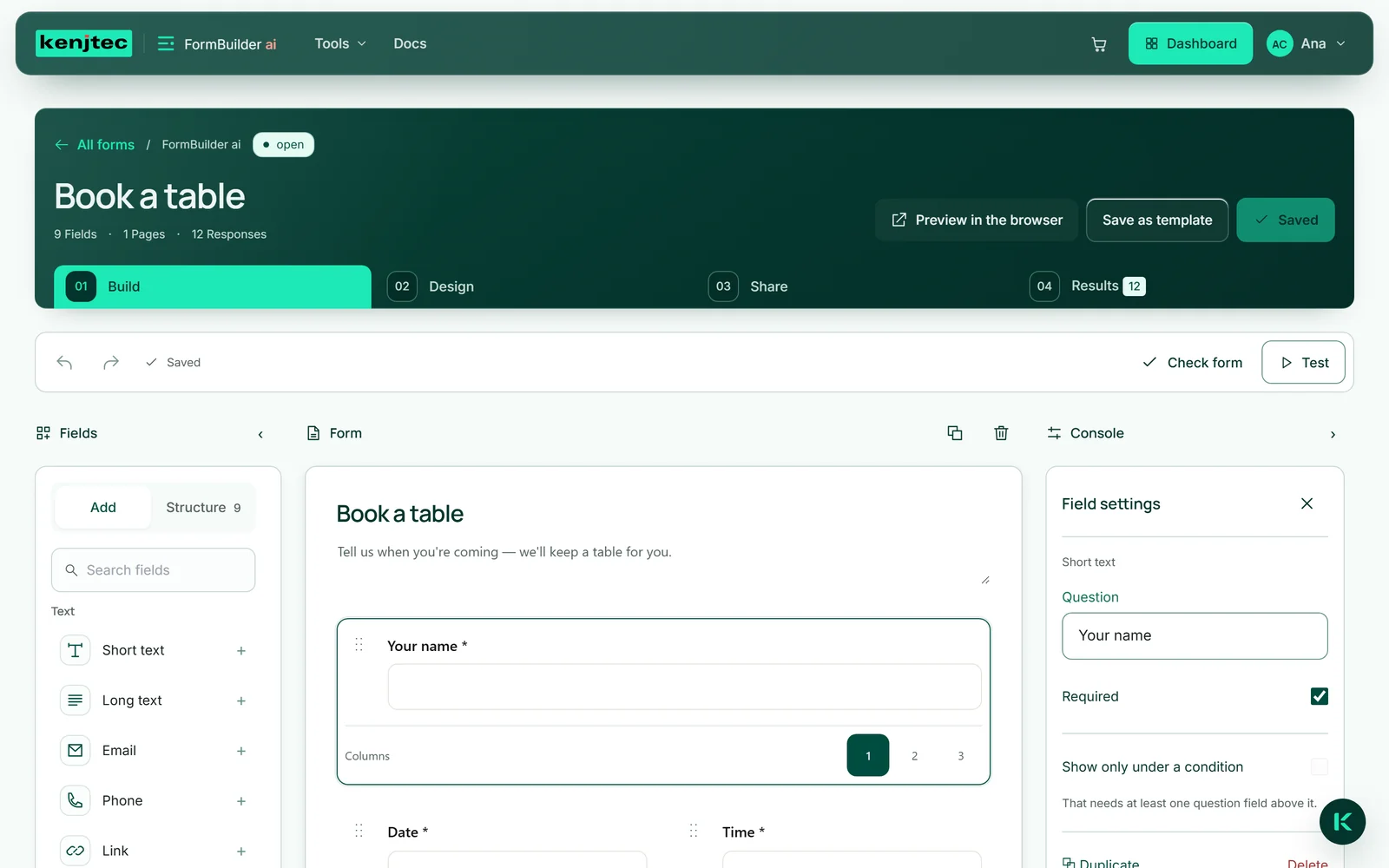
En åbnet formular viser øverst sin titel — du ændrer den direkte der, hvor den står — og nedenunder fire trin: „Byg“ til felter og indstillinger, „Design“ til udseendet, „Del“ til link, QR-kode og indlejring, „Resultater“ til svarene. Du skifter trin med et klik eller med piletasterne. Øverst til højre står „Forhåndsvisning i browseren“, „Gem som skabelon“ og „Gem“; de virker fra alle trin.
„Byg“ og „Design“ har tre kolonner: til venstre værktøjerne, i midten formularen, til højre indstillingerne — i „Byg“ hedder denne kolonne „Centralpanel“. På store skærme klapper pilene ‹ og › sidekolonnerne sammen, så formularen får mere plads. På smalle skærme vises altid én kolonne ad gangen, og bjælken nederst skifter mellem dem.
Via „Alle formularer“ øverst til venstre kommer du tilbage til oversigten.
Dine formularer i dashboardet
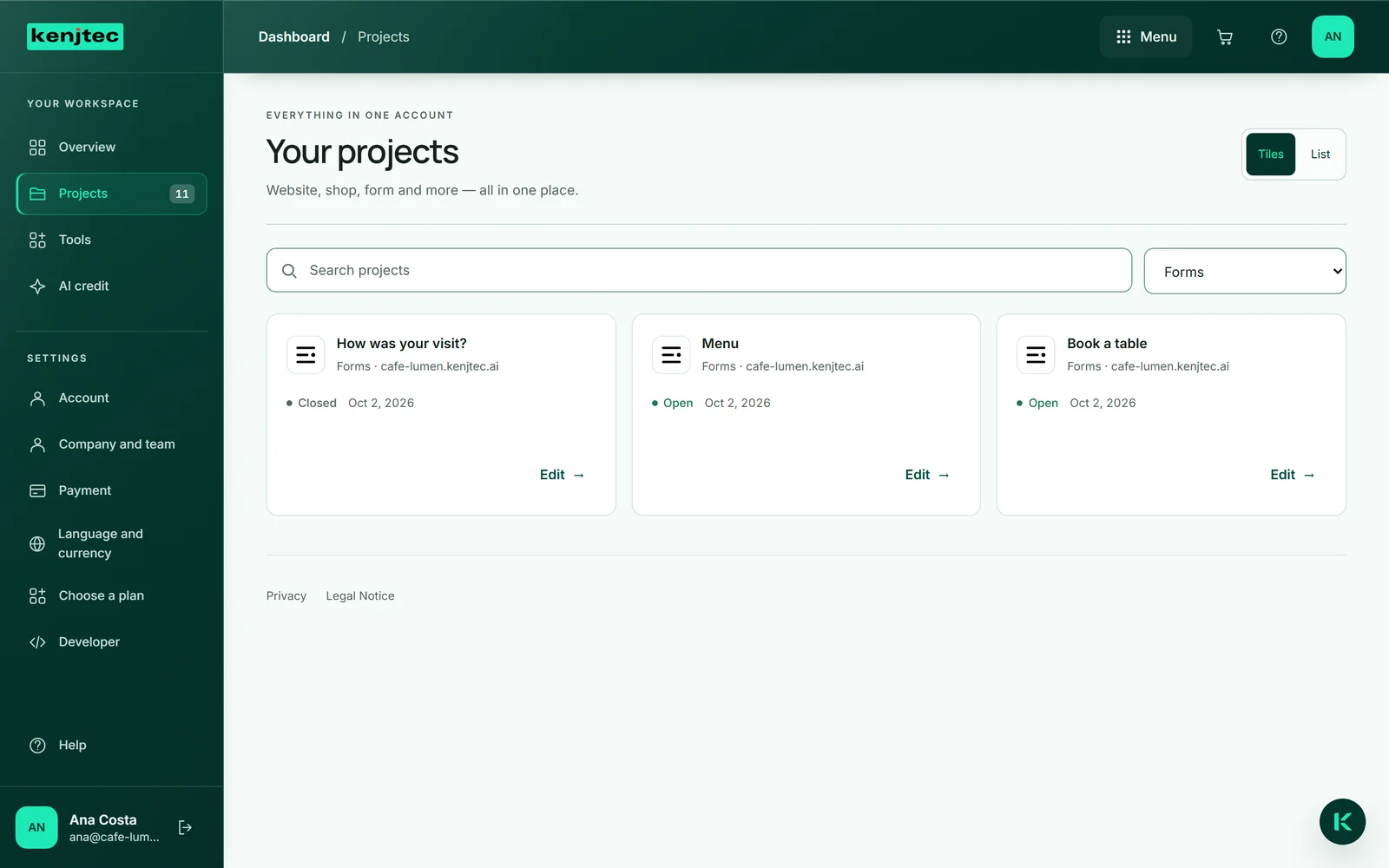
I dashboardet står dine formularer sammen med alt det andet, din konto rummer: under „Dine projekter“ med filteret „Formularer“. Hver række viser navnet, „Åben“ eller „Lukket“ og den adresse, formularen kan nås på. „Rediger“ fører dig direkte ind i studiet.
Har du endnu ingen formular, er filteret der alligevel og tilbyder „Opret formular“.
Slet en formular
Du kan slette to steder: i oversigten via skraldespandsikonet ved posten og i den åbnede formular via „Slet formular“ helt nederst i området „Formular“ i centralpanelet. Begge steder bliver du bedt om at bekræfte først.
Formularen og alle dens svar slettes endegyldigt. En formular er ikke et bilag som en faktura — der er ingen opbevaringspligt, og dataene tilhører dig. Har du stadig brug for svarene, så download dem først som Excel under „Resultater“. Egne skabeloner, som du har gemt ud fra formularen, bevares.
Med formularen forsvinder også de filer, der kom med svarene. Kan en af dem ikke fjernes fra lageret lige nu, bliver formularen og dens svar stående, og over listen eller øverst i formularen står der hvorfor; filer, der allerede var fjernet indtil da, er dog væk. Prøv så igen om et minut.
- Åbn formularen i trinnet „Byg“.
- Rul i centralpanelet til højre ned til området „Formular“, og fold det ud, hvis det er klappet sammen.
- Klik på „Slet formular“, og bekræft.
Hvor grænserne går
Hvor mange formularer du kan oprette, afhænger af din pakke; tallene står på prissiden. Øverst i studiet kan du se, hvor du står: „Formularer“ og „Svar i …“ for den løbende måned, hver især som „… af …“ i forhold til størrelsen på din pakke. Grænsen gælder for alle veje, en formular kan opstå ad — skabelon, egen skabelon, en sætning eller et foto. Er den nået, fortæller studiet dig ved oprettelsen, hvilken pakke der indeholder flere; ved sætning og foto bruges der ingen AI-saldo på det. Det, du allerede har, bliver altid — nedgraderer du din pakke, kommer der bare ikke mere til.
Svarene pr. måned har en buffer. Når dine formularer tilsammen når mængden i din pakke, får du en mail, og de tager fortsat imod svar op til det dobbelte. Først derefter ser de, der udfylder, indtil månedens udgang en venlig besked i stedet for felterne — uden tal og uden pakkenavn — og du får endnu en mail. Den første i næste måned fortsætter det af sig selv.
Nogle grænser er ens for alle formularer: højst 40 felter, højst 20 valgmuligheder pr. valgfelt og højst 30 egne skabeloner pr. konto. Desuden har hver formular et loft for antal svar, som ligger langt over almindelig brug; er det nået, tager den ikke imod mere.
