
Bildväljaren i verktygen
Överallt där du använder en bild kommer du åt ditt bibliotek: i WebSiteBuilder under ”Mina bilder”, i FormBuilder via ”Eller välj bland mina bilder”, i SocialStudio via ”Välj en bild från MediaStudio”. Där öppnas själva biblioteket – med mappar, sökning och filter, och med ”Ladda upp filer” och ”Hitta bilder” om en bild fortfarande saknas. ShopBuilder och WordPressBuilder visar dina bilder i en egen, enklare väljare.
Bildväljaren visar bilder och logotyper, inga videor och inga PDF-dokument. Ett klick på en ruta väljer bilden. Beskärningar och redigeringar hittar du under ”… versioner” vid deras original, och du väljer dem med ”Välj”.
På en punkt skiljer sig verktygen åt: vissa kopierar bilden, andra hänvisar till den. Det avgör om du senare kan ta bort den i MediaStudio.
Webbplats och formulär: en kopia
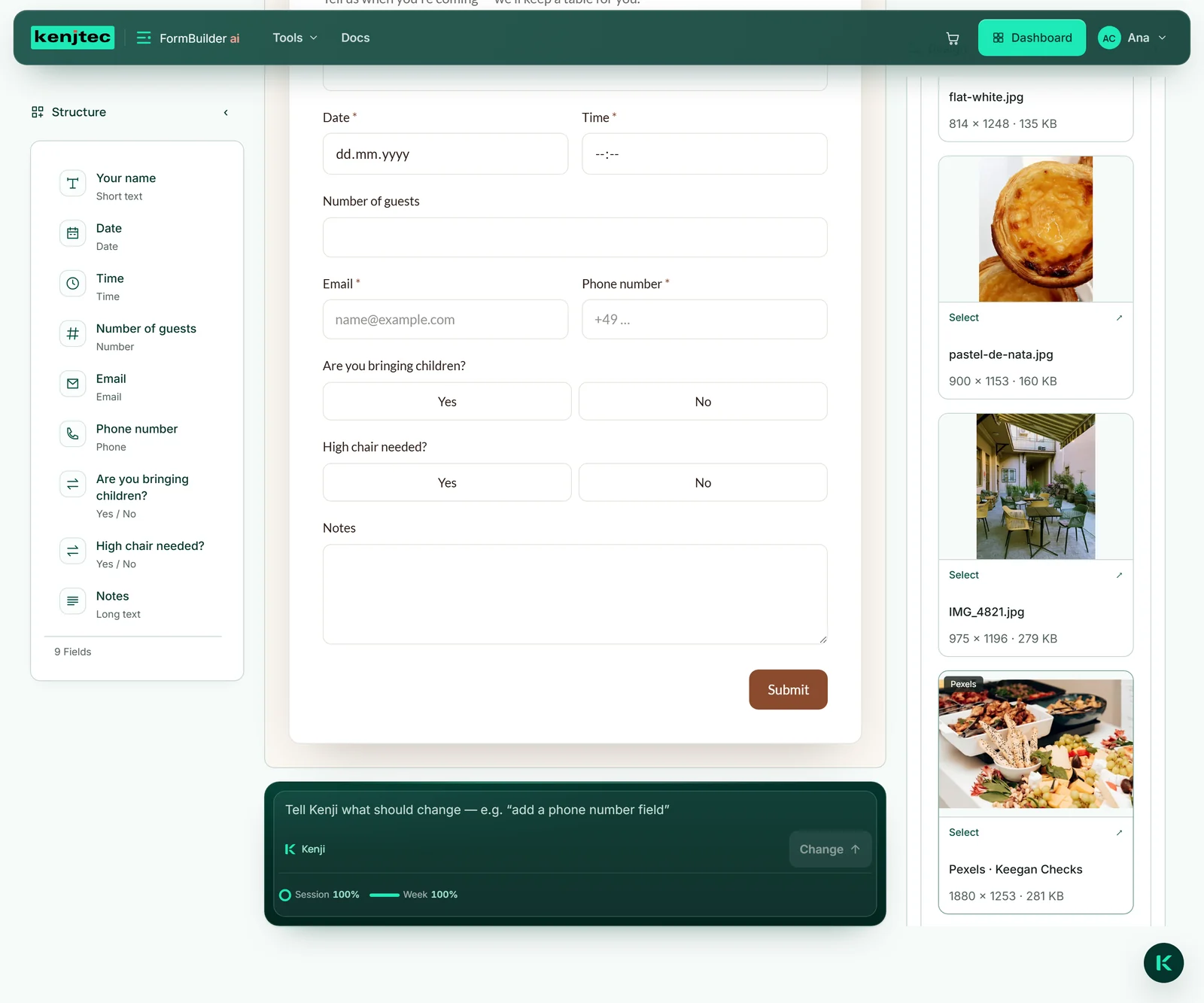
WebSiteBuilder ai och FormBuilder ai kopierar en bild när du använder den – som avsnittsbild, bakgrund eller bildfält. Kopian hör till din webbplats eller ditt formulär, och bildbeskrivningen följer med.
Det har en bra följd: tar du senare bort bilden i MediaStudio förblir din sida som den är. Därför låser en användning på webbplatsen eller i ett formulär inte bilden i MediaStudio, och den kan dyka upp i vyn ”Inte länkad någonstans” trots att din webbplats visar den.
Vill du ha en annan bild på webbplatsen byter du ut den där. Hur det går till i redigeraren beskrivs under Bilder i WebSiteBuilder; för formulär, se FormBuilder ai.
Butik och inlägg: en hänvisning
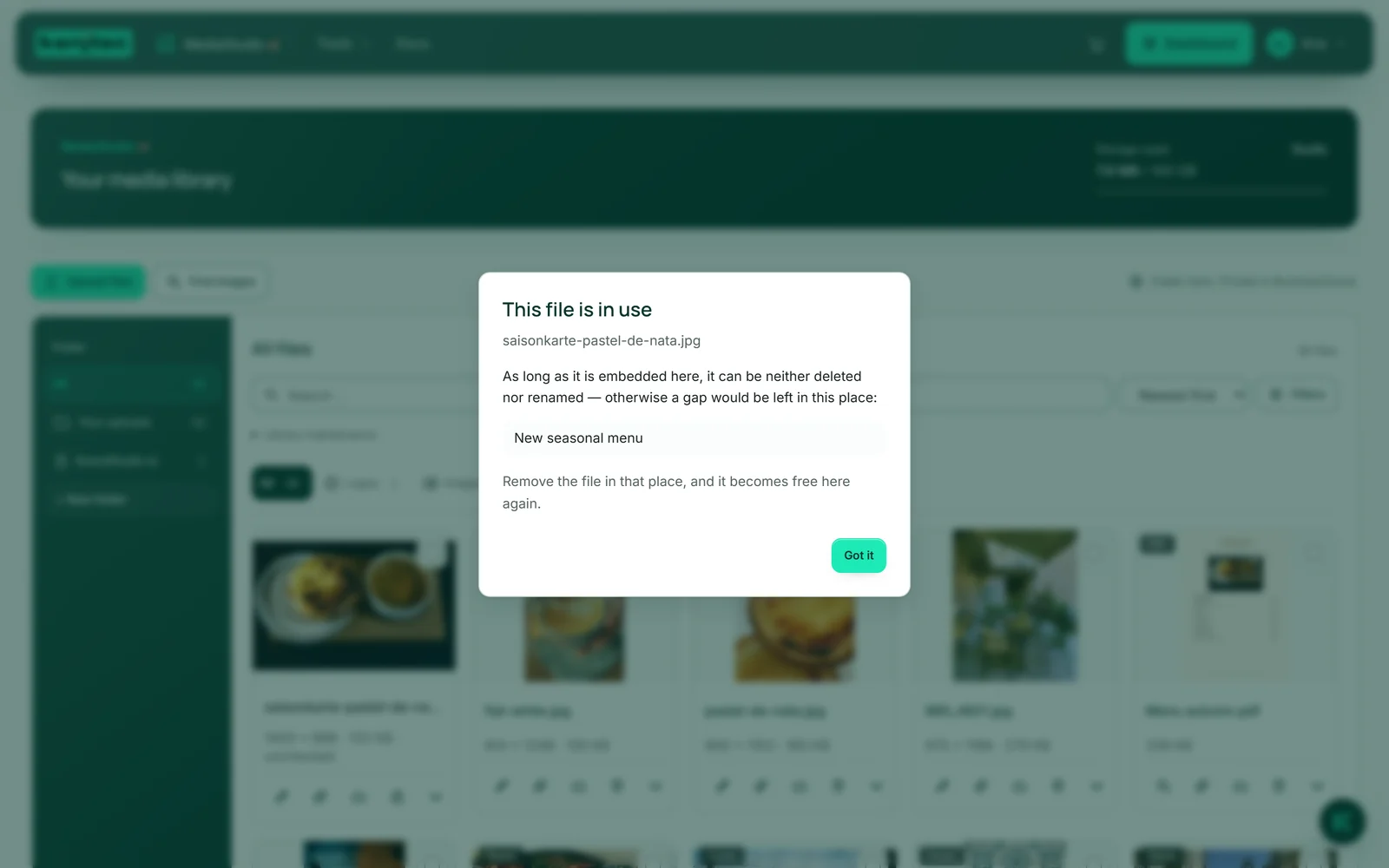
ShopBuilder ai och SocialStudio ai kopierar inte, utan hänvisar till filen i MediaStudio: produktbilderna och logotypen för din butik, bilderna i ett inlägg. Det sparar utrymme.
Så länge en produkt, din butik eller ett inlägg använder en bild är den låst i MediaStudio: i stället för ”Ta bort” visar rutan låset ”Används”, och namnet går inte att ändra. På så sätt kan ett klick i MediaStudio inte riva ett hål i din butik.
Tar du bort bilden från produkten, butiken eller inlägget – eller tar du bort produkten eller inlägget – blir den fri igen. Mer om de båda verktygen: ShopBuilder ai och SocialStudio ai.
WordPress
För WordPress finns det två sätt. I kontrollpanelen för din installation finns rutan ”Dina bilder från MediaStudio” i området ”Media”. ”Infoga från MediaStudio” visar dina senaste bilder; ”Infoga” kopierar en bild till ditt WordPress-mediebibliotek, och ”Som logotyp” anger den dessutom som din webbplats logotyp, förutsatt att ditt tema har en plats för logotyp. Din webbplats är därefter oberoende av MediaStudio.
Det andra sättet finns i WordPress självt: under ”Media” → ”MediaStudio” ser du dina bilder; ”In Mediathek uebernehmen” skapar en post som länkar till adressen i MediaStudio. Den tar inget utrymme i WordPress, och bilden är låst i MediaStudio så länge posten finns. Tar du bort posten i WordPress blir bilden fri igen; den kan bara redigeras i MediaStudio. Kopplingen upprättas när du öppnar WordPress via kontrollpanelen.
Mer om din installation: WordPressBuilder ai.
- Öppna kontrollpanelen för din installation i WordPressBuilder och där området ”Media”.
- Klicka på ”Infoga från MediaStudio” under ”Dina bilder från MediaStudio”.
- Klicka på ”Infoga” vid den bild du vill ha — eller på ”Som logotyp”.
Ditt varumärkes logotyp
När du laddar upp en logotyp i BrandStudio sparas logotypen tillsammans med dess format — till exempel för sidhuvudet, symbolen i webbläsarfliken och förhandsvisningen vid delning — i MediaStudio: i mappen ”BrandStudio ai”, under typen ”Logotyper”, som en stapel med originalet överst. I detaljerna står det ”Logotyp från BrandStudio”.
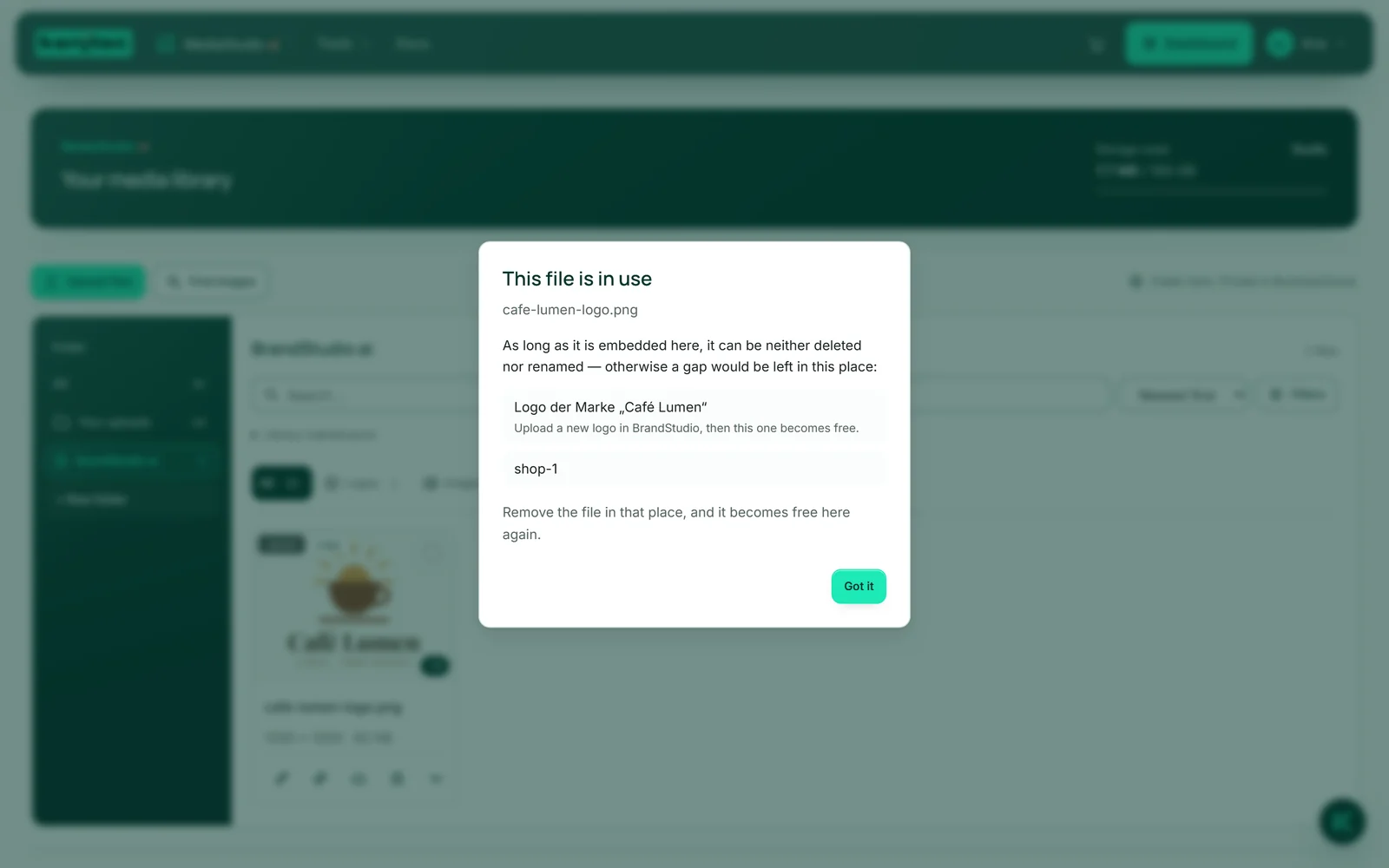
Den logotyp som ditt varumärke just nu använder är låst — originalet och varje format som din webbplats just nu läser: ingen borttagning, inget namnbyte, ingen flytt till BusinessCloud. ”Används” anger varumärket och vägen ut: ladda upp en ny logotyp i BrandStudio, så blir den gamla fri.
Äldre logotyper som ditt varumärke inte längre använder är fria; du kan ta bort eller behålla dem. Mer om BrandStudio: BrandStudio ai.
Varför en fil är låst
En fil som det hänvisas till någon annanstans kan varken tas bort eller byta namn i MediaStudio — annars skulle det uppstå en lucka där. Det gäller bilder i en produkt eller i din butiks logotyp, i ett inlägg i SocialStudio, i en post som du har skapat i WordPress via ”Media” → ”MediaStudio”, och för ditt varumärkes aktuella logotyp. Bilder som webbplats och formulär har kopierat låser ingenting.
Du känner igen det på låset ”Används” i stället för papperskorgen. Ett klick på det öppnar ”Den här filen används” med listan över ställena. Ta bort filen där, så blir den fri här igen.
Att lägga filen i en annan mapp, lägga till den i ett album, ändra bildbeskrivningen och kopiera adressen går även när filen är låst.
- Klicka på låset ”Används” på rutan.
- Läs var filen används och ta bort den på det stället.
- Klicka sedan på låset en gång till: om filen är fri laddas biblioteket om, och rutan visar papperskorgen igen.