
Logotyper, bilder, videor, dokument
Ovanför rutnätet delar en rad upp ditt bibliotek i fyra typer: ”Logotyper”, ”Bilder”, ”Videor” och ”Dokument”, var och en med antalet filer. Ett klick visar bara den typen, ”Alla” visar allt igen.
Typen framgår av sig själv: videor och PDF-dokument av filtypen, logotyper av att de kommer från BrandStudio. En logotyp som du själv har laddat upp kan MediaStudio inte känna igen — därför markerar du ”Hantera som logotyp” i rutans detaljer. Filen stannar där den är och visas från och med nu under ”Logotyper”.
Siffrorna räknar original. Beskärningar och redigeringar ligger i originalets stapel och räknas inte separat.
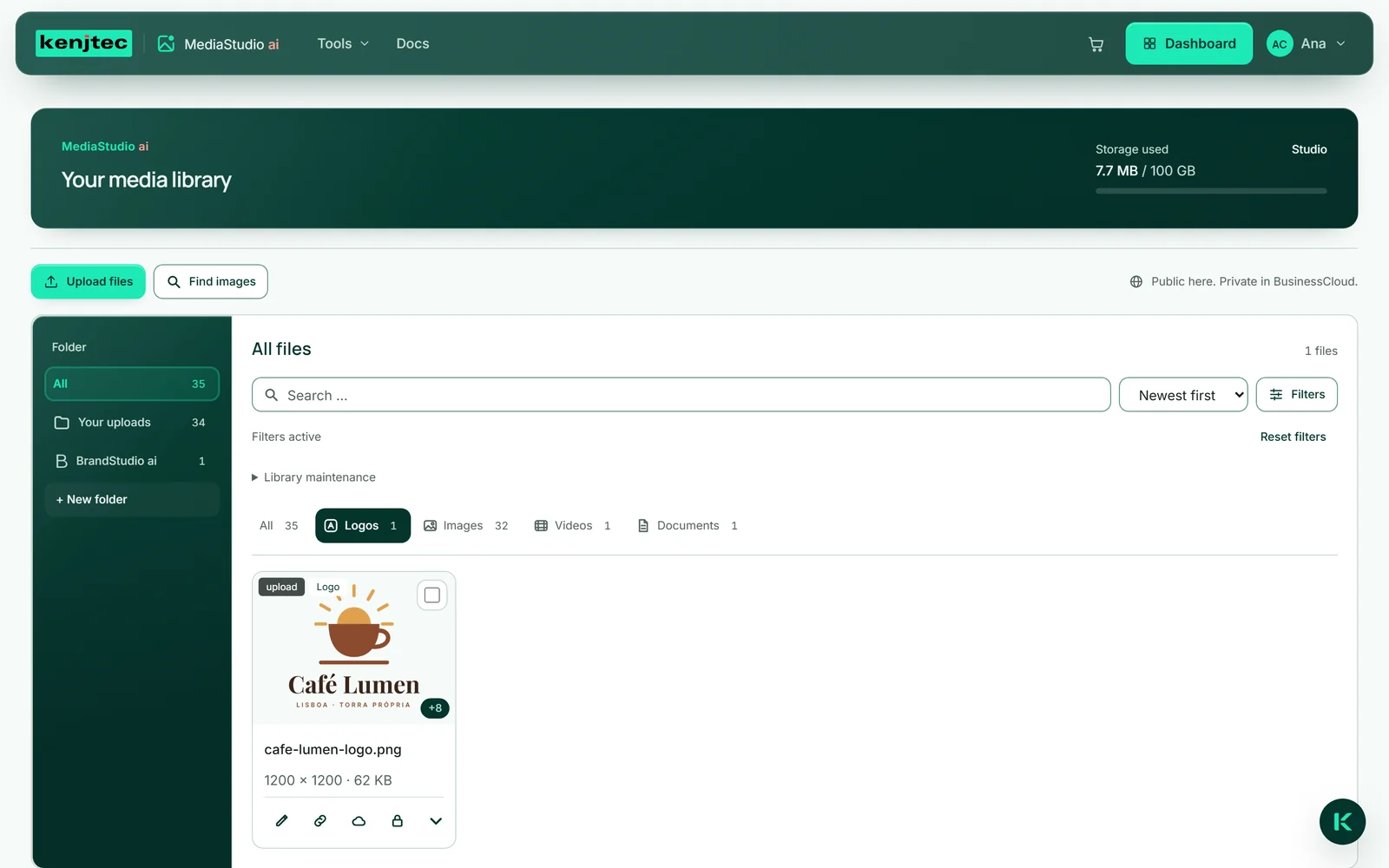
- Klicka på pilen ”Detaljer” på din logotyps ruta.
- Markera ”Hantera som logotyp”.
- Klicka på ”Logotyper” i raden — din logotyp finns nu där.
Mappar
Varje fil ligger i exakt en mapp. ”Dina uppladdningar” innehåller det du själv har laddat upp. När ett verktyg lagrar något i MediaStudio — till exempel BrandStudio din logotyp — hamnar det i en mapp med verktygets namn; mappen skapas av sig själv första gången och bär verktygets symbol. Det som Kenji skapar åt dig ligger i ”AI-skapat”. ”Alla” visar varje fil, oavsett var den ligger.
Egna mappar skapar du med ”+ Ny mapp”. När en egen mapp är öppen finns ”Byt namn på mapp” och ”Ta bort mapp” i mapplistan. När du tar bort en mapp behålls filerna och ligger sedan i ”Dina uppladdningar”. Verktygens mappar tillhör sitt verktyg; de kan varken byta namn eller tas bort.
Att byta mapp ändrar ingenting i en fils adress. En sida som visar bilden fortsätter att visa den.
- Klicka på ”+ Ny mapp” i mapplistan, skriv ett namn och tryck på Enter. Vyn växlar till den nya mappen.
- Växla till ”Alla” och öppna ”Detaljer” för filen som ska flyttas dit.
- Välj den nya mappen i fältet ”Mapp”. Meddelandet ”Flyttad till …” bekräftar det.
Album
Ett album är en sammanställning, inte en plats: en fil kan finnas i flera album och ligger samtidigt kvar i sin mapp. Så håller du ihop det som hör ihop — till exempel allt till den nya säsongsmenyn, vare sig det är foto, logotyp eller PDF.
Album skapar du under ”Underhåll biblioteket” med ”Nytt album”. Därefter finns fältet ”Lägg till i album …” i varje rutas detaljer. Vilka filer som ligger i ett album visar ”Filter” → ”Album”.
När ett album är valt hittar du under ”Underhåll biblioteket” även ”Byt namn på album” och ”Radera album”, och i varje rutas detaljer ”Ta bort från albumet”. Båda tar bara bort kopplingen — filerna finns kvar i ditt bibliotek.
- Öppna ”Underhåll biblioteket” och klicka på ”Nytt album”.
- Ange ett namn och klicka på ”Skapa”. Vyn visar nu det nya, ännu tomma albumet.
- Ställ under ”Filter” tillbaka fältet ”Album” till ”Alla filer”.
- Öppna ”Detaljer” på en ruta och välj ditt album i fältet ”Lägg till i album …”.
Sök, sortera, filtrera
Sökfältet hittar filer efter namn, bildbeskrivning och nyckelord — även med en del av ordet, oavsett stora eller små bokstäver. Listan bredvid sorterar efter ”Nyast först”, ”Äldst först”, ”Efter namn” eller ”Efter storlek”.
”Filter” fäller ut fler reglage: ”Orientering” med ”Liggande”, ”Stående” och ”Kvadratisk” (bara för bilder), ”Källa” — till exempel ”Egna”, ”AI-skapat”, ”Pexels”, ”Pixabay” eller ”BusinessCloud” — och ”Album”. Siffran på knappen anger hur många av dem som är aktiva just nu. Så länge något filtrerar står ”Filter aktiva” ovanför; ”Återställ filter” tar bort alla filter på en gång.
Sökning och filter gäller i den valda mappen och den valda typen. Rutnätet visar filerna sida för sida; ”Ladda fler” hämtar nästa.
- Skriv ett ord i sökfältet, till exempel ”kaffe”.
- Klicka på ”Filter” och välj under ”Orientering” till exempel ”Stående”.
- Klicka på ”Återställ filter” för att se allt igen.
Nyckelord
Vid uppladdningen känner MediaStudio igen vad som syns på en bild och lägger till passande nyckelord. De står i rutans detaljer och hjälper dig att söka.
Egna nyckelord lägger du till med ”+ Nyckelord”. Ett klick på ett nyckelord tar bort det igen — även ett igenkänt som inte stämmer.
Nyckelord är sökhjälpmedel. De blir aldrig bildbeskrivningen; den skriver du själv eller får föreslagen (se Bildbeskrivningen). Nyckelord finns för bilder, inte för videor och PDF-dokument. Bilder från tiden före igenkänningen får sina nyckelord via ”Lägg till nyckelord i biblioteket” under ”Underhåll biblioteket”.
- Öppna ”Detaljer” på rutan.
- Klicka på ”+ Nyckelord”, skriv ordet och tryck på Enter.
- Klicka på ett nyckelord för att ta bort det.
Staplar: ett original och dess versioner
Beskärningar, logotypformat och redigeringar är egna filer. I rutnätet visas de dock inte som egna rutor, utan ligger i originalets stapel. Märket nere till höger på rutan, till exempel ”+9”, anger hur många versioner som ligger under.
I ”Detaljer” finns listan över versionerna: var och en med en liten förhandsbild, sitt namntillägg, mått och storlek och egna åtgärder — ”Redigera”, ”Kopiera adressen”, ”Flytta till BusinessCloud” och ”Ta bort” eller ”Används”. Ett klick på den lilla bilden visar versionen i stort format. I en lång lista bläddrar du inom kortet, även med tangentbordet.
Redigerar du en version vidare hamnar resultatet i samma stapel. När du raderar ett original frågar dialogrutan om versionerna ska följa med — se Radera filer.
