
Öppna MediaStudio
MediaStudio ai är ditt bibliotek för allt som ska synas på nätet: foton till webbplatsen, din logotyp, produktbilder till butiken, menyn som PDF. Du öppnar det från din instrumentpanel eller direkt: Öppna MediaStudio.
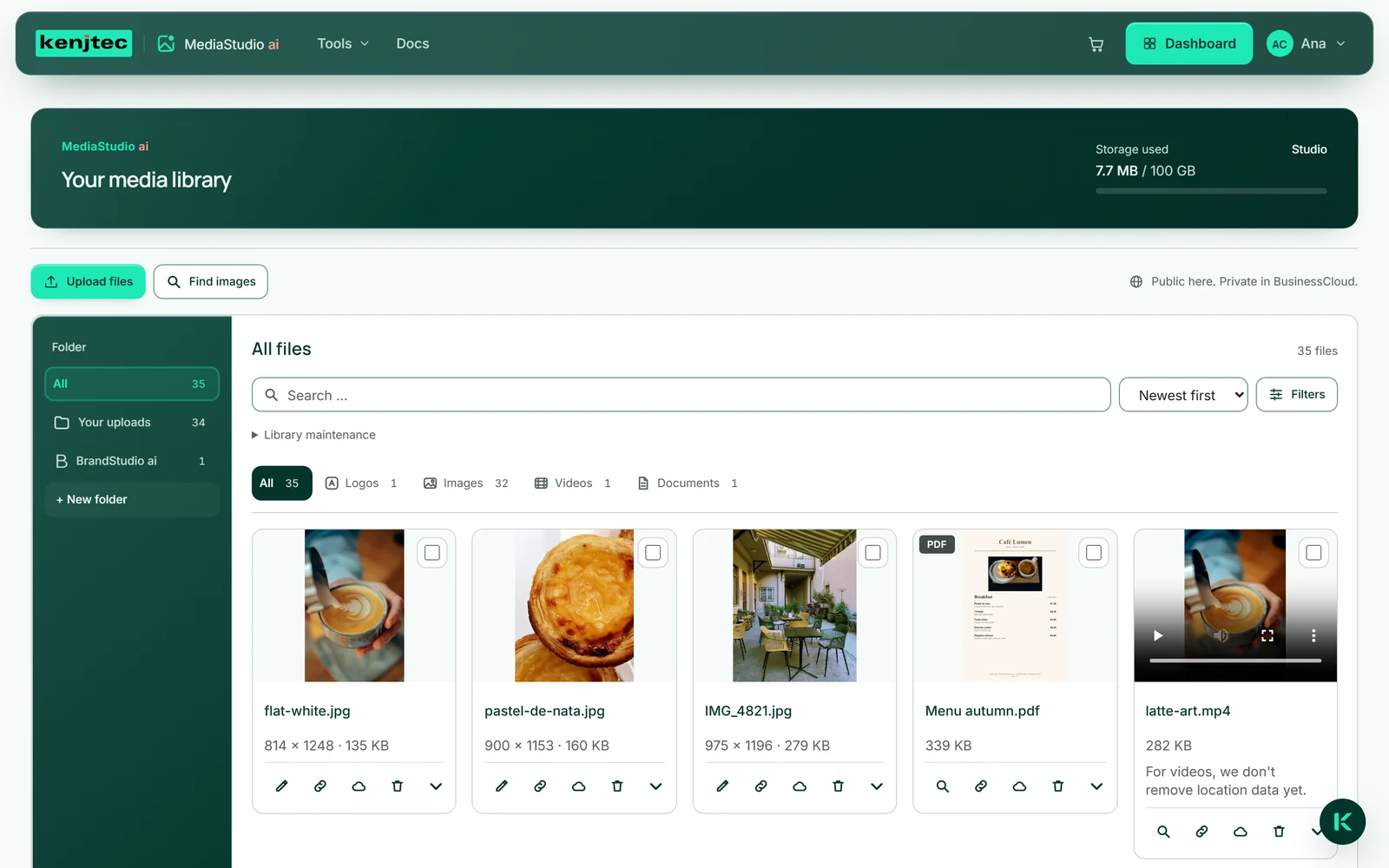
Överst finns ”Ladda upp filer”, ”Hitta bilder” och ”Skapa med Kenji”, med vilken Kenji, AI:n från KENJTEC, skapar en bild åt dig. Till vänster finns dina mappar — på mobilen bakom en knapp med namnet på den öppna mappen. Bredvid hittar du sökning, sortering och ”Filter”, under dem raden med typerna och rutnätet med dina filer. Uppe till höger står hur mycket lagringsutrymme som används.
Allt som ligger här är offentligt: varje fil får en adress som vem som helst som känner till den kan öppna — utan inloggning. Det är just för detta som MediaStudio är byggt, och därför står det överst ”Offentligt här. Privat i BusinessCloud.” Avtal, fakturor och allt konfidentiellt hör hemma i BusinessCloud.
En fils adress är lång och går inte att gissa — men något lösenord är den ändå inte. Det som ingen ska se laddar du inte upp här.
Ladda upp filer
Du laddar upp en fil eller många på en gång — genom att klicka eller genom att dra dem till ytan. Filerna skickas en i taget, och knappen räknar med, till exempel ”Laddas upp 2/5 …”. Varje färdig fil visas direkt först i rutnätet.
Om en fil inte går igenom — för stor, fel typ, lagringsutrymmet fullt — visas dess namn och orsaken ovanför rutnätet, och uppladdningen stannar där. Filerna före den har kommit fram; de återstående väljer du igen efteråt.
Nya filer hamnar alltid i mappen ”Dina uppladdningar”, även om en annan mapp är öppen just då. I en egen mapp lägger du dem efteråt (se Mappar).
- Klicka på ”Ladda upp filer” högst upp. Släppytan fälls ut.
- Klicka där på ”Ladda upp filer” och välj en eller flera filer — eller dra dem från din filhanterare till ytan.
- Vänta tills knappen åter heter ”Ladda upp filer”. De nya filerna visas först i rutnätet.
Skapa bilder med Kenji
Hittar du inget passande foto kan du låta skapa ett. ”Skapa med Kenji” högst upp i MediaStudio öppnar ett fält för din beskrivning — upp till 2.000 tecken — och formaten med sina mått: ”Kvadrat” (förvalt), ”Stående”, ”Story”, ”Länkförhandsvisning”, ”Bred” och ”Pin”. I verktygens bildväljare finns inte den här knappen.
Bilden har exakt formatets mått, hamnar sedan i mappen ”AI-skapat” och får etiketten med samma namn; dess namn är början på din beskrivning. Den kontrolleras som alla andra filer. I filen anges maskinläsbart att den kommer från en AI — även i format och frilagda eller förstorade versioner av den. Bildbeskrivningen förblir tom tills du fyller i den.
Varje bild förbrukar AI-saldo. Om Kenji avvisar en beskrivning, om skapandet misslyckas eller om ditt lagringsutrymme är för fullt debiteras ingenting, och meddelandet säger det. Kenji är inställd så att inga barn och inga kända personer skapas. Efter tio misslyckanden inom en timme står det: försök igen senare.
- Klicka på ”Skapa med Kenji” högst upp.
- Låt ”Bild” vara valt och beskriv i fältet ”Vad ska skapas?” vad som ska synas på bilden.
- Välj ett format, till exempel ”Stående”.
- Klicka på ”Skapa”. Efter ”Kenji skapar din bild …” växlar vyn till mappen ”AI-skapat”, och den nya bilden står först.
”Licensbevis” för en skapad bild anger att den kommer från AI och nämner Kenji och datumet.
Vilka filer, hur stora
MediaStudio tar emot bilder som JPEG, PNG, WebP och GIF och dokument som PDF — varje fil upp till 25 MB. Videor tas emot som MP4 eller WebM upp till 200 MB. Dessa gränser gäller per fil; hur mycket du kan lagra totalt avgörs av ditt paket.
SVG-filer tar vi inte emot: en SVG kan innehålla programkod, och den skulle ligga offentligt under vår adress. För en logotyp använder du PNG eller WebP — båda kan ha genomskinlig bakgrund.
Det är inte filnamnet som kontrolleras, utan innehållet. En fil som heter ”foto.jpg” men inte är en bild avvisas, och meddelandet säger varför. En GIF förblir som den är, inklusive rörelse.

Plats- och enhetsdata
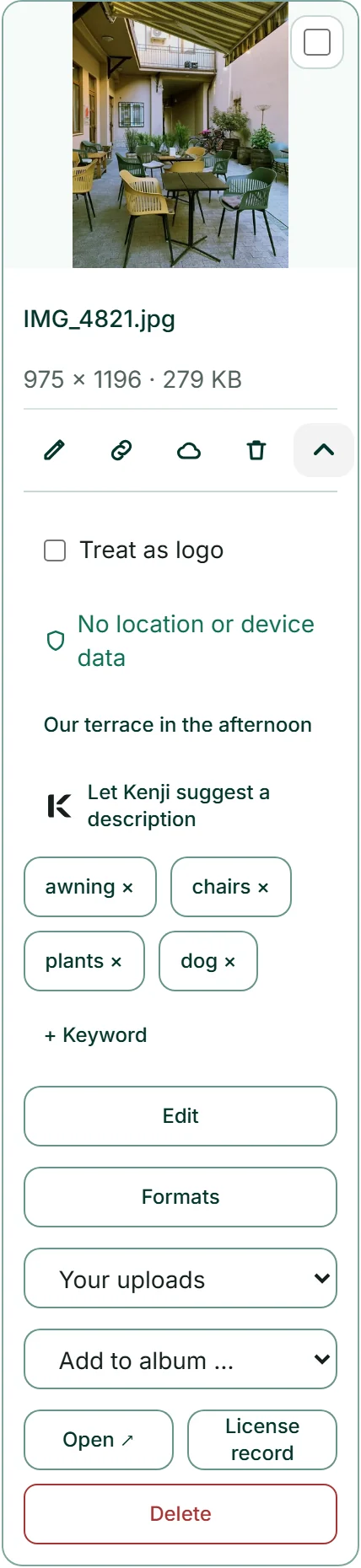
Ett mobilfoto bär ofta med sig var och med vad det togs — tagningsplatsen på några meter när. Innan en bild går ut på nätet tar vi bort dessa uppgifter: plats, kamera, tagningstid, redigeringshistorik. Det sker redan i din webbläsare, innan filen lämnar din dator, och när den kommer fram kontrollerar vi en gång till.
Själva bilden räknar vi inte om, så den förlorar ingen skärpa. Kvar blir bara det som behövs för visningen: rotationen, så att en stående bild inte ligger på sidan, och färgprofilen, så att färgerna inte blir bleka. I rutans detaljer står sedan ”Utan plats- och enhetsdata”.
I PDF-dokument förblir uppgifterna i dokumentet, till exempel författaren, oförändrade. Ur videor tas ingenting bort — en videos ruta anger det.
Filer från tiden före detta skydd rensar du i efterhand med ”Rensa äldre filer” — se Städa upp.
Samma fil en gång till
Laddar du upp en fil som du redan har skapar MediaStudio ingen andra. Det känns igen på innehållet, inte på namnet: samma foto under ett annat namn är samma fil, ett redigerat foto är en ny.
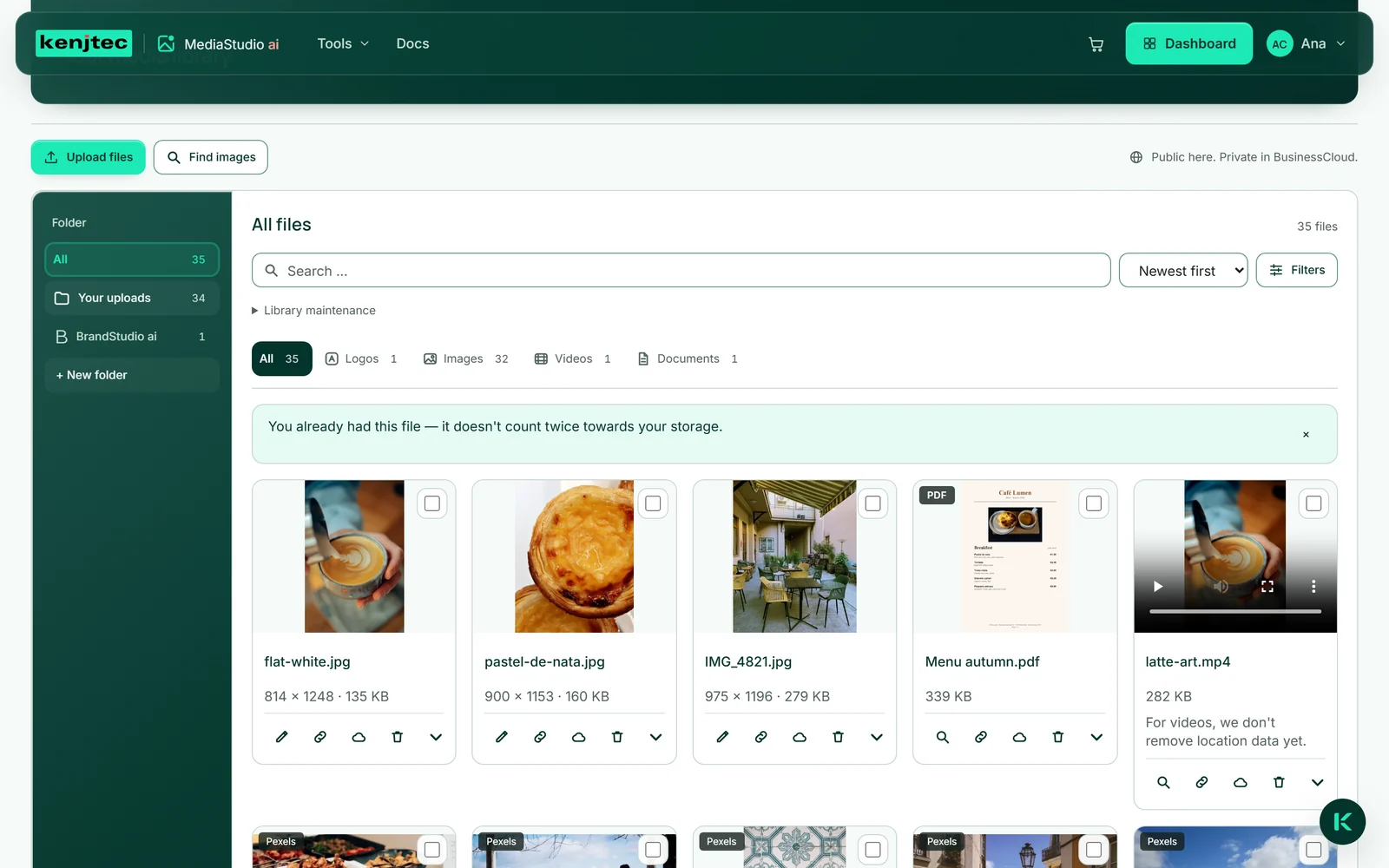
I stället för en andra ruta står ovanför rutnätet ”Den här filen hade du redan — den räknas inte dubbelt mot ditt lagringsutrymme.” Den befintliga rutan stannar där den är. Detsamma gäller format som redan finns och fria bilder som du lägger till en andra gång.
För videor fungerar detta inte: två likadana videor blir två filer. Dubbletter från tiden före denna igenkänning visar ”Städa upp” i vyn ”Dubbletter”.
Kontroll vid uppladdning
Det du lagrar i MediaStudio levererar vi under vår egen adress. Det ansvarar vi för — därför kontrolleras varje bild innan den blir nåbar: även fria bilder, bilder från din BusinessCloud och varje redigerad version.
Kontrollen sker automatiskt och letar bara efter det som aldrig får finnas på en företagssida: sexuella framställningar, våld, störande bilder och hatsymboler — och den slår bara larm när den är mycket säker. Ett foto av en bar eller en vinlista påverkas inte. Det är en förminskad kopia som kontrolleras, inte ditt original.
Om en bild avvisas visas ett rött meddelande med filnamn och orsak ovanför rutnätet. Filen sparas inte och tar ingen plats. För en PDF kontrolleras de första sidorna; meddelandet anger då även sidan.
Om kontrollen inte går att nå för tillfället går bilden igenom och får ”inte kontrollerad” på rutan — aldrig ”kontrollerad”. Videor får ”kan inte kontrolleras”. Hittar du på en sida som körs via KENJTEC något som du anser vara olagligt anmäler du det via Anmäl innehåll; vad som får finnas på dina sidor regleras i Allmänna villkor.
Ditt lagringsutrymme
Uppe till höger står under ”Använt lagringsutrymme” namnet på ditt paket, hur mycket som används och hur mycket ditt paket innehåller; stapeln därunder visar andelen. Från 80 procent anger en rad därunder nästa större paket.
Varje fil räknas mot lagringsutrymmet, även varje version som uppstår vid redigering eller beskärning. En fil som du redan hade räknas inte dubbelt. Räcker utrymmet inte till för en ny fil säger meddelandet det innan något laddas upp — med ditt paket och det använda utrymmet.
Du frigör utrymme genom att radera det du inte längre behöver eller flytta filer till BusinessCloud. Vad som tar mycket plats visar ”Städa upp” i vyn ”Stora bilder”. Hur mycket utrymme varje paket har står under Paket.

Byter du till ett mindre paket behålls alla filer. Det tillkommer bara inga nya förrän det finns ledigt utrymme igen.