Hitta fria foton och grafik
”Hitta bilder” söker i två stora samlingar av fria bilder, Pexels och Pixabay. Du skriver ett sökord — minst två tecken — och väljer mellan ”Foton” och ”Grafik” under ”Typ”. Ett klick på en träff lägger till den i ditt bibliotek.
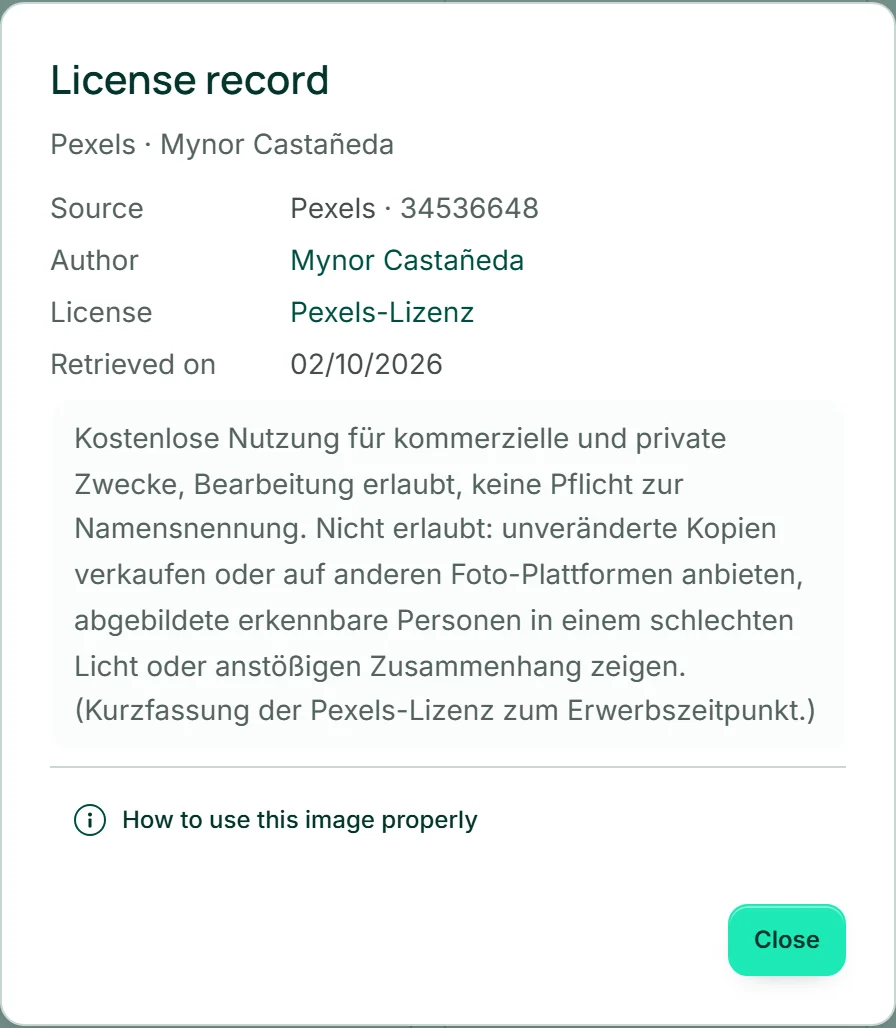
Att lägga till betyder: vi hämtar bilden till oss, kontrollerar och rensar den som vid varje uppladdning och levererar den sedan själva. Din sida är alltså inte beroende av en utomstående tjänst som en dag kan dra tillbaka bilden. Rutan bär källans etikett, namnet anger källa och upphovsperson, och licensbeviset sparas i samma ögonblick.
Sökningen finns även i verktygens bildväljare. Att söka och lägga till förbrukar inget AI-saldo.
- Klicka på ”Hitta bilder” högst upp.
- Låt ”Pexels · Pixabay” vara valt, skriv ett sökord och klicka på ”Sök”.
- Klicka på den träff du vill ha. Efter ”Lägger till …” ligger den först i ditt bibliotek.
Licensbeviset
”Licensbevis” i detaljerna visar för tillagda bilder vad som registrerades när de lades till: ”Källa”, ”Upphovsperson”, ”Licens” och ”Hämtad den”, plus kortversionen av licensen så som den gällde den dagen. Om leverantören senare ändrar sina villkor eller bilden försvinner där, förblir ditt bevis som det var.
Båda källorna tillåter kostnadsfri användning i affärssyfte och redigering. Vad de inte tillåter står i kortversionen — till exempel att sälja vidare den oförändrade bilden.
Du behöver inte lämna in beviset någonstans: det ligger permanent hos dig i MediaStudio. Om någon frågar var en bild kommer ifrån öppnar du det här fönstret.
Ange upphovspersonen
Att ange upphovspersonen är inte obligatoriskt enligt någon av licenserna, men det är brukligt och rättvist. I fönstret ”Licensbevis” fäller ”Så här använder du bilden rätt” ut en färdig rad — till exempel ”Foto: Namn / Pexels” — som du kopierar med ”Kopiera”.
Var den ska stå: i företagsinformationen under ”Bildkällor” eller som bildtext direkt vid bilden. I WordPress skriver du in raden vid bilden under ”Bildtext”.
- Öppna ”Detaljer” på rutan och klicka på ”Licensbevis”.
- Klicka på ”Så här använder du bilden rätt”.
- Klicka på ”Kopiera” bredvid raden och klistra in den i din företagsinformation eller som bildtext.
Egna, skapade, redigerade och äldre bilder
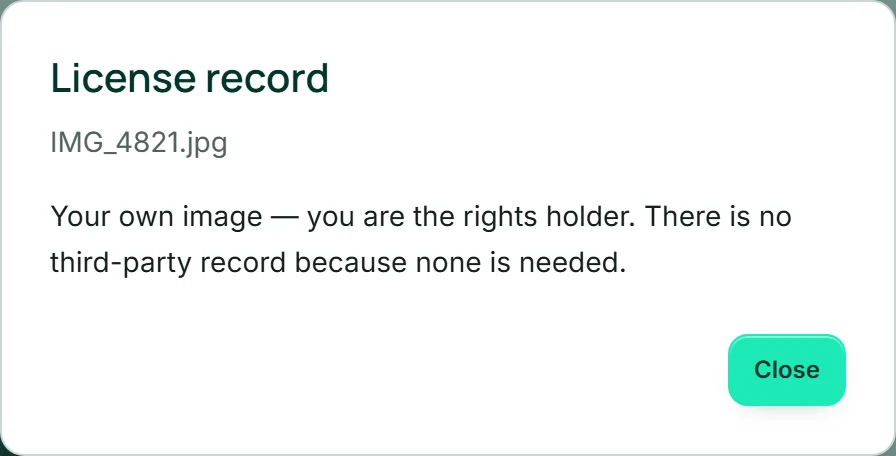
För bilder som du själv har laddat upp eller hämtat från din BusinessCloud säger licensbeviset: ”Egen bild — du är rättighetsinnehavaren.” Något utomstående bevis finns inte där, eftersom inget behövs. För bilder som Kenji har skapat säger det att de kommer från AI och anger Kenji och datumet.
Om du redigerar eller beskär en tillagd bild får den nya versionen ett eget licensbevis: samma uppgifter som originalet och en anteckning om att det är en redigering. Om du tar bort originalet finns versionens licensbevis kvar.
Bilder som lades till innan licensbeviset fanns visar ett i efterhand kompletterat, ofullständigt bevis; en mening ovanför säger det. För dem är filnamnet beviset på upphovspersonen, och därför kan det inte ändras.