Ta bort filer
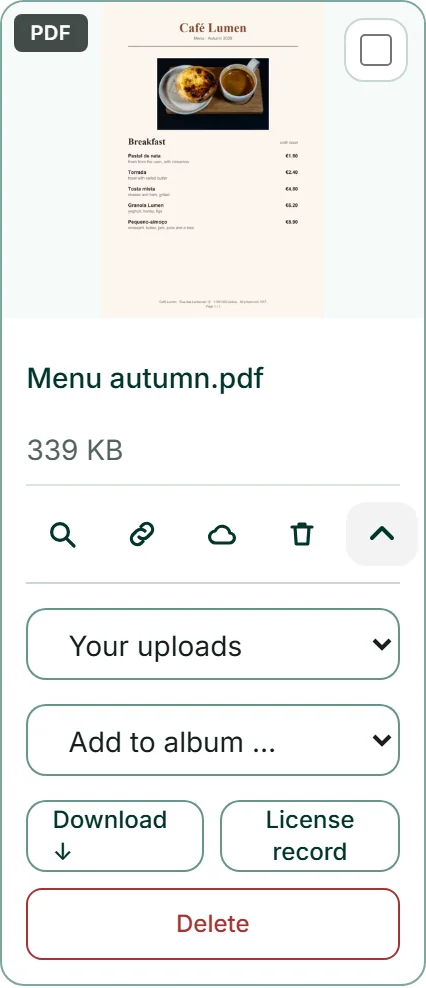
”Ta bort” hittar du som papperskorg på varje ruta och vid varje version, som knapp i det stora fönstret och i detaljerna. Dialogrutan nämner filen och frågar en gång till; ”Ta bort” där är slutgiltigt och kan inte ångras.
Om en fil har versioner står det ”Ta även bort de … versionerna” i dialogrutan, ikryssat från början. Tar du bort krysset finns beskärningar och redigeringar kvar som egna filer.
En borttagen fil försvinner från lagringen och kan inte heller längre nås via sin adress; förhandsvisningar och PDF-sidor försvinner också. Det använda lagringsutrymmet minskar direkt. Kopior på din webbplats eller i ditt formulär påverkas inte. Om det står ett lås i stället för papperskorgen är filen inbäddad — se Varför en fil är låst.
- Klicka på papperskorgen ”Ta bort” på rutan.
- Bestäm i dialogrutan om versionerna ska följa med.
- Klicka på ”Ta bort”.
Flera filer samtidigt
Uppe till höger på varje ruta finns en kryssruta. Så snart du kryssar i en visas ett fält längs nederkanten: ”… markerade”, ”Alla på den här sidan”, ”Flytta till BusinessCloud”, ”Ta bort” och ”Rensa urval”. ”Alla på den här sidan” markerar allt som just nu är inläst i rutnätet.
Båda åtgärderna gäller alla markerade filer på en gång – och, om du väljer det i dialogrutan, även deras versioner. Medan det pågår räknar fältet med, till exempel ”Tar bort … 12 av 40”.
Låsta filer sorteras inte bort i förväg, utan blir helt enkelt kvar. Efteråt nämner ett fönster var och en med sin orsak — ”Allt kunde inte raderas” eller ”Allt flyttades inte”.
- Kryssa i rutan uppe till höger på de rutor som ska bort.
- Klicka på ”Ta bort” eller ”Flytta till BusinessCloud” i fältet längst ned.
- Bekräfta i dialogrutan.
Städa upp: vad som tar plats och vad som saknas
Under ”Underhåll biblioteket” öppnar ”Städa upp” fyra vyer av ditt bibliotek, var och en med antal och storlek: ”Inte länkad någonstans” — filer som är äldre än 90 dagar och inte är länkade någonstans; ”Stora bilder” — bilder och videor över 4 MB; ”Utan beskrivning” — bilder utan bildbeskrivning; ”Dubbletter” — filer som finns flera gånger i ditt bibliotek.
Ett klick på en vy filtrerar rutnätet efter den, ett andra klick tar bort filtret. Ingenting föreslås eller kryssas i — du bestämmer vad som ska bort. ”Inte länkad någonstans” betyder inte ”oanvänd”: bilder som webbplats och formulär har kopierat visas där även om din webbplats visar dem; webbplatsen förblir intakt om du tar bort dem.
Om det fortfarande finns filer i ditt bibliotek från tiden innan plats- och enhetsdata rensades bort, står ”Rensa äldre filer” nedanför. Knappen tar bort dessa uppgifter i efterhand och gör dubbletter igenkännbara; adresserna förblir desamma.
- Öppna ”Underhåll biblioteket” och klicka på ”Städa upp”.
- Klicka på en av de fyra vyerna, till exempel ”Stora bilder”. Rutnätet visar nu bara de filerna.
- Klicka på den igen för att se allt.
Uppdatera äldre filer
Två knappar under ”Underhåll biblioteket” ger äldre filer det som nya filer får automatiskt. ”Lägg till nyckelord i biblioteket” lägger till de identifierade nyckelorden för bilder som ännu inte har några. ”Lägg till saknade förhandsvisningar” skapar sidorna att bläddra i för äldre PDF-dokument och nya förhandsvisningar för bilder med transparent bakgrund.
Båda arbetar i omgångar och visar hur många som återstår. Till sist talar en rad om ifall allt är klart. Om en PDF inte kan visas eftersom den är krypterad eller skadad står det där — ett andra klick ändrar inget på det.
För filer som du laddar upp i dag behöver du ingen av knapparna.

Om du säger upp ditt abonnemang
Uppsagd betyder inte spärrad: fram till slutet av avtalsperioden finns dina filer kvar i MediaStudio, och deras adresser fungerar som vanligt. När ditt abonnemang upphör kan adresserna inte längre nås offentligt – sidor som bäddar in en fil visar den inte heller längre. Ingenting tas bort, inte ens vid ett betalningsproblem: tecknar du ett abonnemang igen fungerar samma adresser igen.
Dina filer finns kvar i ditt konto, även utan abonnemang: i MediaStudio laddar du ner var och en med ”Ladda ner ↓”. De tas bara bort om du vill det – en i taget eller tillsammans med ditt konto. Hur du säger upp och vad som gäller fram till avtalets slut står under Säga upp ett avtal.