
Påbörja ett dokument
”+ Nytt dokument” uppe till höger eller fliken ”Nytt dokument” öppnar formuläret: till vänster fälten, till höger bladet. Under ”Dokumenttyp” väljer du ”Faktura” eller ”Offert”. I fältet ”Kund” skriver du namn, ort, postnummer eller e-post och väljer din kund bland förslagen – med musen eller med piltangenterna och Enter; pilen till höger i fältet visar alla.
En faktura behöver ett ”Datum för tjänsten”; Invoice fyller i dagens datum, och du kan ändra det. ”Betalas senast” – för offerter ”Giltigt till” – fyller Invoice i utifrån kundens betalningsvillkor, annars utifrån dina inställningar; meningen under fältet visar varifrån förvalet kommer. Det du ändrar här gäller bara för det här dokumentet.
Själva dokumentets datum är den dag då du utfärdar det.
- Klicka på ”+ Nytt dokument”.
- Välj ”Dokumenttyp” och ”Kund”.
- Kontrollera ”Datum för tjänsten” och ”Betalas senast”.
Rader, rabatt och texter
Varje rad har beskrivning, antal, enhet, styckpris och – så länge dokumentet redovisar skatt – en skattesats; summan räknar Invoice ut. ”+ Rad” lägger till en rad, ”Välj bland tjänster” hämtar en sparad tjänst, och krysset i slutet av en rad tar bort den. Rader utan beskrivning utelämnar Invoice när du sparar.
Belopp och antal skriver du som du är van – 1.250,50, 1 250,50 eller 1,250.50; även lakh-gruppering (12,34,567.89) och siffror från andra skriftsystem fungerar. Invoice tar hänsyn till valutans decimaler: yen har inga, kuwaitisk dinar har tre. Det som Invoice inte kan läsa markeras med rött vid fältet – inget sparas förrän det stämmer.
”Rabatt” gäller hela dokumentet, ”i procent” eller ”som belopp”, och gör det aldrig negativt. Invoice fördelar den proportionellt på skattesatserna; PDF:en visar då delsumma och rabatt. ”Inledning (valfritt)” står ovanför posterna, ”Avslutande text (valfritt)” under summorna – på PDF:en upp till sex rader vardera.
- Skriv den första posten eller klicka på ”Välj bland tjänster”.
- Lägg till fler med ”+ Rad”.
- Välj typ under ”Rabatt” och ange värdet, om det finns något.
- Lägg vid behov till inledning och avslutning.
Valuta
Invoice känner till 55 valutor, var och en med sitt verkliga skrivsätt: yenen har inga decimaler, kuwaitisk dinar har tre, och för taka grupperas siffrorna efter de första tre i par. Standardvalutan kommer från dina inställningar; i fältet ”Valuta” ändrar du den för ett enskilt dokument.
Hur talet skrivs på PDF:en beror dessutom på dokumentets språk – samma eurobelopp ser annorlunda ut på en fransk faktura än på en tysk. Valutasymbolen visas som ett riktigt tecken – €, ৳, ₹ eller ₩; bara ett tecken som inget av PDF:ens typsnitt känner till visas som förkortning.
Översikten räknar bara i din standardvaluta. Dokument i andra valutor räknas och anges där, men läggs inte ihop.

- Välj valutan för det här dokumentet i fältet ”Valuta”.
- Kontrollera summor och ark – de visas direkt i det nya skrivsättet.
På din kunds språk
Ett dokument är till för den som betalar det. Under ”Dokumentets språk” väljer du ett av tolv språk: Deutsch, English, Français, Español, Italiano, Nederlands, Português, Dansk, Svenska, العربية, 日本語 och हिन्दी. Rubriker, kolumner, datum och tal i PDF:en följer det valda språket – arabiska skrivs sammanbundet och från höger till vänster –, liksom e-postmeddelandet till dokumentet och betalningspåminnelserna. Gränssnittet i Invoice följer ditt valda plattformsspråk.
Förvalt är kundens språk, annars språket från dina inställningar. När dokumentet utfärdas fastställs språket tillsammans med det.
PDF:en återger namn och texter i latinsk, grekisk, kyrillisk, arabisk, bengalisk och devanagariskrift samt på japanska. Tecken från andra skriftsystem – till exempel koreanska, hebreiska eller thai – visas som frågetecken.
- Välj din kunds språk i fältet ”Dokumentets språk”.
- Titta i arket hur dokumentet ser ut på det språket.
Skattesatser, utan skatt, skatteupplysning
I skattefältet för varje post finns de satser som är vanliga i landet från dina inställningar – för Portugal 23, 13, 6 och 0 procent. Om ingen passar väljer du ”annan sats …” och skriver in den; alla tal är tillåtna, även 8,1. En ny post börjar med landets normalsats, i Portugal alltså med 23 %; om Invoice inte känner till ditt land börjar den med 0 %, och du anger den sats som gäller för dig. Förekommer flera satser eller finns det en rabatt skriver PDF:en dessutom ut skatten per sats.
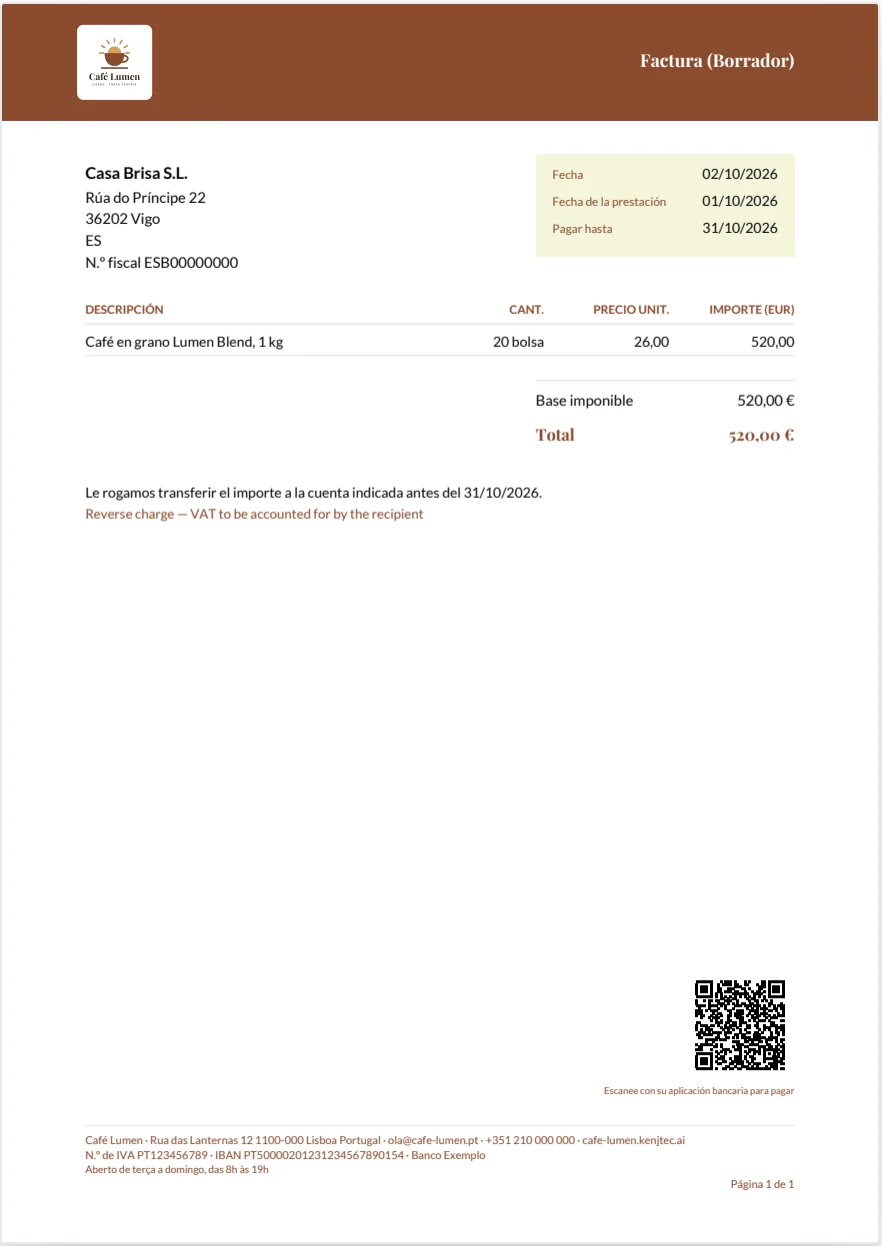
”Visa ingen skatt på detta dokument” tar bort skatten från dokumentet, och skattekolumnen försvinner. Orsaken skriver du i ”Skatteinformation (valfritt)” – till exempel ”Reverse charge” eller ”VAT exempt”. Det som står där skriver Invoice ut under summorna, även på dokument med skatt.
Vad ditt land kräver vet du bäst; Invoice lägger inte till något på egen hand.
- Välj skattesats för varje post.
- Slå på ”Visa ingen skatt på detta dokument” om dokumentet är utan skatt.
- Skriv orsaken i ”Skatteinformation (valfritt)”.
Förslag för kunder i utlandet
Om din kund finns i ett annat land än du föreslår Invoice ovanför posterna hur dokumentet ska klassificeras – i två fall. Finns ni båda i EU, i olika länder, och är kundens momsregistreringsnummer angivet, lyder förslaget: utan skatt, upplysning ”Reverse charge — VAT to be accounted for by the recipient”. Finns du i EU och din kund utanför, lyder det: utan skatt, upplysning ”Export — VAT exempt”.
Det är ett motiverat förslag, inget beslut: ingenting kryssas i automatiskt. Först när du klickar på ”Tillämpa” stängs skatten av och upplysningen läggs in, och båda kan du ändra igen efteråt. I alla andra fall ges inget förslag.
Om det passar ditt fall avgör du. Kontrollera numret först med Kontrollera momsregistreringsnummer.
- Välj en kund från ett annat land.
- Läs förslaget ovanför posterna.
- Klicka på ”Tillämpa” om det passar ditt fall.
Utformning och förhandsvisning
Till höger om formuläret finns arket. Det är ingen efterbildning utan själva PDF:en: strax efter din senaste inmatning ritar Invoice om den, med avsändare, logotyp, kund och alla summor. Under den står ”Det här är PDF-filen precis som kunden får den.” Förhandsvisningen visar upp till åtta sidor; längre dokument ser du i sin helhet i PDF:en.
Under ”Utformning” väljer du hur mycket av ditt varumärke som hamnar på arket: ”Farbband” med ett kraftigt fält i varumärkesfärgen, ”Leise” med ljust sidhuvud och en linje, eller ”Linie” helt utan färgytor. Färger och typsnitt bestäms av varumärket. Valet finns för fakturor och offerter, och Invoice kommer ihåg det direkt till nästa dokument.
För skärmläsare är arket dolt – dess innehåll finns i fälten till vänster.
- Välj ”Farbband”, ”Leise” eller ”Linie” under ”Utformning”.
- Titta i arket hur dokumentet ser ut.
Att spara som utkast
”Skapa som utkast” sparar dokumentet utan att utfärda det. Ett utkast har ännu inget nummer – det tilldelas först vid utfärdandet, så att det inte uppstår luckor i nummerserien. I ”Dokument” visas det som ”Utkast”, och allt i det går att ändra.
”Redigera” i listan öppnar det i formuläret igen. ”Spara utkast” sparar dina ändringar; ”Avbryt” avslutar redigeringen utan att spara och tömmer formuläret – den senast sparade versionen finns kvar i listan. ”Spara och utfärda” sparar och utfärdar i ett steg.
När du sparar lägger Invoice dessutom in varje post i dina tjänster. Ett utkast som du inte längre behöver kan du inte radera här; det har inget nummer och stör inte nummerserien.
- Klicka på ”Skapa som utkast”.
- Öppna det senare i ”Dokument” med ”Redigera”.
- Spara ändringar med ”Spara utkast”.