
Lägga upp en kund
Högst upp i fliken ”Kunder” finns kortet ”Ny kund”. Obligatoriska är ”Namn”, ”Gata och nummer” och ”Ort” – utan adress kan inget dokument utfärdas. E-postadressen behöver du om Invoice ska skicka dokument och påminnelser åt dig.
Landet anger du som en kod (ES, GB, US); det är med och avgör om Invoice ger ett skatteförslag medan du skriver. Om det lämnas tomt sparar Invoice DE. Varje namn finns bara en gång: lägger du upp samma namn igen förblir det den befintliga kunden.
En kund som du lägger upp här hamnar automatiskt även i adressboken i din BusinessCloud, i gruppen ”Kunder” – inklusive e-postadress. I listan ”Dina kunder” startar du direkt ett dokument för kunden med ”nytt dokument”.
- Öppna fliken ”Kunder”.
- Fyll under ”Ny kund” i minst namn, gata och husnummer samt ort.
- Klicka på ”Skapa kund”.
Språk och betalningsvillkor per kund
Två uppgifter hos kunden besparar dig arbete på varje dokument. ”Språk för kundens dokument” anger vilket språk Invoice använder för kundens PDF, e-post och påminnelser. Står det ”enligt avsändarens inställning” gäller språket från dina inställningar.
”Betalningsfrist i dagar” gäller bara för den här kunden. När du väljer kunden i ett nytt dokument fyller Invoice i ”Betalas senast” automatiskt; är fältet tomt gäller ditt betalningsvillkor från inställningarna.
Ordningen är alltid densamma: det du väljer på dokumentet går före, sedan gäller det som står hos kunden och sedan ditt förval.
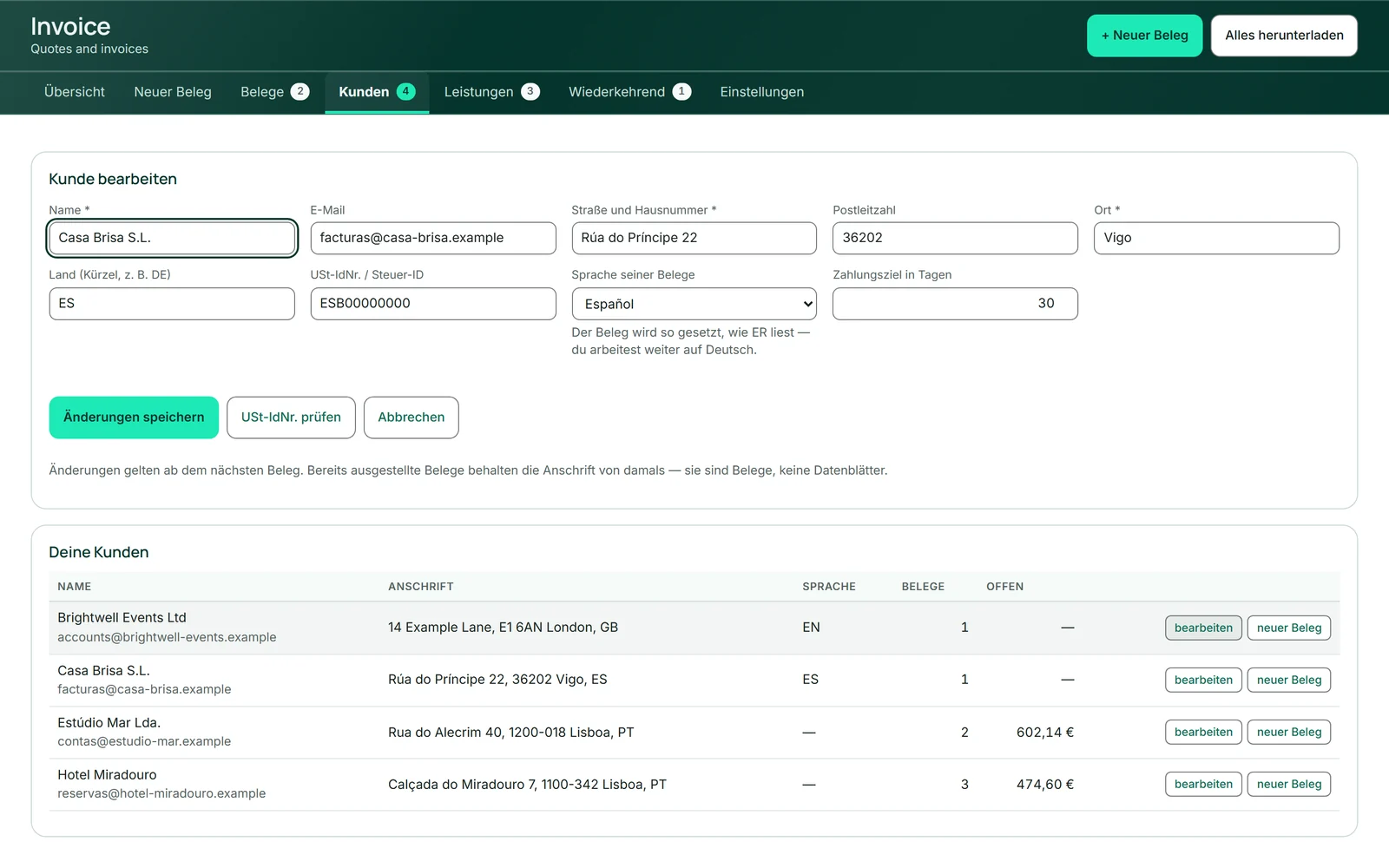
- Klicka på ”bearbeiten” vid kunden i ”Dina kunder”.
- Välj ”Språk för kundens dokument” och fyll i ”Betalningsfrist i dagar”.
- Klicka på ”Spara ändringar”.
Kunder från adressboken
Den som redan finns bland kontakterna i din BusinessCloud behöver inte skrivas in igen. I fliken ”Kunder” listar kortet ”Hämta från adressboken” de kontakter som ännu inte är kunder; ”använd” gör en kund av kontakten. Har en kontakt ett företag blir företaget kunden; personen står i kortet under företaget.
Ännu snabbare går det medan du skriver: i fältet ”Kund” i ett nytt dokument finns dessa kontakter bland förslagen, med tillägget ”från adressboken”. Väljer du en lägger Invoice upp den som kund när du sparar.
Kund och kontakt förblir kopplade, så det uppstår ingen dubblett nästa gång. Deras uppgifter synkroniseras dock inte: ändrar du senare kunden i Invoice eller kontakten i adressboken förblir den andra sidan som den är. Saknar en kontakt land fyller Invoice i DE.
- Öppna ”Kunder”.
- Leta upp kontakten i ”Hämta från adressboken” och klicka på ”använd”.
- Kontrollera sedan land, språk och betalningsvillkor med ”bearbeiten”.
Kontrollera momsregistreringsnummer
”Kontrollera momsregistreringsnummer” frågar EU-registret om numret i fältet ”Momsregistreringsnummer / skatte-ID” finns och visar för ett giltigt nummer det registrerade namnet och orten. Det lönar sig framför allt innan du skriver ett dokument utan skatt till ett företag i ett annat EU-land.
Svaret visas under formuläret: giltigt, okänt i registret, eller registret svarar inte just nu. Nummer från länder utanför EU kan inte kontrolleras, eftersom det inte finns något gemensamt register där. Kontrollen hindrar dig aldrig – du kan spara kunden i vilket fall som helst.
- Ange numret med landsprefix i ”Momsregistreringsnummer / skatte-ID”, till exempel ESB12345678.
- Klicka på ”Kontrollera momsregistreringsnummer”.
- Läs svaret under formuläret.
Ändra och radera kunder
”bearbeiten” i listan ”Dina kunder” öppnar kunden i formuläret högst upp. Ändringar gäller från och med nästa dokument; utfärdade dokument behåller adressen som gällde då.
”radera” finns bara för kunder utan dokument. Om ett dokument fortfarande är kopplat till kunden – även ett utkast – eller om en återkommande faktura löper på kunden, blir kunden kvar. Kontakten i adressboken behålls vid raderingen.
Listan visar för varje kund adress, språk, antalet dokument och vad som är utestående hos kunden.
- Klicka på ”bearbeiten” vid kunden.
- Ändra uppgifterna och klicka på ”Spara ändringar” – eller på ”Avbryt”.
Tjänster som återkommer gång på gång
I fliken ”Tjänster” finns det du ofta fakturerar: beskrivning, enhet, pris per enhet och skattesats. Du behöver inte underhålla den – varje rad på ett dokument som du sparar i formuläret hamnar här av sig själv. Samma beskrivning med samma pris ökar antalet användningar i stället för att en andra rad skapas.
Listan ”Dina tjänster” är sorterad efter hur ofta tjänsterna används, inte alfabetiskt; kolumnen ”Använt” visar hur ofta. På dokumentet hämtar du en tjänst som ny rad med ”Välj bland tjänster”.
Ändringar och raderingar påverkar bara framtida dokument – det som redan står på ett dokument blir kvar.
- Öppna ”Tjänster”.
- Ange beskrivning, enhet och ”Preis je Einheit” under ”Skapa tjänst” och välj skattesats.
- Klicka på ”Skapa tjänst”.
”radera” tar bort en tjänst utan att fråga.