
Skapa en serie
I fliken ”Återkommande” anger du med ”+ Ny serie” vad som ska faktureras regelbundet: ”Benämning (bara för dig)”, ”Kund”, ”Intervall” – varje vecka, månad, kvartal, halvår eller år –, ”Nästa dokument den” och, om serien ska upphöra, ”Pågår till (valfritt)”.
Till det kommer det som står på dokumentet: ”Vad faktureras”, ”Belopp per dokument” – priset utan skatt – och skattesatsen. En serie har en post; valuta och språk kommer från dina inställningar och från kunden. Listan visar beloppet inklusive skatt.
Finns dagen inte i en månad – till exempel den 31 februari – flyttas datumet till den sista dagen i den månaden och stannar sedan där.
- Öppna ”Återkommande” och klicka på ”+ Ny serie”.
- Fyll i benämning, kund, intervall, ”Nästa dokument den”, ”Vad faktureras” och ”Belopp per dokument”.
- Klicka på ”Spara”.
När det är dags för en serie
När datumet under ”Nästa dokument den” har nåtts står serien i listan som ”aktuell”, och översikten meddelar det med ”Titta närmare”. ”skapa nu” skapar fakturautkastet; seriens datum flyttas samtidigt fram ett intervall, så att ingen period faktureras två gånger.
Du kan också trycka på knappen tidigare – för fakturan som ska iväg en vecka tidigare. Utkastet väntar sedan under ”Dokument”.
- Klicka på ”skapa nu” vid serien.
- Öppna ”Dokument” – där finns det nya utkastet.
Natten mot förfallodagen skapar Invoice utkastet automatiskt, och seriens datum flyttas fram. Är ”Utfärda dokumentet direkt (inte bara ett utkast)” aktiverat för serien utfärdar Invoice det samtidigt; med ”Och skicka det till kunden” går det också via e-post till din kund – utskick sker endast med ett abonnemang. Båda reglagen är avstängda tills du slår på dem.
Vad utkastet innehåller
Utkastet från en serie är en vanlig faktura, ännu utan nummer. Som datum och leveransdatum har det seriens datum; ”Betalas senast” följer kundens betalningsvillkor eller dina inställningar. Post, belopp och skattesats kommer från serien, skatteupplysningen från dina inställningar.
Du kontrollerar det, ändrar det vid behov med ”Redigera”, utfärdar det och skickar det – som vilket annat dokument som helst. En faktura som går iväg osedd når förr eller senare en kund som sade upp avtalet för länge sedan; därför ligger det här steget hos dig.
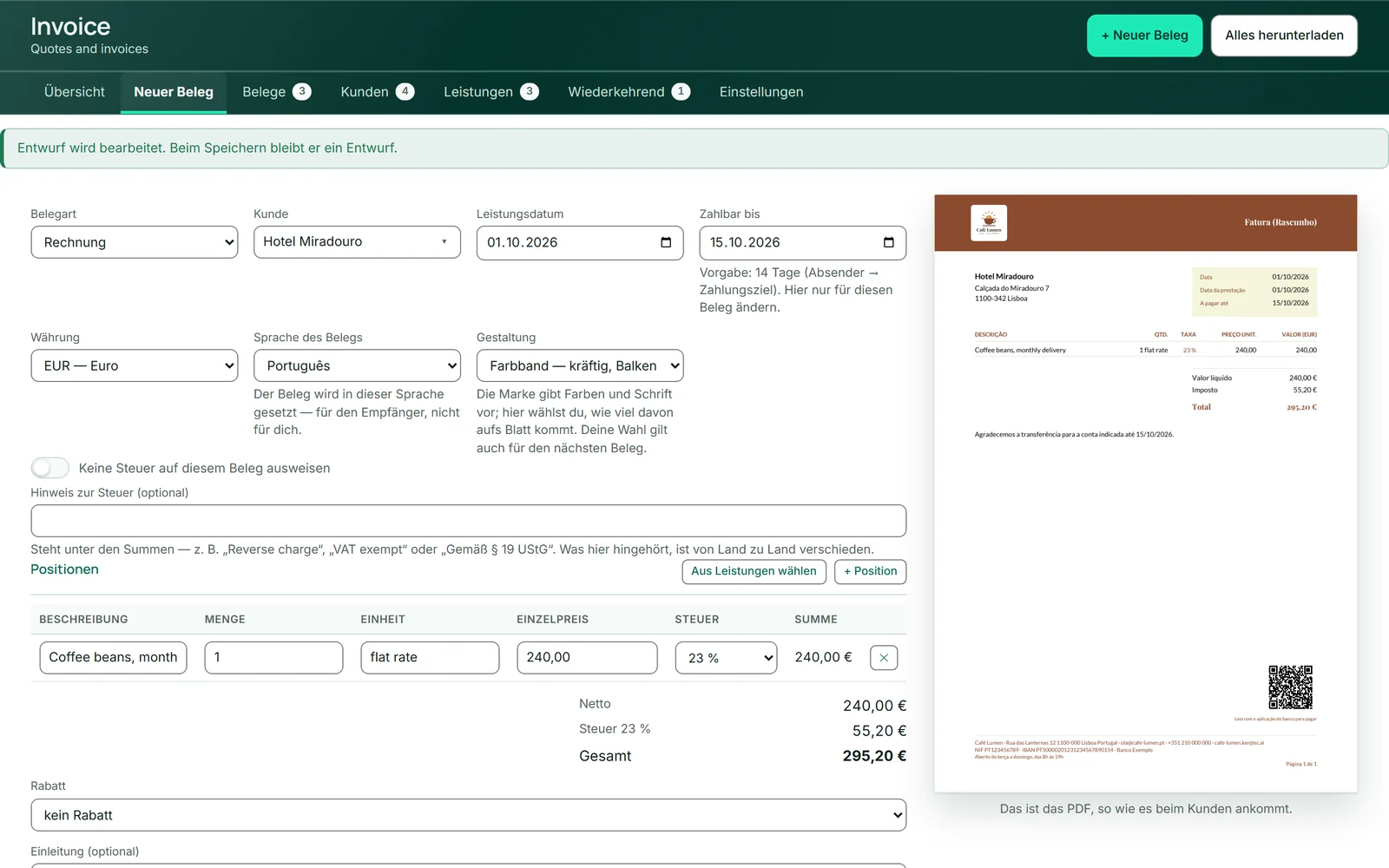
- Öppna utkastet i ”Dokument” med ”Redigera” och kontrollera det.
- Klicka på ”Spara och utfärda”.
- Skicka det med ”Skicka”.
Ändra, pausa och avsluta serier
”bearbeiten” öppnar serien i samma fönster. Stänger du av ”Serie aktiv” pausar du den utan att radera den – listan visar då ”pausad”, och den förfaller inte längre. Har dagen under ”Pågår till (valfritt)” passerats förfaller den inte heller längre.
”radera” tar bort serien efter en kontrollfråga; de dokument som redan har skapats ur den finns kvar. En kund som fortfarande har en löpande serie kan inte raderas.
- Klicka på ”bearbeiten” vid serien.
- Stäng av ”Serie aktiv” för att pausa den, eller ändra belopp och intervall.
- Klicka på ”Spara”.