
Var du hittar Invoice
Invoice skriver offerter och fakturor. Det finns i din BusinessCloud ai och står där i verktygsmenyn som ”Fakturor” – i ett engelskt gränssnitt som ”Invoices”. Du är inloggad med ditt KENJTEC-konto; det finns inget andra lösenord. Invoice arbetar med exakt det kontot: med ditt varumärke från BrandStudio och dina data. Det förbrukar inget AI-saldo.
Högst upp finns sju flikar: ”Översikt”, ”Nytt dokument”, ”Dokument”, ”Kunder”, ”Tjänster”, ”Återkommande” och ”Inställningar”. Uppe till höger finns ”+ Nytt dokument” och ”Ladda ner allt”. Du kan också byta flik med piltangenterna; varje fönster stängs med ”Avbryt” eller Esc-tangenten. Gränssnittet följer ditt valda plattformsspråk – själva dokumenten skapar Invoice på din kunds språk.
Så länge företagsnamn eller adress saknas öppnar Invoice direkt ”Inställningar”, och fliken får en varningssymbol. Om de redan finns men det ännu inte finns någon kund öppnas ”Kunder”.
Om du driver en WooCommerce-butik i WordPressBuilder ai kan dess betalda beställningar hamna som fakturor i Invoice. Reglaget för detta heter där ”Beställningar blir fakturor i Invoice”.
- Öppna din instrumentpanel och välj ”Verktyg”.
- Klicka på ”BusinessCloud ai”. Om det står ”Lägg till” under ingår BusinessCloud ännu inte i ditt paket.
- Öppna verktygsmenyn i BusinessCloud och klicka på ”Fakturor”.
Ditt företag på dokumentet
Det som står i fliken ”Inställningar” visas på varje nytt dokument: under ”Ditt företag” företagsnamn, adress, land, e-post, telefon och webbplats, under ”Skatt” ditt skattenummer och ditt ”Momsregistreringsnummer / skatte-ID”, under ”Bankuppgifter” IBAN, BIC och bank. I PDF:en står dessa uppgifter i sidfoten på varje sida.
För ditt företag kräver Invoice företagsnamn, gata och ort när en faktura utfärdas. Postnummer och skattenummer är frivilliga i Invoice; vilka ytterligare uppgifter ditt land kräver fyller du i själv. Offerter kan du utfärda även utan dessa företagsuppgifter.
Landet anger du som en kod med två bokstäver, till exempel PT, GB eller US. Det avgör vilka skattesatser Invoice föreslår och vad skatten kallas. Om fältet lämnas tomt sparar Invoice DE.
Ändringar gäller från och med nästa dokument. Utfärdade dokument behåller uppgifterna som gällde då.
- Öppna fliken ”Inställningar”.
- Fyll i fälten under ”Ditt företag” – de med asterisk är obligatoriska.
- Ange under ”Skatt” och ”Bankuppgifter” det som ska stå på dina fakturor.
- Klicka på ”Spara inställningar” längst ned.
Med ett IBAN får dina eurofakturor dessutom en överföringskod – se Överföringskod på fakturan.
Avsändaren följer ditt varumärke
Om du har angett ditt företag i BrandStudio ai behöver du inte skriva in det en gång till här. Så länge företagsnamn, gata och ort är tomma i Invoice står ditt varumärkes namn, adress och kontaktuppgifter på varje nytt dokument. Kortet högst upp i fliken säger då ”De här uppgifterna kommer från BrandStudio.”, och fälten är skrivskyddade. Om du ändrar företaget i BrandStudio ändras det här också.
Färger och typsnitt kommer alltid från varumärket, logotypen också – så länge du inte laddar upp en egen. Skattenummer, bankuppgifter och förval är alltid dina och stannar i Invoice.
”Använd separata uppgifter för fakturor” öppnar fälten med varumärkets värden; efter ”Spara inställningar” gäller dina egna. ”Tillbaka till varumärket” tömmer företagsnamn, adress och kontaktuppgifter igen; skatt, bank och förval står kvar. Om företagsnamn eller adress saknas i BrandStudio visar fliken det – fakturor fungerar då först när uppgifterna finns där.
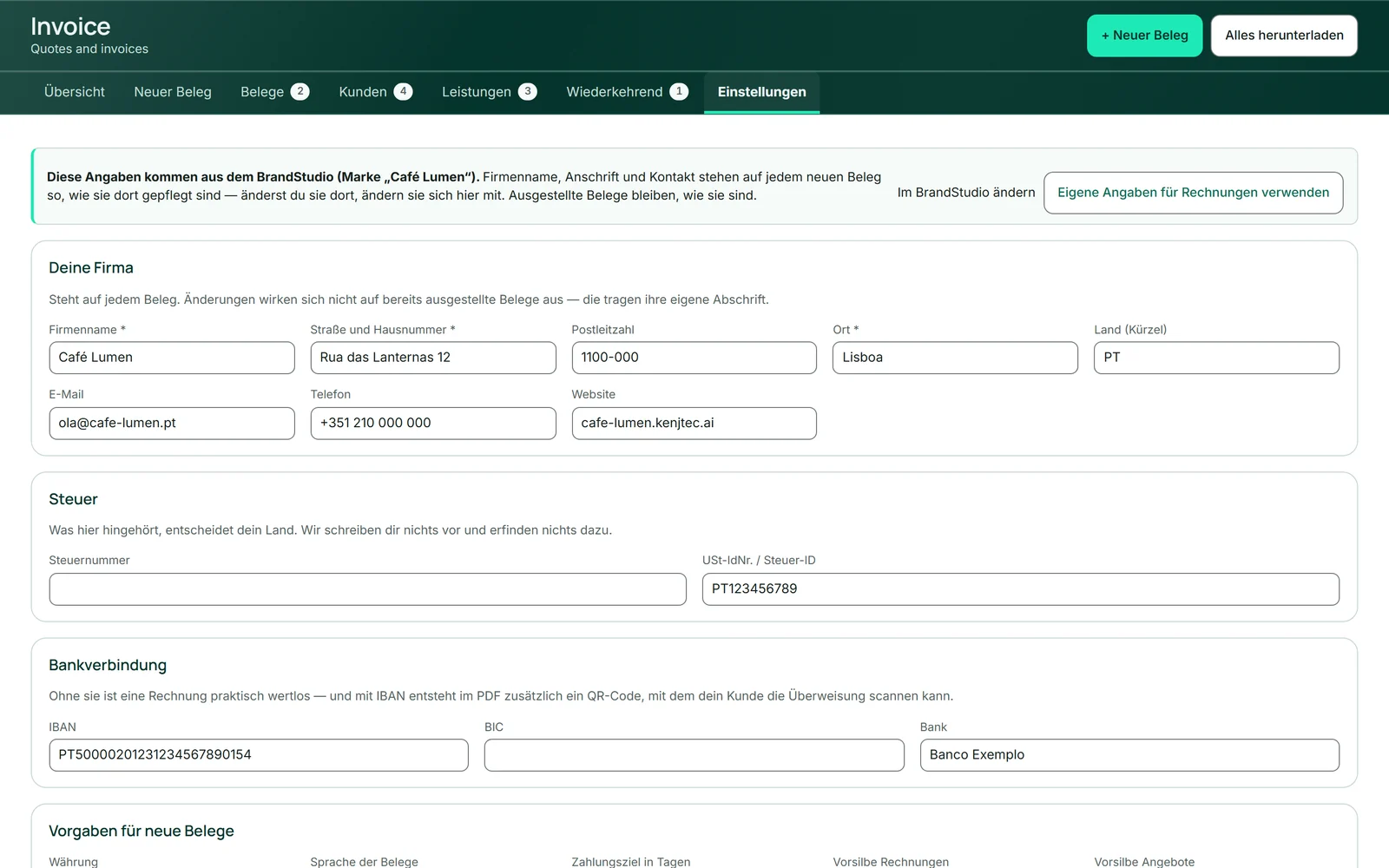
- Öppna ”Inställningar” och klicka på ”Använd separata uppgifter för fakturor”.
- Ändra företagsnamn, adress eller kontaktuppgifter och klicka på ”Spara inställningar”.
- Du går tillbaka med ”Tillbaka till varumärket” och en bekräftelse.
Utfärdade dokument fryser avsändaren – inklusive logotyp, färger och typsnitt. Ett nytt varumärke ändrar ingen faktura från i går.
Om du har flera varumärken
Om du har flera varumärken i BrandStudio – till exempel som byrå – gissar Invoice inte vilket som hör hemma på dina dokument. Kortet högst upp i ”Inställningar” säger ”Du hanterar flera varumärken.”, och tills du väljer gäller dina egna uppgifter från fälten.
När du har valt ett varumärke gäller samma regel för det som när du bara har ett: färger och typsnitt kommer från det, logotypen så länge du inte laddar upp en egen, och företagsuppgifterna så länge dina fält är tomma. Samma varumärke står också på ditt brevpapper för Office.
- Öppna ”Inställningar”.
- Välj varumärket för dina dokument i fältet ”Välj varumärke …”.
- Klicka på ”Använd för dokument”.
Logotyp i brevhuvudet
Logotypen står uppe till vänster på varje nytt dokument. Utan egen logotyp använder Invoice ditt varumärkes logotyp från BrandStudio; kortet ”Logotyp” i inställningarna visar vilken som gäller just nu och var den kommer ifrån. Finns det ingen alls står ditt företagsnamn där.
En egen logotyp enbart för fakturor går före: PNG eller JPEG, högst 2 MB. ”Ta bort separat logotyp” tar bort den igen – därefter gäller åter varumärkets logotyp, utan varumärke ditt företagsnamn.
På färgbandet får en mörk logotyp automatiskt en ljus yta så att den förblir läsbar. Redan utfärdade dokument behåller sin gamla logotyp.
- Öppna ”Inställningar” och scrolla till kortet ”Logotyp”.
- Välj en PNG- eller JPEG-fil.
- Klicka på ”Ladda upp”.
Förval för nya dokument
Kortet ”Standardvärden för nya dokument” fyller i varje nytt dokument i förväg så att du slipper ställa in samma sak varje gång: ”Valuta”, ”Dokumentens språk” (gäller så länge inget annat anges hos kunden), ”Betalningsfrist i dagar” (fyller i ”Betalas senast” automatiskt), prefixen för faktura- och offertnummer, en ”Skatteinformation på varje dokument” och en ”Egen sidfot” för handelsregister, ledning eller öppettider.
Om du generellt inte redovisar någon skatt, slå på ”Nya dokument visar som standard ingen skatt”. Skälet skriver du själv i skatteanmärkningen, till exempel ”VAT exempt”. Skriver du ingenting står inte heller något på dokumentet – Invoice lägger inte till någon formulering på eget initiativ.
Varje förval kan ändras på det enskilda dokumentet. Utformningen kommer Invoice ihåg av sig själv: den senast valda gäller för nästa dokument.
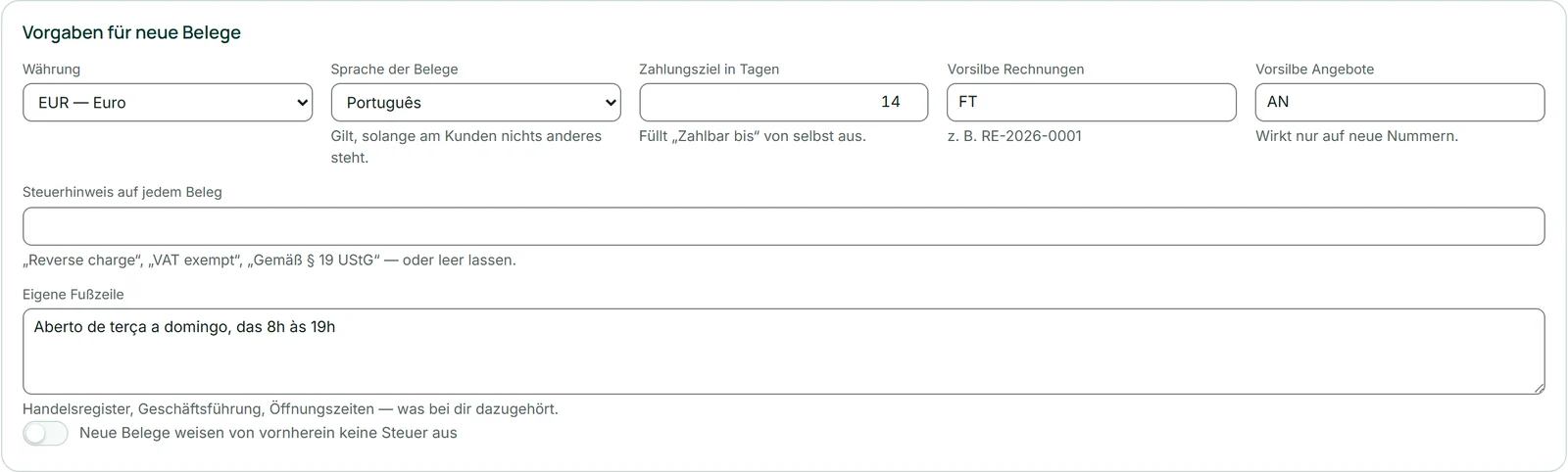
- Öppna ”Inställningar” och scrolla till ”Standardvärden för nya dokument”.
- Ställ in valuta, språk och betalningsvillkor; fyll vid behov i prefix, skatteanmärkning och sidfot.
- Klicka på ”Spara inställningar”.
Utan egen sidfot tar dokumentet över de fria extraraderna från ditt varumärke i BrandStudio, till exempel registreringen i handelsregistret.