
Começar um documento
“+ Novo documento”, no canto superior direito, ou o separador “Novo documento” abre o formulário: à esquerda os campos, à direita a folha. Em “Tipo de documento”, escolhes “Fatura” ou “Orçamento”. No campo “Cliente”, escreves o nome, a localidade, o código postal ou o e-mail e escolhes o teu cliente entre as sugestões — com o rato ou com as teclas de seta e Enter; a seta à direita do campo mostra todos.
Uma fatura precisa de uma “Data da prestação”; o Invoice preenche o dia de hoje e podes alterá-lo. “A pagar até” — nos orçamentos, “Válido até” — é preenchido pelo Invoice a partir do prazo de pagamento do cliente ou, se não houver, das tuas definições; a frase por baixo do campo indica de onde vem a predefinição. O que alterares aqui aplica-se só a este documento.
A data do documento em si é o dia em que o emites.
- Clica em “+ Novo documento”.
- Escolhe “Tipo de documento” e “Cliente”.
- Verifica “Data da prestação” e “A pagar até”.
Linhas, desconto e textos
Cada linha tem descrição, quantidade, unidade, preço unitário e — enquanto o documento indicar imposto — uma taxa de imposto; o total é calculado pelo Invoice. “+ Linha” acrescenta uma linha, “Escolher entre serviços” vai buscar um serviço guardado e a cruz no fim de uma linha remove-a. As linhas sem descrição são omitidas pelo Invoice ao guardar.
Escreves valores e quantidades como estás habituado — 1.250,50, 1 250,50 ou 1,250.50; também funcionam o formato lakh (12,34,567.89) e algarismos de outras escritas. O Invoice respeita as casas decimais da moeda: o iene não tem nenhuma, o dinar kuwaitiano tem três. O que o Invoice não consegue ler fica assinalado a vermelho no campo — só é guardado quando estiver correto.
«Desconto» aplica-se a todo o documento, «em percentagem» ou «como montante», e nunca o torna negativo. O Invoice distribui-o proporcionalmente pelas taxas de imposto; no PDF aparecem então o subtotal e o desconto. «Introdução (opcional)» fica acima dos itens e «Texto final (opcional)» abaixo dos totais — no PDF, até seis linhas cada.
- Escreve a primeira linha ou clica em «Escolher entre serviços».
- Adiciona mais linhas com «+ Linha».
- Em «Desconto», escolhe o tipo e introduz o valor, se existir.
- Se necessário, acrescenta a introdução e a frase final.
Moeda
Invoice conhece 55 moedas, cada uma escrita da sua forma real: o iene não tem casas decimais, o dinar kuwaitiano tem três e, no taka, os dígitos a seguir aos três primeiros são agrupados em blocos de dois. O valor predefinido vem das tuas definições; no campo «Moeda» podes alterá-lo para um único documento.
A forma como o número é escrito no PDF depende também da língua do documento — o mesmo valor em euros aparece de forma diferente numa fatura francesa e numa alemã. O símbolo da moeda aparece como um símbolo verdadeiro — €, ৳, ₹ ou ₩; só um símbolo que nenhum tipo de letra do PDF conheça aparece como abreviatura.
A vista geral só calcula na tua moeda predefinida. Conta e indica os documentos noutras moedas, mas não os soma.

- Escolhe no campo «Moeda» a moeda deste documento.
- Verifica os totais e a folha — aparecem logo no novo formato.
Na língua do teu cliente
Um documento é para quem o paga. Em «Idioma do documento» escolhes uma de doze línguas: Deutsch, English, Français, Español, Italiano, Nederlands, Português, Dansk, Svenska, العربية, 日本語 e हिन्दी. Os títulos, as colunas, as datas e os números do PDF seguem-na — o árabe aparece ligado e da direita para a esquerda —, tal como o e-mail que acompanha o documento e os lembretes de pagamento. A interface do Invoice segue a língua que escolheste para a plataforma.
Vem predefinida a língua do cliente; caso contrário, a das tuas definições. Ao emitir, a língua fica fixada com o documento.
O PDF compõe nomes e textos em escrita latina, grega, cirílica, árabe, bengali e devanágari, bem como em japonês. Os carateres de outras escritas — por exemplo, coreano, hebraico ou tailandês — aparecem como pontos de interrogação.
- Escolhe no campo «Idioma do documento» a língua do teu cliente.
- Vê na folha como fica o documento nessa língua.
Taxas de imposto, sem imposto, nota sobre o imposto
No campo de imposto de cada item aparecem as taxas habituais no país indicado nas tuas definições — para Portugal, 23, 13, 6 e 0 por cento. Se nenhuma servir, escolhes «outra taxa…» e escreves a taxa; qualquer número é permitido, incluindo 8,1. Um novo item começa com a taxa normal desse país, ou seja, em Portugal, com 23 %; se o Invoice não conhecer o teu país, começa com 0 % e introduzes a taxa que se aplica a ti. Se houver várias taxas ou um desconto, o PDF imprime também o imposto por taxa.
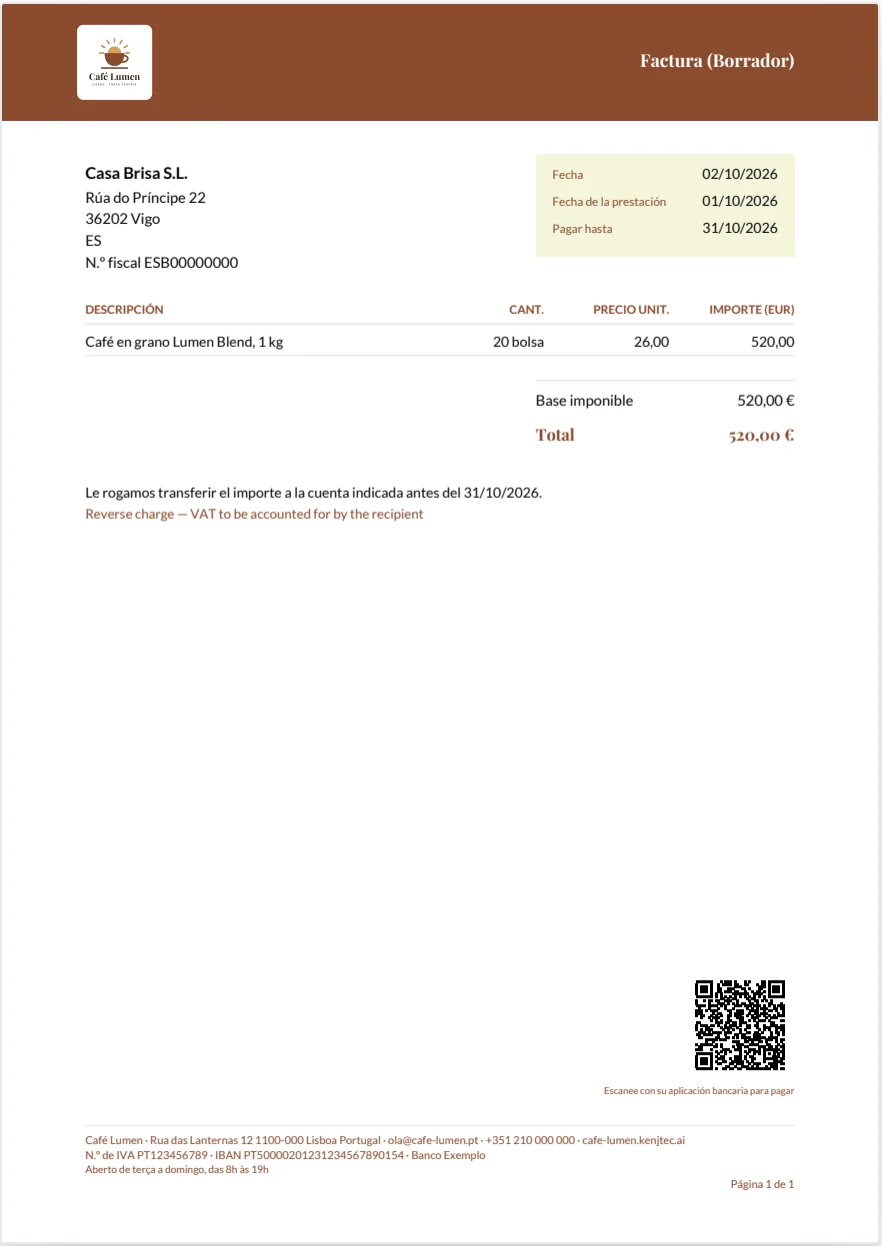
«Não apresentar imposto neste documento» retira o imposto do documento e a coluna de imposto desaparece. Escreve o motivo em «Nota fiscal (opcional)» — por exemplo, «Reverse charge» ou «VAT exempt». O Invoice imprime o que lá escreveres abaixo dos totais, também em documentos com imposto.
Tu é que sabes melhor o que o teu país exige; Invoice não acrescenta nada por iniciativa própria.
- Escolhe a taxa de imposto em cada item.
- Ativa «Não apresentar imposto neste documento» se o documento não tiver imposto.
- Escreve o motivo em «Nota fiscal (opcional)».
Sugestão para clientes no estrangeiro
Se o teu cliente estiver num país diferente do teu, o Invoice sugere, acima dos itens, como classificar o documento — em dois casos. Se ambos estiverem na UE, em países diferentes, e o número de IVA intracomunitário constar do cliente, a sugestão é: sem imposto, com a nota «Reverse charge — VAT to be accounted for by the recipient». Se estiveres na UE e o teu cliente fora dela, a sugestão é: sem imposto, com a nota «Export — VAT exempt».
É uma sugestão fundamentada, não uma decisão: nada fica assinalado automaticamente. Só «Aplicar» desativa o imposto e insere a nota, e podes alterar ambos depois. Em todos os outros casos, não há sugestão.
És tu quem decide se se adequa ao teu caso. Verifica primeiro o número com Verificar o número de IVA.
- Escolhe um cliente de outro país.
- Lê a sugestão acima das linhas.
- Clica em «Aplicar» se a sugestão se adequar ao teu caso.
Design e pré-visualização
À direita do formulário está a folha. Não é uma imitação, mas sim o próprio PDF: pouco depois da tua última introdução, Invoice volta a desenhá-lo, com remetente, logótipo, cliente e todos os totais. Por baixo, lê-se «Este é o PDF tal como o teu cliente o recebe.» A pré-visualização mostra até oito páginas; os documentos mais longos vês completos no PDF.
Em «Estilo» escolhes quanto da tua marca vai para a folha: «Farbband», com uma barra forte na cor da marca, «Leise», com cabeçalho claro e uma linha, ou «Linie», sem qualquer área preenchida. As cores e o tipo de letra são definidos pela marca. A escolha existe para faturas e orçamentos, e Invoice memoriza-a de imediato para o documento seguinte.
Para os leitores de ecrã, a folha está oculta — o seu conteúdo está nos campos à esquerda.
- Em «Estilo», escolhe «Farbband», «Leise» ou «Linie».
- Vê na folha como fica o documento.
Guardar como rascunho
«Criar como rascunho» guarda o documento sem o emitir. Um rascunho ainda não tem número — este só é atribuído ao emitir, para que não surjam lacunas na numeração. Em «Documentos», aparece como «Rascunho», e tudo nele pode ser alterado.
«Editar» na lista volta a abri-lo no formulário. «Guardar rascunho» guarda as tuas alterações; «Descartar» termina a edição sem guardar e limpa o formulário — a última versão guardada fica na lista. «Guardar e emitir» guarda e emite num só passo.
Ao guardar, o Invoice coloca também cada item nos teus serviços. Um rascunho de que já não precisas não pode ser eliminado aqui; não tem número e não afeta a numeração.
- Clica em «Criar como rascunho».
- Abre-o mais tarde em «Documentos» com «Editar».
- Guarda as alterações com «Guardar rascunho».