
Criar um cliente
No topo do separador “Clientes” está o cartão “Novo cliente”. São obrigatórios “Nome”, “Rua e número” e “Cidade” — sem morada não é possível emitir nenhum documento. Precisas do endereço de e-mail se quiseres que o Invoice envie documentos e lembretes por ti.
Introduzes o país como código (ES, GB, US); ajuda a decidir se o Invoice faz uma sugestão de imposto enquanto escreves. Se ficar vazio, o Invoice guarda DE. Cada nome existe uma única vez: se criares de novo o mesmo nome, mantém-se o cliente existente.
Um cliente que crias aqui vai parar automaticamente também ao livro de endereços da tua BusinessCloud, no grupo “Clientes” — incluindo o endereço de e-mail. Na lista “Os teus clientes”, “novo documento” inicia diretamente um documento para esse cliente.
- Abre o separador “Clientes”.
- Em “Novo cliente”, preenche pelo menos o nome, a rua com o número de porta e a localidade.
- Clica em “Adicionar cliente”.
Língua e prazo de pagamento por cliente
Dois dados no cliente poupam-te trabalho em cada documento. “Idioma dos seus documentos” define em que língua o Invoice compõe o PDF, o e-mail e os lembretes para ele. Se lá estiver “como definido para o remetente”, aplica-se a língua das tuas definições.
“Prazo de pagamento em dias” aplica-se só a este cliente. Quando o escolhes num novo documento, o Invoice preenche “A pagar até” automaticamente; se o campo ficar vazio, aplica-se o prazo de pagamento das tuas definições.
A ordem é sempre a mesma: o que escolhes no documento tem prioridade; depois aplica-se o que está no cliente; depois a tua predefinição.
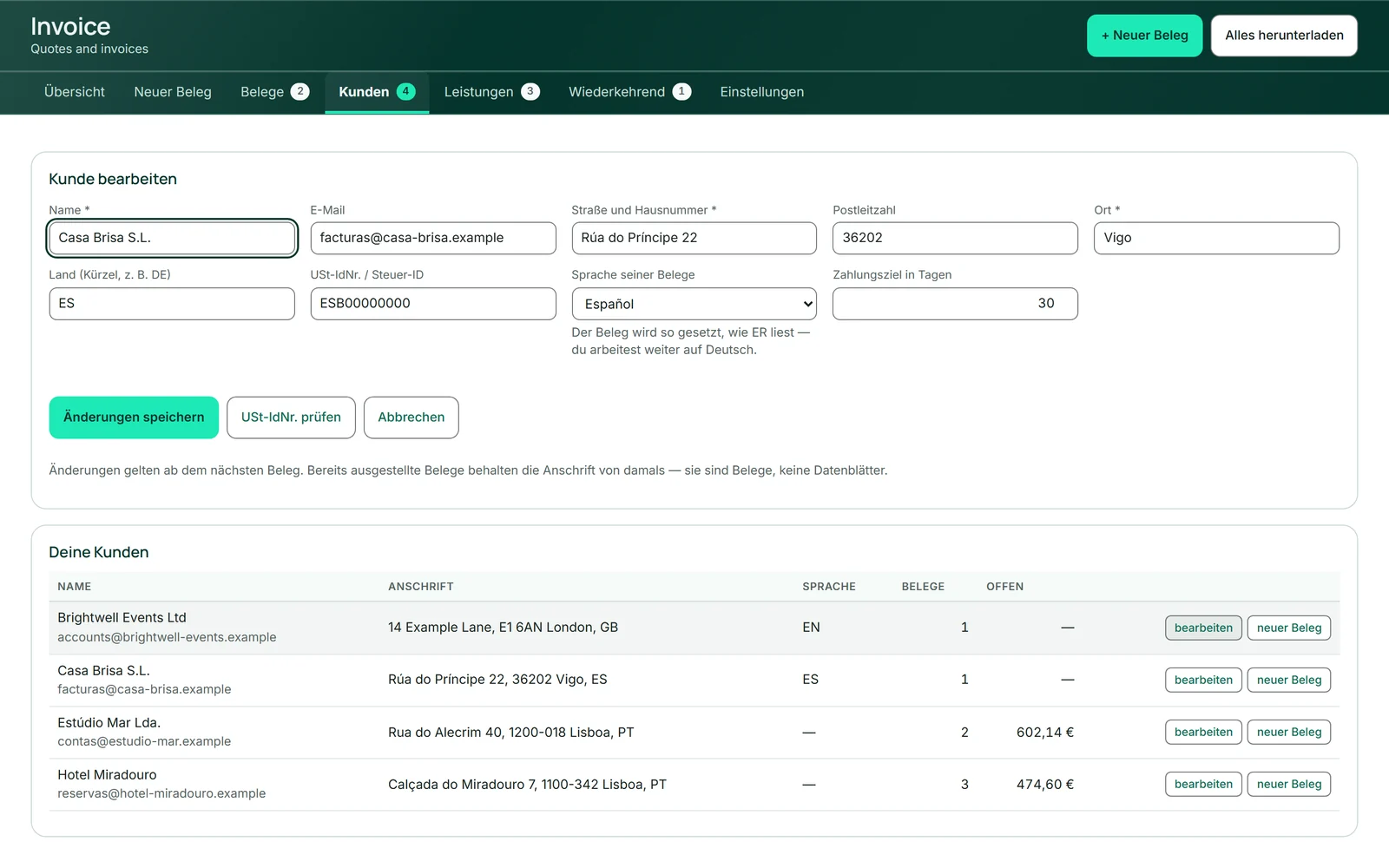
- Em “Os teus clientes”, clica em “bearbeiten” junto ao cliente.
- Escolhe “Idioma dos seus documentos” e preenche “Prazo de pagamento em dias”.
- Clica em “Guardar alterações”.
Clientes do livro de endereços
Quem já está nos contactos da tua BusinessCloud não precisa de ser escrito outra vez. No separador “Clientes”, o cartão “Importar do livro de endereços” lista os contactos que ainda não são clientes; “usar” transforma o contacto em cliente. Se um contacto tiver empresa, o cliente passa a ser a empresa; o cartão mostra a pessoa por baixo.
Ao escrever é ainda mais rápido: no campo “Cliente” de um novo documento, estes contactos aparecem entre as sugestões, com a indicação “do livro de endereços”. Se escolheres um, o Invoice cria-o como cliente ao guardar.
Cliente e contacto ficam ligados, por isso da próxima vez não surge uma segunda entrada. Os dados, porém, não se sincronizam: se mais tarde alterares o cliente no Invoice ou o contacto no livro de endereços, o outro lado fica como está. Se um contacto não tiver país, o Invoice preenche DE.
- Abre “Clientes”.
- Procura o contacto em “Importar do livro de endereços” e clica em “usar”.
- Depois, verifica com “bearbeiten” o país, a língua e o prazo de pagamento.
Verificar o número de IVA
“Verificar número de IVA” pergunta ao registo da UE se o número no campo “Número de IVA / identificação fiscal” existe e, se for válido, mostra o nome e a localidade registados. Vale a pena sobretudo antes de passares um documento sem imposto a uma empresa noutro país da UE.
A resposta aparece por baixo do formulário: válido, desconhecido no registo, ou o registo não está a responder neste momento. Os números de fora da UE não podem ser verificados, porque aí não existe um registo comum. A verificação nunca te impede de avançar — podes guardar o cliente em qualquer caso.
- Introduz o número com o código do país em “Número de IVA / identificação fiscal”, por exemplo ESB12345678.
- Clica em “Verificar número de IVA”.
- Lê a resposta por baixo do formulário.
Alterar e eliminar clientes
“bearbeiten” na lista “Os teus clientes” abre o cliente no formulário, em cima. As alterações aplicam-se a partir do próximo documento; os documentos emitidos mantêm a morada da altura.
“apagar” só existe para clientes sem documentos. Se ainda houver um documento associado — mesmo um rascunho — ou se houver uma fatura recorrente em seu nome, o cliente mantém-se. Ao eliminar, o contacto no livro de endereços é mantido.
A lista mostra, para cada cliente, a morada, a língua, o número de documentos e o que está em aberto.
- Clica em “bearbeiten” junto ao cliente.
- Altera os dados e clica em “Guardar alterações” — ou em “Cancelar”.
Serviços que aparecem repetidamente
No separador “Serviços” fica o que faturas com frequência: descrição, unidade, preço por unidade e taxa de imposto. Não precisas de o manter — cada linha de um documento que guardas no formulário vai parar aqui automaticamente. A mesma descrição com o mesmo preço aumenta a contagem, em vez de criar uma segunda linha.
A lista “Os teus serviços” está ordenada por frequência, não por ordem alfabética; a coluna “Usado” mostra quantas vezes. No documento, “Escolher entre serviços” adiciona um serviço como nova linha.
Alterar e eliminar só afeta documentos futuros — o que já consta de um documento mantém-se.
- Abre “Serviços”.
- Em “Adicionar serviço”, introduz a descrição, a unidade e “Preis je Einheit” e escolhe a taxa de imposto.
- Clica em “Adicionar serviço”.
“apagar” remove um serviço sem pedir confirmação.