
A visão geral
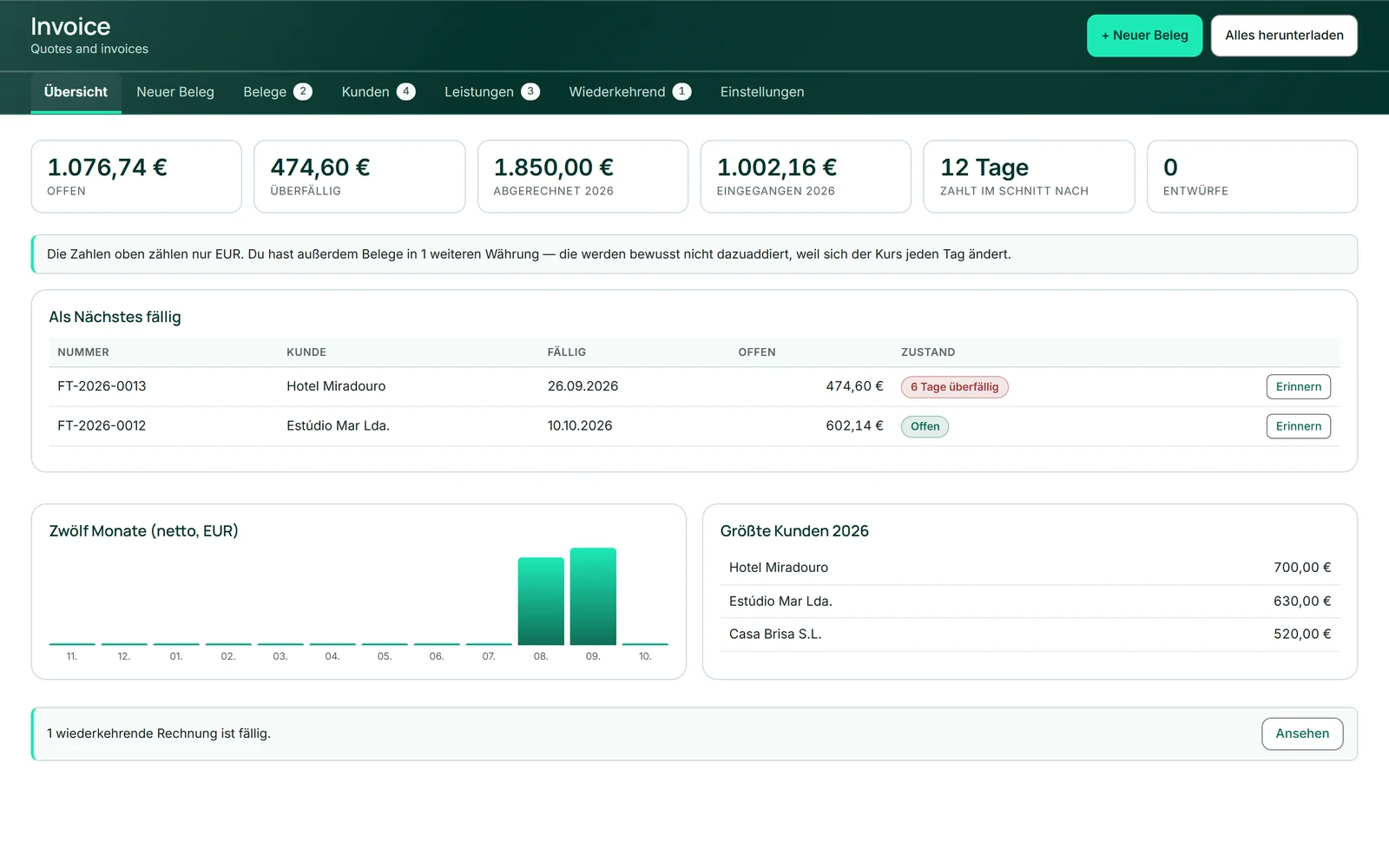
O separador «Visão geral» responde às perguntas com que se abre um programa de faturação. No topo há seis mosaicos: «Aberto», «Em atraso», «Abgerechnet» e «Eingegangen» no ano em curso, «Tempo médio até ao pagamento» — os dias desde a emissão até ao último pagamento — e «Rascunhos».
Por baixo, «Próximos vencimentos» lista as faturas em aberto, as mais atrasadas primeiro, com «Enviar lembrete» em cada linha. «Doze meses» mostra a tua faturação líquida por mês, «Principais clientes» os cinco com mais faturação no ano. Se houver uma fatura recorrente pendente, aparece aqui um aviso com «Ver».
Os cálculos são feitos na tua moeda predefinida. A vista geral não soma documentos noutras moedas, porque a taxa de câmbio muda diariamente; limita-se a indicar que existem.
Encontrar documentos
O separador «Documentos» lista todos os orçamentos e faturas, os mais recentes primeiro. O campo de pesquisa encontra por número ou nome do cliente; os botões ao lado filtram: «Todos», «Aberto», «Em atraso», «Rascunhos», «Pago» e «Orçamentos».
Cada linha indica o seu estado por extenso — «Rascunho», «Aberto», «Pago parcialmente», «Pago», «Cancelado», «Fatura de anulação», «Aceite», «Recusado» ou o número de dias após o prazo. Por baixo do número aparece «enviado» se o documento foi enviado por e-mail; por baixo do estado, quantas vezes já enviaste um lembrete. Nos pagamentos parciais, uma barra ao lado do valor em falta mostra quanto já foi recebido.
- Abre «Documentos».
- Escreve um número ou o nome de um cliente no campo de pesquisa.
- Restringe a lista com um filtro, por exemplo «Em atraso».
Registar um pagamento
Quando recebes dinheiro, clicas em «Pagamento» na linha da fatura. Na janela, o montante em aberto já está no campo do montante; juntam-se «Recebido em» e «Método de pagamento» — texto livre, por exemplo «Transferência bancária», «Bar» ou «M-Pesa».
A fatura em si não muda, só o seu estado: um montante parcial torna-a «Pago parcialmente», o montante total «Pago». Um resto de um cêntimo conta como pago — os arredondamentos em transferências internacionais não devem originar um lembrete.
Enganaste-te? «Mais…» mostra em «Pagamentos recebidos» cada pagamento com «entfernen»; depois, Invoice recalcula o estado.
- Clica em «Pagamento» na fatura.
- Verifica o montante, a data e «Método de pagamento».
- Clica em «Registar».
Lembrete de pagamento em três níveis
Quando uma fatura passa do prazo, aparece «Enviar lembrete» na respetiva linha — a partir do dia seguinte a «A pagar até», também na vista geral. A janela «Zahlungserinnerung» mostra o nível seguinte com endereço, assunto e texto, tudo no idioma do cliente e editável.
Os três níveis vão subindo de tom sem se tornarem indelicados: primeiro um aviso amável de que a fatura terá provavelmente passado despercebida, depois um segundo contacto com a proposta de conversar sobre uma solução e, por fim, o pedido para entrar em contacto. É indicado o montante em aberto, não o original, e a fatura segue anexada em PDF. Invoice não acrescenta taxas nem juros de mora.
«Enviar» envia o lembrete através de KENJTEC, tal como um documento. O nível só sobe quando a mensagem saiu mesmo e, depois do terceiro, fica no terceiro; a linha mostra quantas vezes já enviaste um lembrete.
- Clica em «Enviar lembrete» na fatura em atraso.
- Lê o assunto e o texto e altera-os, se quiseres.
- Clica em «Enviar».
Com o interruptor «Lembrar automaticamente as faturas em atraso» nas definições, Invoice envia sozinho o nível seguinte — durante a noite, assim que uma fatura estiver em atraso há tantos dias quantos os definidos (predefinição 3, 14 e 30). Sem o interruptor, nenhum lembrete sai sem ti; o envio só é feito com uma subscrição.
Apenas registar um lembrete
Se tu próprio telefonaste ou escreveste, registas isso na mesma janela com «Apenas registar»: o nível sobe, mas nada é enviado. É uma ação explícita e, por isso, conta — o lembrete seguinte será então o nível seguinte.
Se a caixa de saída não estiver ativada, «Enviar» não aparece na janela, e «Apenas registar» é o caminho a seguir. O texto pronto continua lá; copia-o e envia-o tu mesmo.
- Clica em «Enviar lembrete» na fatura.
- Copia o texto, se precisares.
- Clica em «Apenas registar».