
Configurar uma série
No separador «Recorrente», com «+ Nova série» defines o que é faturado regularmente: «Designação (só para ti)», «Cliente», «Frequência» — semanal, mensal, trimestral, semestral ou anual —, «Próximo documento em» e, se a série tiver de terminar, «Até (opcional)».
Junta-se o que aparece no documento: «O que é faturado», «Montante por documento» — o preço sem imposto — e a taxa de imposto. Uma série tem uma linha; a moeda e o idioma vêm das tuas definições e do cliente. A lista mostra o montante com imposto.
Se o dia não existir num mês — por exemplo, o dia 31 em fevereiro —, a data passa para o último dia desse mês e fica aí a partir de então.
- Abre «Recorrente» e clica em «+ Nova série».
- Preenche a designação, o cliente, a periodicidade, «Próximo documento em», «O que é faturado» e «Montante por documento».
- Clica em «Guardar».
Quando uma série está pendente
Quando se chega ao dia indicado em «Próximo documento em», a série aparece na lista como «a emitir», e a vista geral assinala-o com «Ver». «criar agora» cria o rascunho da fatura; a data da série avança um período, para que nenhum período seja faturado duas vezes.
Também podes premir o botão mais cedo — para a fatura que deve sair uma semana antes. O rascunho fica depois à espera em «Documentos».
- Clica em «criar agora» na série.
- Abre «Documentos» — lá está o novo rascunho.
Na noite que antecede o dia de vencimento, Invoice cria o rascunho sozinho, e a data da série avança. Se na série estiver ativado «Emitir o documento diretamente (não apenas criar um rascunho)», Invoice emite-o nesse momento; com «E enviar ao cliente», segue também por e-mail para o teu cliente — o envio só é feito com uma subscrição. Ambos os interruptores estão desligados até os ligares.
O que contém o rascunho
O rascunho de uma série é uma fatura normal, ainda sem número. Como data e data de prestação tem a data da série; «A pagar até» segue o prazo de pagamento do cliente ou as tuas definições. A linha, o montante e a taxa de imposto vêm da série; a menção fiscal, das tuas definições.
Verifica-lo, altera-lo se necessário com «Editar», emite-lo e envia-lo — como qualquer outro documento. Uma fatura que sai sem ser vista acaba, um dia, por chegar a um cliente que cancelou há muito tempo; por isso, este passo fica contigo.
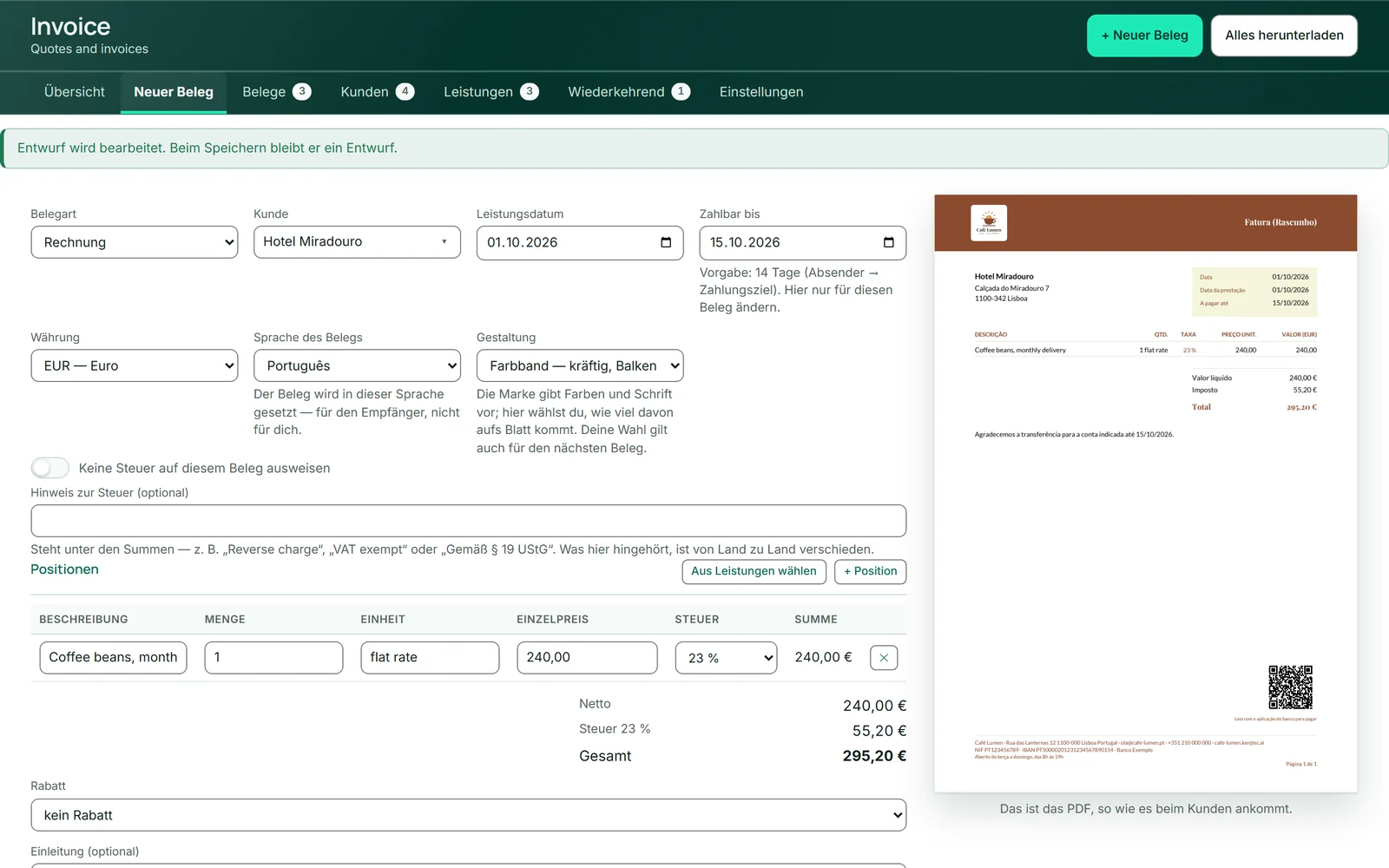
- Em «Documentos», abre o rascunho com «Editar» e verifica-o.
- Clica em «Guardar e emitir».
- Envia-o com «Enviar».
Alterar, pausar e terminar séries
«bearbeiten» abre a série na mesma janela. Se desligares «Série ativa», pausa-la sem a eliminar — a lista mostra então «em pausa», e a série deixa de vencer. Quando a data em «Até (opcional)» é ultrapassada, também deixa de vencer.
«apagar» remove a série após uma confirmação; os documentos que já foram gerados a partir dela mantêm-se. Um cliente com uma série ainda ativa não pode ser eliminado.
- Clica em «bearbeiten» na série.
- Desliga «Série ativa» para a pausar, ou altera o montante e a periodicidade.
- Clica em «Guardar».