
Onde encontras o Invoice
O Invoice escreve orçamentos e faturas. Vive na tua BusinessCloud ai e aparece no menu de ferramentas como “Faturas” — numa interface em inglês, como “Invoices”. Tens sessão iniciada com a tua conta KENJTEC; não existe uma segunda palavra-passe. O Invoice trabalha exatamente com esta conta: com a tua marca do BrandStudio e os teus dados. Não consome saldo de IA.
No topo há sete separadores: “Visão geral”, “Novo documento”, “Documentos”, “Clientes”, “Serviços”, “Recorrente” e “Definições”. No canto superior direito ficam “+ Novo documento” e “Descarregar tudo”. Também podes mudar de separador com as teclas de seta; cada janela fecha com “Cancelar” ou com a tecla Escape. A interface segue a língua que escolheste para a plataforma — os documentos em si, o Invoice compõe-nos na língua do teu cliente.
Enquanto faltarem o nome da empresa ou a morada, o Invoice abre logo as “Definições” e o separador mostra um sinal de aviso. Se já estiverem preenchidos, mas ainda não houver nenhum cliente, abre-se “Clientes”.
Se tiveres uma loja WooCommerce no WordPressBuilder ai, as respetivas encomendas pagas podem chegar ao Invoice como faturas. O interruptor para isso chama-se lá “As encomendas tornam-se faturas no Invoice”.
- Abre o teu painel e escolhe “Ferramentas”.
- Clica em “BusinessCloud ai”. Se por baixo aparecer “Adicionar”, a BusinessCloud ainda não faz parte do teu pacote.
- Abre o menu de ferramentas da BusinessCloud e clica em “Faturas”.
A tua empresa no documento
O que está no separador “Definições” aparece em cada novo documento: em “A tua empresa”, o nome da empresa, a morada, o país, o e-mail, o telefone e o site; em “Imposto”, o teu número fiscal e o teu “Número de IVA / identificação fiscal”; em “Dados bancários”, o IBAN, o BIC e o banco. No PDF, estes dados figuram no rodapé de cada página.
Para a tua empresa, o Invoice exige, ao emitir uma fatura, o nome da empresa, a rua e a localidade. O código postal e os números fiscais são facultativos no Invoice; os restantes dados que o teu país exige, introduzes tu próprio. Os orçamentos também podem ser emitidos sem estes dados da empresa.
Introduzes o país como código de duas letras, por exemplo PT, GB ou US. É ele que determina que taxas de imposto o Invoice te sugere e como se chama o imposto. Se o campo ficar vazio, o Invoice guarda DE.
As alterações aplicam-se a partir do próximo documento. Os documentos emitidos mantêm os dados da altura.
- Abre o separador “Definições”.
- Preenche os campos em “A tua empresa” — os que têm asterisco são obrigatórios.
- Em “Imposto” e “Dados bancários”, introduz o que deve constar das tuas faturas.
- Clica em “Guardar definições”, em baixo.
Com um IBAN, as tuas faturas em euros têm também um código de transferência — vê Código de transferência na fatura.
O remetente segue a tua marca
Se já registaste a tua empresa no BrandStudio ai, não precisas de a escrever outra vez aqui. Enquanto o nome da empresa, a rua e a localidade estiverem vazios no Invoice, cada novo documento mostra o nome, a morada e o contacto da tua marca. O cartão no topo do separador diz então “Estes dados vêm do BrandStudio.” e os campos ficam só de leitura. Se alterares a empresa no BrandStudio, ela muda aqui também.
As cores e o tipo de letra vêm sempre da marca, e o logótipo também — enquanto não carregares um teu. Os números fiscais, os dados bancários e as predefinições são sempre teus e ficam no Invoice.
“Usar dados próprios para as faturas” abre os campos com os valores da marca; depois de “Guardar definições”, valem os teus. “Voltar à marca” volta a limpar o nome da empresa, a morada e o contacto; impostos, banco e predefinições mantêm-se. Se no BrandStudio faltar o nome da empresa ou a morada, o separador indica-o — nesse caso, as faturas só são possíveis quando esses dados lá estiverem.
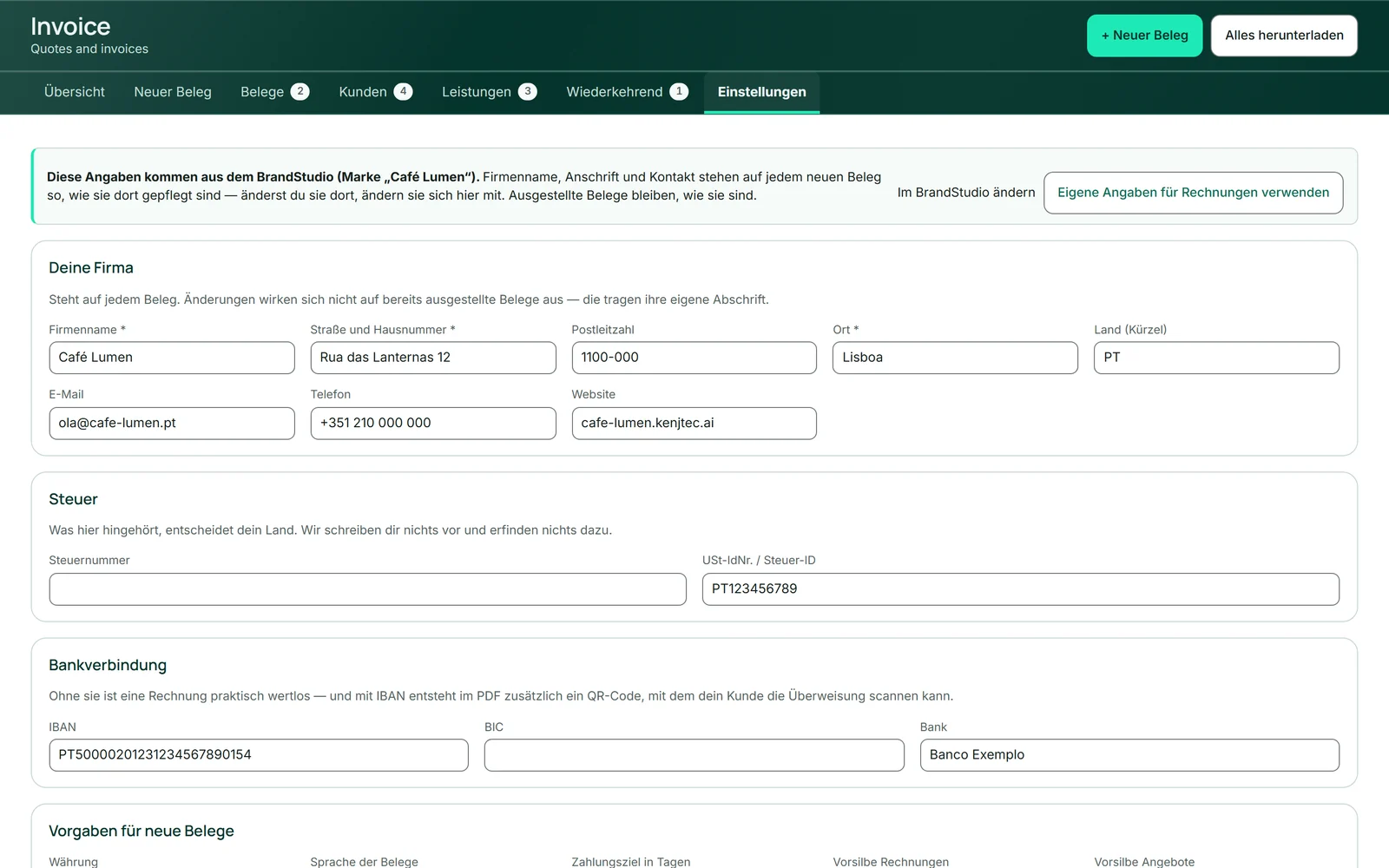
- Abre “Definições” e clica em “Usar dados próprios para as faturas”.
- Altera o nome da empresa, a morada ou o contacto e clica em “Guardar definições”.
- Para voltar atrás, usa “Voltar à marca” e confirma.
Os documentos emitidos congelam o remetente — incluindo logótipo, cores e tipo de letra. Uma nova marca não altera nenhuma fatura de ontem.
Se gerires várias marcas
Se gerires várias marcas no BrandStudio — por exemplo, como agência —, o Invoice não adivinha qual deve constar dos teus documentos. O cartão no topo das “Definições” diz “Geres várias marcas.” e, até escolheres, valem os teus próprios dados dos campos.
Depois de escolheres uma marca, aplica-se a ela a mesma regra que a uma marca única: as cores e o tipo de letra vêm dela, o logótipo enquanto não carregares um teu, e os dados da empresa enquanto os teus campos estiverem vazios. A mesma marca aparece também no teu papel timbrado para o Office.
- Abre “Definições”.
- No campo “Escolher marca…”, escolhe a marca para os teus documentos.
- Clica em “Usar nos documentos”.
Logótipo no cabeçalho
O logótipo fica no canto superior esquerdo de cada novo documento. Sem logótipo próprio, o Invoice usa o logótipo da tua marca do BrandStudio; o cartão “Logótipo” nas definições mostra qual se aplica neste momento e de onde vem. Se não houver nenhum, aparece aí o nome da tua empresa.
Um logótipo próprio só para faturas tem prioridade: PNG ou JPEG, no máximo 2 MB. “Remover logótipo próprio” volta a retirá-lo — a partir daí aplica-se outra vez o logótipo da marca ou, sem marca, o nome da tua empresa.
Na faixa de cor, um logótipo escuro recebe automaticamente um fundo claro, para continuar legível. Os documentos já emitidos mantêm o logótipo antigo.
- Abre “Definições” e desce até ao cartão “Logótipo”.
- Seleciona um ficheiro PNG ou JPEG.
- Clica em “Carregar”.
Predefinições para novos documentos
O cartão “Predefinições dos novos documentos” preenche cada novo documento, para não teres de configurar sempre o mesmo: “Moeda”, “Idioma dos documentos” (aplica-se enquanto o cliente não tiver outra definida), “Prazo de pagamento em dias” (preenche “A pagar até” automaticamente), os prefixos dos números de fatura e de orçamento, o campo “Nota fiscal em todos os documentos” e o campo “Rodapé personalizado” para o registo comercial, a gerência ou o horário de funcionamento.
Se, por norma, não indicas imposto, ativa “Os novos documentos não apresentam imposto por predefinição”. O motivo escreves tu próprio na nota sobre impostos, por exemplo “VAT exempt”. Se não escreveres nada, também não aparece nada no documento — o Invoice não insere nenhuma frase por iniciativa própria.
Cada predefinição pode ser alterada no documento individual. O Invoice memoriza o design sozinho: o último que escolheste aplica-se ao documento seguinte.
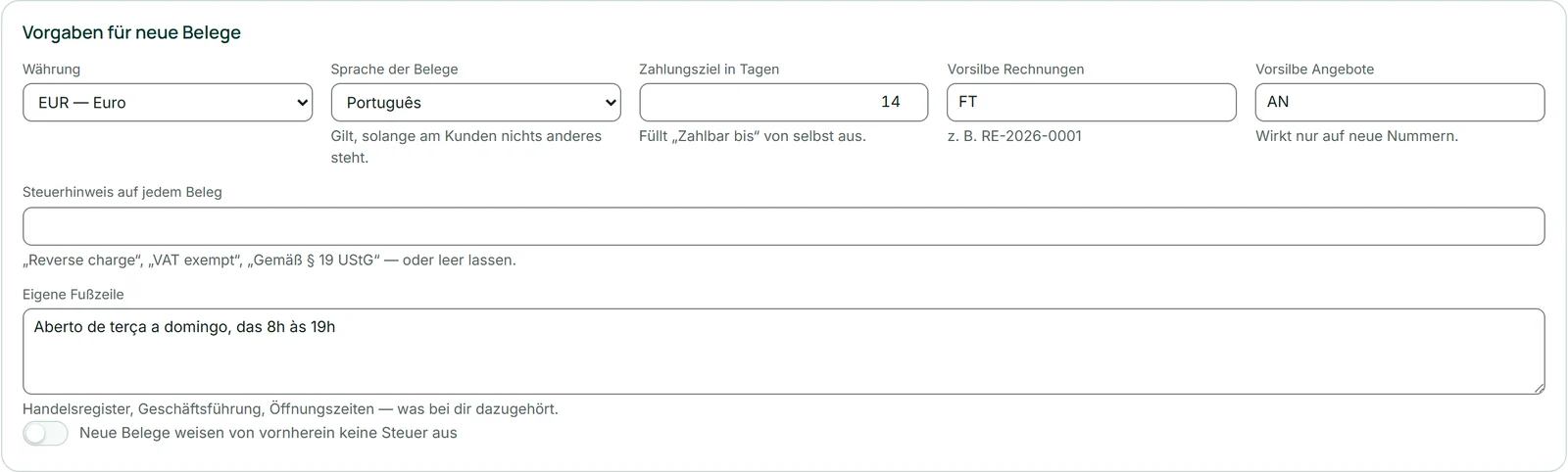
- Abre “Definições” e desce até “Predefinições dos novos documentos”.
- Define a moeda, a língua e o prazo de pagamento; se precisares, introduz prefixos, a nota sobre impostos e o rodapé.
- Clica em “Guardar definições”.
Sem rodapé próprio, o documento usa as linhas adicionais livres da tua marca do BrandStudio, como a inscrição no registo comercial.