A área de trabalho
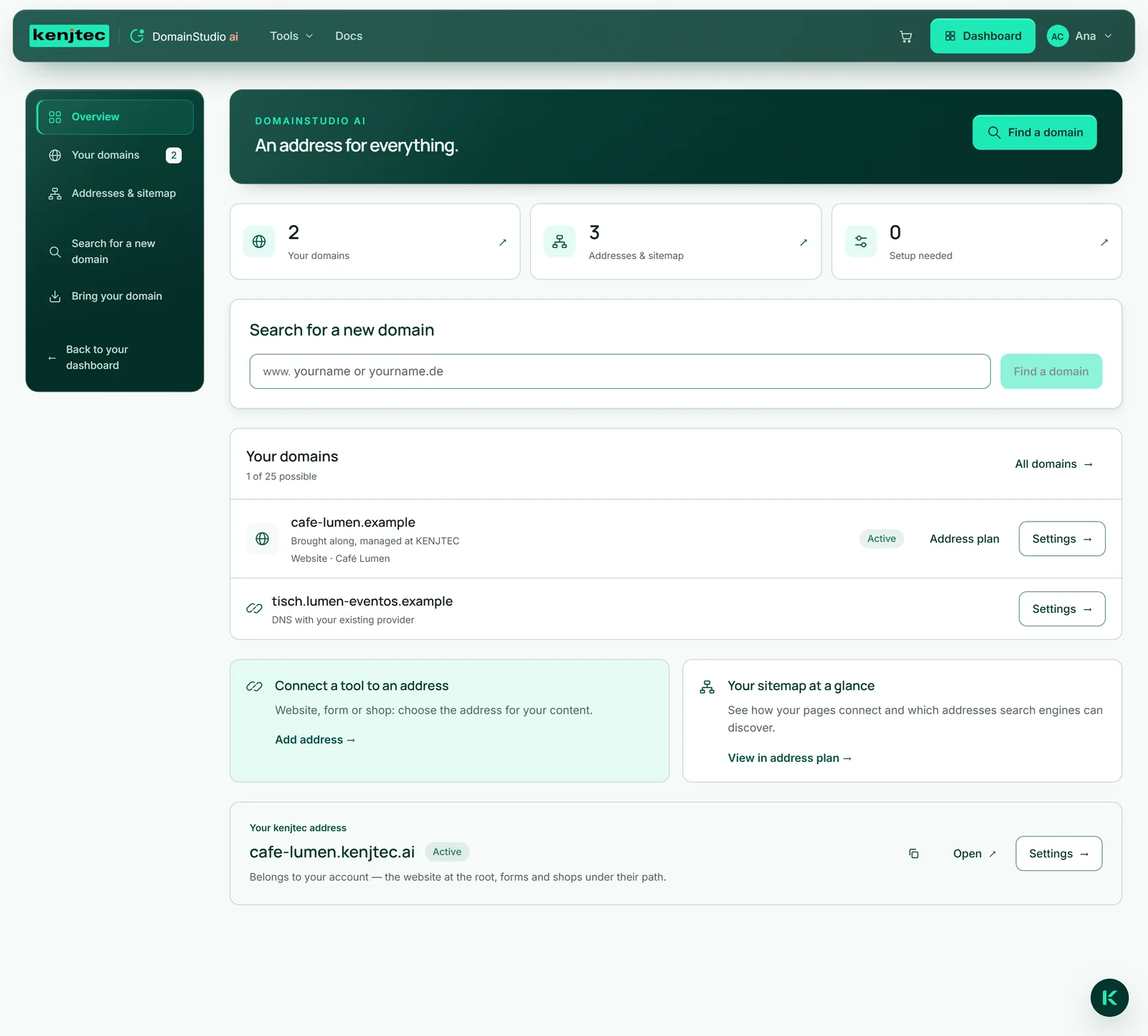
Abres o DomainStudio ai através do menu ou diretamente em Abrir DomainStudio. À esquerda há cinco áreas: “Visão geral”, “Os teus domínios”, “Endereços e mapa do site”, “Procurar um novo domínio” e “Trazer domínio”; no telemóvel, escolhes cada uma no campo “Área de trabalho”. Cada área tem o seu próprio endereço no navegador — um marcador leva-te diretamente de volta a ela, e o botão de retroceder funciona como de costume.
A “Visão geral” mostra três números no topo: “Os teus domínios”, “Endereços e mapa do site” e “Por configurar” — domínios que ainda não estão ativos. Cada número leva-te à respetiva área. Por baixo encontras a pesquisa de um novo domínio, os teus primeiros domínios, dois caminhos para o plano de endereços (“Ligar uma ferramenta a um endereço” e “O mapa do teu site num relance”) e o cartão do teu endereço kenjtec.ai.
Os teus domínios
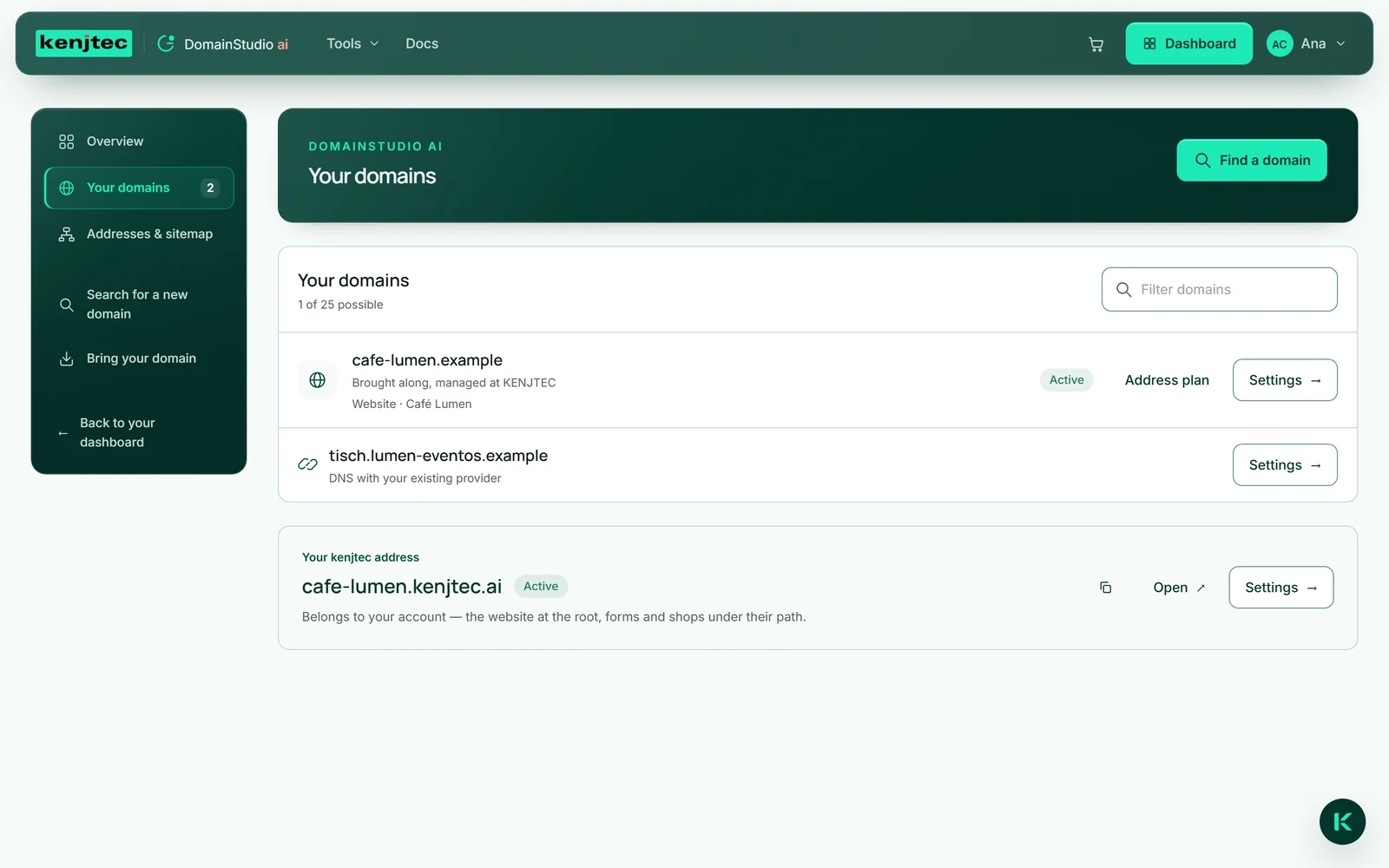
Em “Os teus domínios”, cada domínio da tua conta ocupa uma linha. Um domínio que geres aqui mostra o seu estado — “Ativo”, “Mudar os nameservers” ou “Erro” —, a sua origem (“Registado através da KENJTEC” ou “Trazido, gerido na KENJTEC”) e o que tem à frente, por exemplo “Website · Café Lumen” ou “Ainda nada à frente”. “Plano de endereços” e “Definições” levam-te mais longe.
Um domínio que apenas ligaste apresenta a frase “DNS no teu fornecedor atual”; as suas “Definições” levam ao plano de endereços. Por cima da lista vês quantos domínios podes gerir (“… de … possíveis”), e “Filtrar domínios” ajuda-te a encontrar rapidamente um domínio específico.
As reservas anteriores aparecem mais abaixo, em “Reservado”. Ainda não foram compradas: para comprares uma delas, procura-a em “Procurar um novo domínio” e clica em “Comprar agora”. Se aparecer lá um domínio que já pagaste, consulta Depois da compra.
Comprar, trazer ou ligar
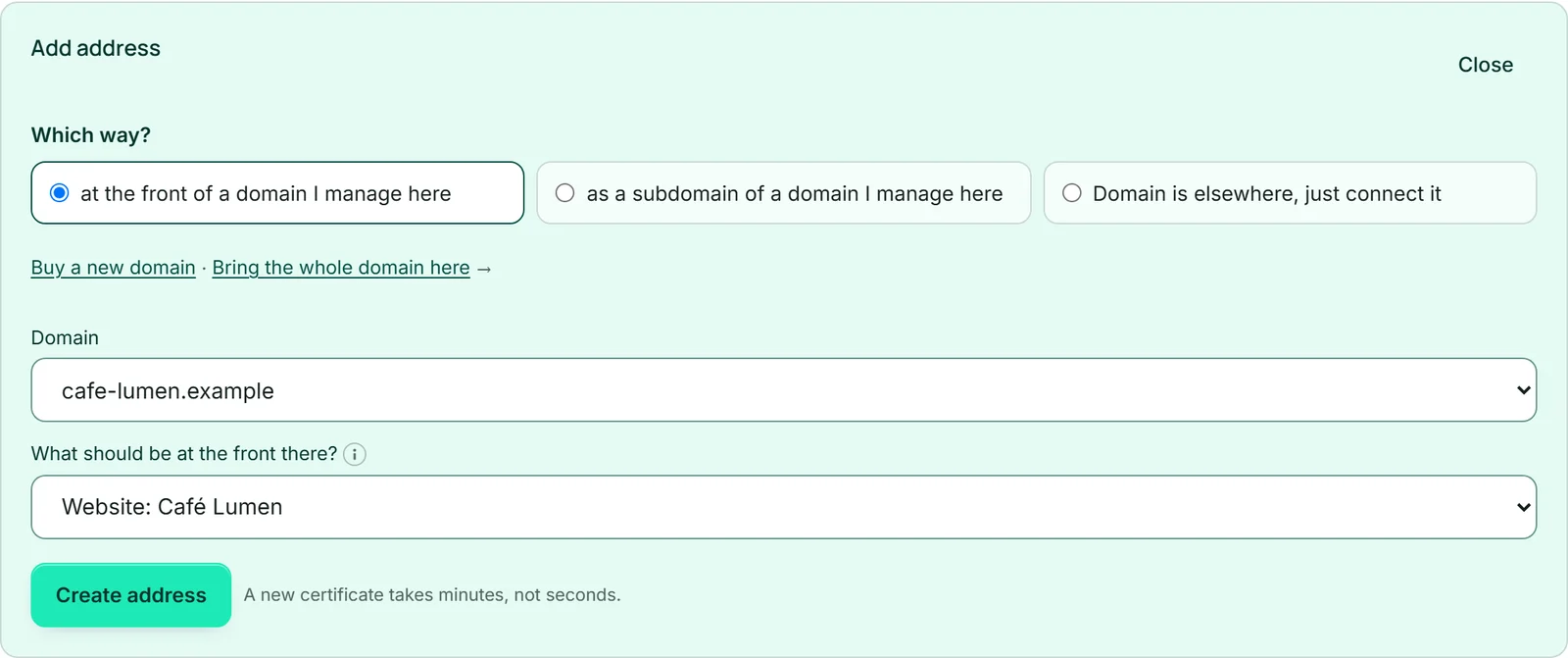
Um domínio chega à KENJTEC por três caminhos, que diferem em quem gere o quê.
Comprar: procuras um nome livre e compras-o no checkout. O domínio é registado em teu nome e fica logo a seguir sob a tua gestão (Procurar e comprar um domínio).
Trazer: o domínio fica no teu fornecedor e é aí pago e renovado. Introduzes lá dois dos nossos nameservers e, depois, configuras aqui o site, os subdomínios, o correio, o reencaminhamento e os registos DNS (Trazer um domínio).
Ligar: o domínio e o DNS ficam inteiramente no teu fornecedor. Só crias lá um registo para que um nome como termine.deine-firma.com mostre um dos teus projetos; tudo o resto continuas a configurar lá (Ligar um domínio de outro lado).
O teu endereço kenjtec.ai
Cada conta tem, desde o início, o seu próprio endereço — no caso do Café Lumen, por exemplo, cafe-lumen.kenjtec.ai. É criado com a conta a partir do teu nome, e tudo o que constróis fica por baixo dele: à frente, o site que publicaste primeiro; cada formulário e cada loja no respetivo caminho; outros sites em /site/<name>. Não existe nenhuma definição para isto — assim, cada link partilhado mantém-se estável. Enquanto nenhum site estiver publicado, o endereço mostra um simples cartão de visita com links para as tuas lojas ativas e para os formulários localizáveis com nome próprio.
Mudas o nome através do cartão “O teu endereço kenjtec” — de três a 32 caracteres: letras minúsculas, algarismos e hífenes no interior. Isto é possível enquanto nada estiver acessível nesse endereço. Assim que se juntar um site publicado, um formulário, uma loja ativa, um domínio à frente de um dos teus projetos ou uma instalação WordPress, aparece “Fixo”. Um endereço do tipo konto- seguido de um número pode sempre ser alterado. Não atribuímos nomes que se pareçam com KENJTEC ou com marcas conhecidas. O painel apenas mostra o endereço.

- Na visão geral do DomainStudio ai, no cartão “O teu endereço kenjtec”, clica em “Definições”.
- Na secção “Nome”, em “Novo nome”, introduz o nome pretendido.
- Clica em “Mudar o nome”. Se o nome estiver ocupado ou bloqueado, é indicado o motivo.
As definições de um domínio
Um clique num domínio gerido abre as respetivas definições. No topo aparecem o nome, o estado e a origem, a data de expiração (“expira a …”), se o registo público a indicar, bem como “Verificar agora” e — assim que o domínio estiver ativo e mostrar um projeto ou redirecionar — “Abrir domínio”. Se ainda estiver à espera dos nameservers, “Falta um passo · Mudar os nameservers” com “Passo a passo” leva às instruções.
Os separadores estão organizados: “Visão geral”; em “Ligações”, “Site e ferramentas”, “Subdomínios”, “Redirecionamento” e “E-mail”; em “Definições técnicas”, “Registos DNS” e “Nameservers”; e ainda “Marca” — aí abre-se o BrandStudio ai para logótipo, cores, tipo de letra e dados da empresa (BrandStudio ai). No telemóvel, escolhes os separadores numa lista.
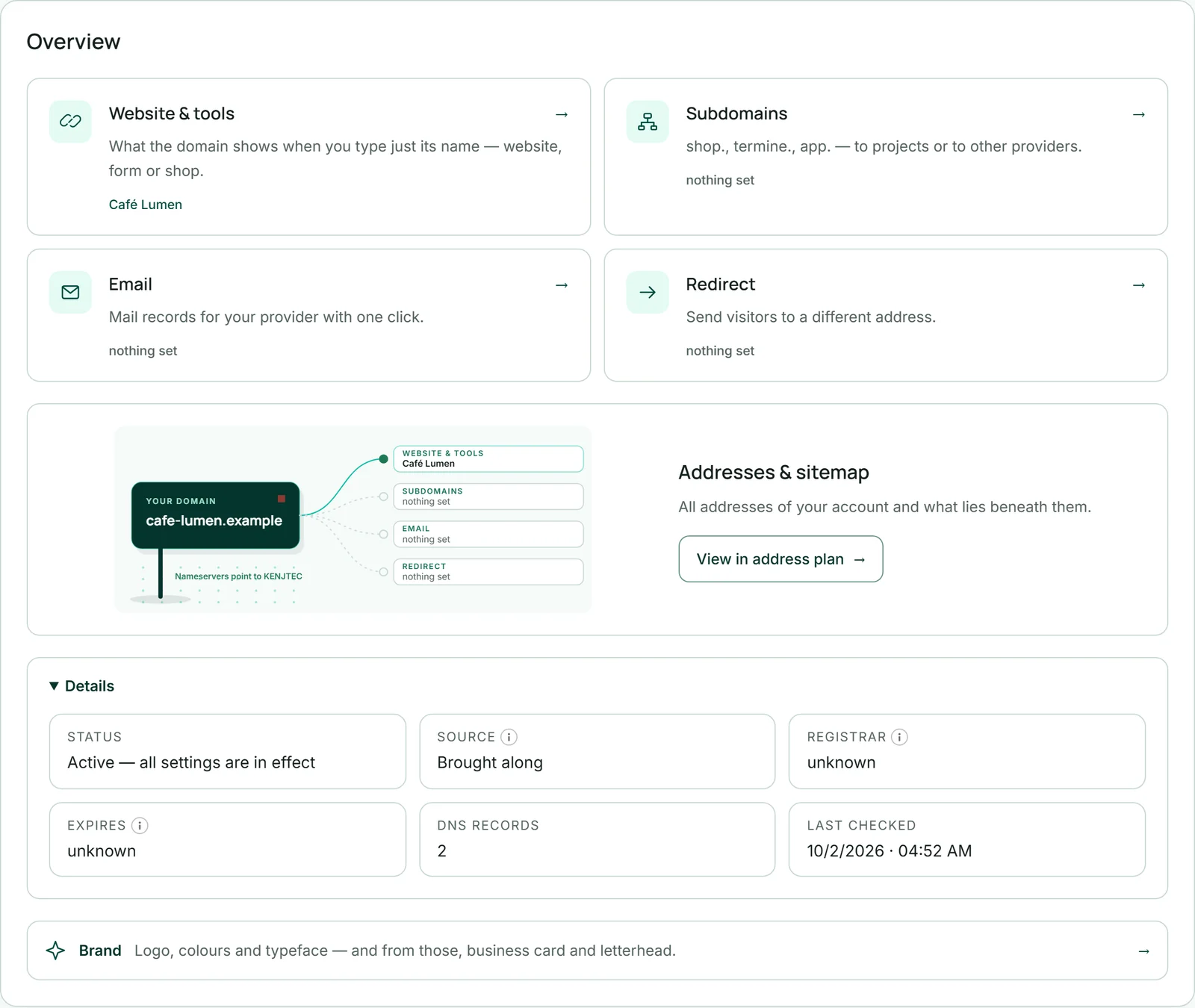
A “Visão geral” mostra, em quatro cartões, o que está configurado e, ao lado, um desenho de para onde o domínio aponta neste momento — a partir dos registos medidos, não de um modelo; um leitor de ecrã recebe as mesmas informações em forma de lista. Em “Detalhes” aparecem o estado, a origem, o registrar, a data de expiração, o número de registos DNS e quando foi feita a última verificação. Algumas terminações, como .de, não publicam data de expiração; nesse caso aparece “desconhecido”. Se um domínio expirar em menos de 30 dias, a data aparece destacada na visão geral.