
リンクを渡す
「共有」ステップの「公開リンク」に、フォームのアドレスが表示されます。このアドレスはアカウントのアドレスの下に置かれ、たとえば cafe-lumen.kenjtec.ai/f/tisch-reservieren のようになります。リンクを知っている人なら誰でも、アカウントなしで、どの端末からでも入力できます。「リンクをコピー」でクリップボードにコピーし、「フォームを表示」で開きます。
リンクはフォームが存在する限り有効です。フォームが閉じている場合は、タイトルと、回答の受け付けを終了した旨が表示されます。アクセスがアクセスコードまたは招待に設定されている場合は、「共有」ステップのリンクのすぐ上にその旨が表示されます。
アカウントのアドレスがまだ準備できていない場合は、リンクの代わりに「アドレスを作成しています。数分後にもう一度ご確認ください。」と表示されます。
- フォームを開き、「共有」に切り替えます。
- 「リンクをコピー」をクリックします。
- リンクをメッセージ、ウェブサイト、投稿に貼り付けます。
独自の名前とアドレス
フォームには、/f/… の代わりに、cafe-lumen.kenjtec.ai/tisch のような独自の名前を付けられます。名前は DomainStudio で設定します。「共有」の「DomainStudio でアドレスを変更」から、アドレスプラン にあるこのフォームのシートへ直接移動できます。その名前がすでに使われている場合(ショップ、ウェブサイトのページ、別のフォームなど)は、DomainStudio が何と重なっているかを知らせます。以前の名前は転送されるため、共有済みのリンクも引き続き有効です。
「共有」の「アクセス先」には、フォームが現在置かれているすべてのアドレスが一覧表示されます。アカウントのアドレスと、接続したすべての独自ドメインです。各行はコピーできます。さらに下には「あなたのアドレス」があります。すべてのフォームが置かれるアカウントのアドレスで、「アドレスをコピー」が付いています。このアドレスは、その下でまだ何も公開されていない間に限り変更できます。
- 「共有」で「DomainStudio でアドレスを変更」をクリックします。
- フォームのシートで「パスを変更」をクリックし、名前(例:「tisch」)を入力して「保存」をクリックします。
- その後、「共有」で新しいリンクをコピーします。リンクは遅くとも一分後には有効になります。
そのまま共有と QR コード
「そのまま共有」には WhatsApp、LinkedIn、X、Facebook、メールがあります。各ボタンを押すと、リンクが入った状態で各サービスの共有ページが開きます。WhatsApp、X、メールでは、フォームのタイトルも添えられます。そこで送信するまで何も公開されません。FormBuilder が自動的に投稿することはありません。
その下には、同じリンクの「QR コード」があります。ポスター、カウンター、テーブル、メニューに使えます。「PNG でダウンロード」で印刷用の画像として保存できます。QR コードは外部サービスを使わずに生成されます。後から独自の名前を設定しても、印刷済みのコードは引き続きフォームにつながります。PrintStudio にフォームを取り込めば、タイトルと QR コード入りの掲示物を作成できます。
フォーム全体を、メニューとして、または記入用の用紙として印刷するには、さらに下にある「印刷」を使います。「PrintStudioで印刷」を押すと、フォームがそこで直接開きます。詳しくはフォームを印刷する をご覧ください。
- 「共有」ステップでフォームを開きます。
- 「QR コード」で「PNG でダウンロード」をクリックします。
- 画像を掲示物、卓上スタンド、メニューに配置します。
自分のサイトに組み込む
フォームを専用のページではなく自分のウェブサイトに置きたい場合は、「自分のサイトに組み込む」でコードを取得します。「スクリプト(推奨)」は枠を自動で配置し、フォームに合わせて枠の高さを広げます。複数ページにわたるフォームでも、枠内でスクロールする必要はありません。「固定の枠」は、スクリプトを使えないサイトビルダー向けです。
スクリプトの場合は、「自分のサイトのデザインを引き継ぐ」で、フォームが設置先ページの色、角の丸み、そして読み取れる範囲で書体を引き継ぐかどうかを決めます。色が反映されるのは、文字と面の組み合わせが十分に読みやすい場合のみで、そうでなければあなたのデザインが維持されます。オフにすると、フォームは「デザイン」ステップと同じ見た目になります。
枠はあなたのアカウントのアドレスを参照します。その下には、他のページに置いたときのフォームの見え方を示すプレビューがあります。枠線や背景はありません。
- 「共有」で「スクリプト(推奨)」または「固定の枠」を選びます。
- 「コードをコピー」をクリックします。
- ウェブサイト上でフォームを表示したい場所にコードを貼り付けます。多くの場合は HTML ブロックに貼り付けます。
自分のウェブサイトと WordPress で使う
WebSiteBuilder ai で作ったウェブサイトなら、コードは必要ありません。「フォーム」セクションがあり、そこにフォームを配置できます。同じ埋め込みの仕組みを使い、ウェブサイトのデザインになじみます。手順は WebSiteBuilder の章で説明しています。
WordPressBuilder ai で作ったサイトでは、フォームをブロックまたはショートコードとして追加します。詳しくは WordPressBuilder の章をご覧ください。そこでどのフォームかが指定されていない場合、エラーメッセージは表示されず、ページには何も表示されません。
いずれの場合も、回答は FormBuilder の「結果」に届きます。
独自ドメイン
「これに独自ドメインを使いますか?」では、フォームから直接ドメインを検索できます。「確認する」を押すと、取得可能な候補が年額料金付きで最大三件表示されます。「申し込む」でそのうち一つをカートに入れ、決済画面に進みます。取得可能なものがない場合は、より多くのドメイン末尾を扱う DomainStudio への案内が表示されます。
「独自ドメインを先頭に」では、フォームにドメインを結び付けます。DomainStudio で管理しているドメイン、anmeldung.deine-firma.com のようなそのサブドメイン、または他社で取得したドメインを使えます。「独自ドメインまたはサブドメインを追加」をクリックすると、このフォームがあらかじめリンク先として設定された状態でアドレスプランが開きます。その先の手順は DomainStudio が案内します。独自ドメインでは、パスを付けずにフォームをドメインの先頭に置くこともできます。
- 「共有」で「独自ドメインまたはサブドメインを追加」をクリックします。
- アドレスプランで方法を選びます。管理中のドメイン、サブドメイン、他社で取得したドメインのいずれかです。
- 表示される手順に従ってください。フォームはすでにリンク先として入力されています。
Google で見つかる
ほとんどのフォームは、検索エンジンで見つけてもらうためのものではありません。申し込みフォームは、相手を選んで共有するものです。そのため、コンソールの「フォーム」エリアにあるスイッチ「Google で見つかる」は、最初はオフになっています。オンにすると、フォームがあなたのアドレスのサイトマップ(検索エンジンが読み取る一覧)に追加されます。数分で反映されます。
メニューなら役立つこともありますが、アクセスコードや招待が必要なフォームではほとんど意味がありません。検索から来た人は、鍵のかかった扉の前で立ち往生することになるからです。このスイッチで検索結果への掲載が保証されるわけではありません。ページを掲載するかどうか、いつ掲載するかは、検索エンジン自身が判断します。
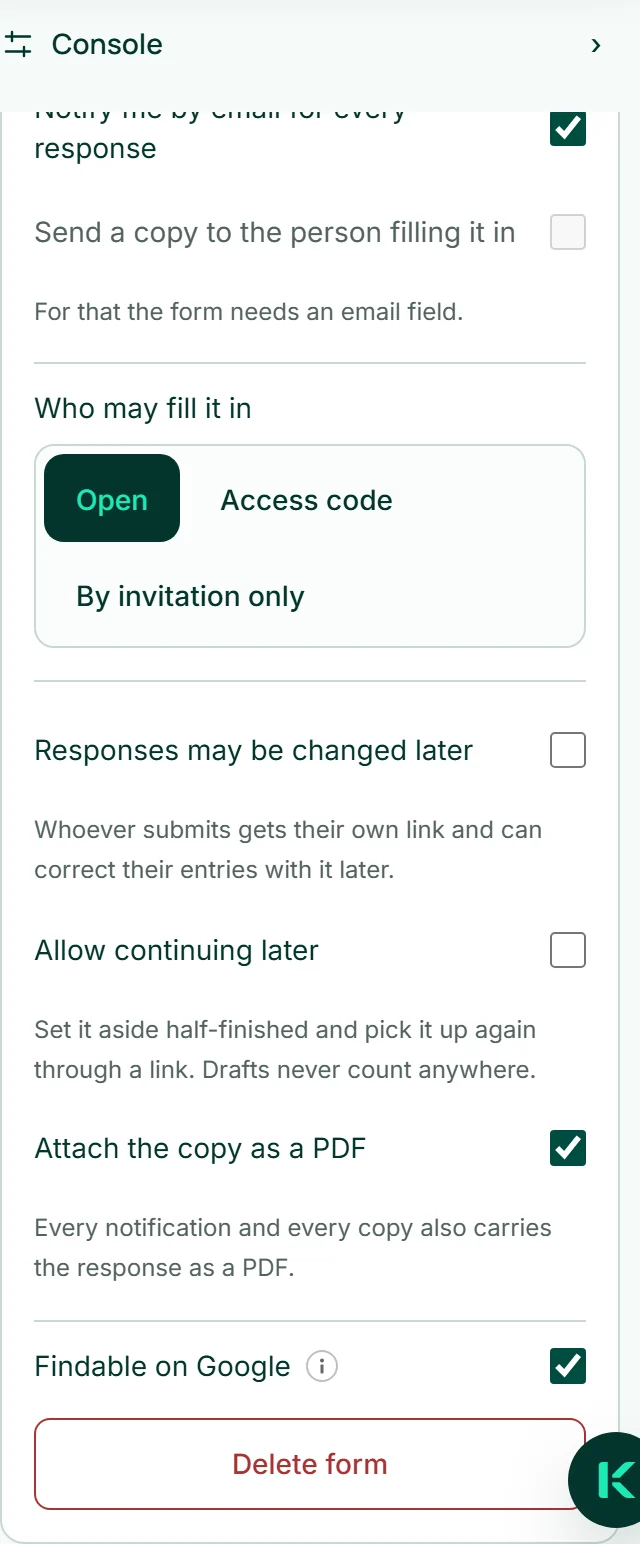
- 「作成する」ステップで、右側の「フォーム」エリアを開きます。
- 「Google で見つかる」をオンにします。
- 「保存」をクリックします。