
ひと目でわかる概要
「結果」ステップでは、上部に回答数が表示されます。回答数はタブにも表示されます。その下には質問ごとにカードがあり、その質問への回答数が示されます。「単一選択」「複数選択」「はい/いいえ」では、各選択肢が選ばれた回数が棒グラフで表示されます。「スケール」と「星評価」ではそれに加えて平均値が、「数値」では平均値だけが表示されます。
自由記述はその下に一覧で表示され、新しいものから 50 件が並びます。アップロードされたファイルは名前付きで表示され、クリックするとダウンロードできます。手書きの署名は画像で、入力された署名は斜体で表示されます。集計されるのは送信済みの回答だけで、下書きは含まれません。

Kenji が回答を読む
回答が三件以上になると、上部に「回答に書かれていること」カードが表示されます。「分析してもらう」をクリックすると、このフォームの回答だけを Kenji が読みます。返ってくるのは、短い要約、各テーマとその出現頻度、根拠となる原文どおりの引用、そして「目を通しておきたい個別の点」です。
回答が非常に多い場合、Kenji が読むのは新しいものから 300 件です。その下に、回答が全部で何件あったかが表示されます。スタジオが渡すのは質問と回答だけで、ファイルや署名は渡しません。要約はページを離れるまで表示されたままです。「もう一度分析」を使うと、もう一度読み込みます。引用は、ほかの人に伝える前に確認してください。
- 「結果」を開きます。
- 「分析してもらう」をクリックします。
- テーマと根拠を読み、引用を確認します。
分析のたびに AI ご利用枠を消費します。「もう一度分析」も同様です。
目安価格と注文された品目
計算機能のあるフォームでは、「結果」に「目安価格」カードが表示され、計算されたすべての回答の「合計」と「平均」がフォームの通貨で示されます。これはあくまで目安であり、拘束力はなく、見積もりではありません。
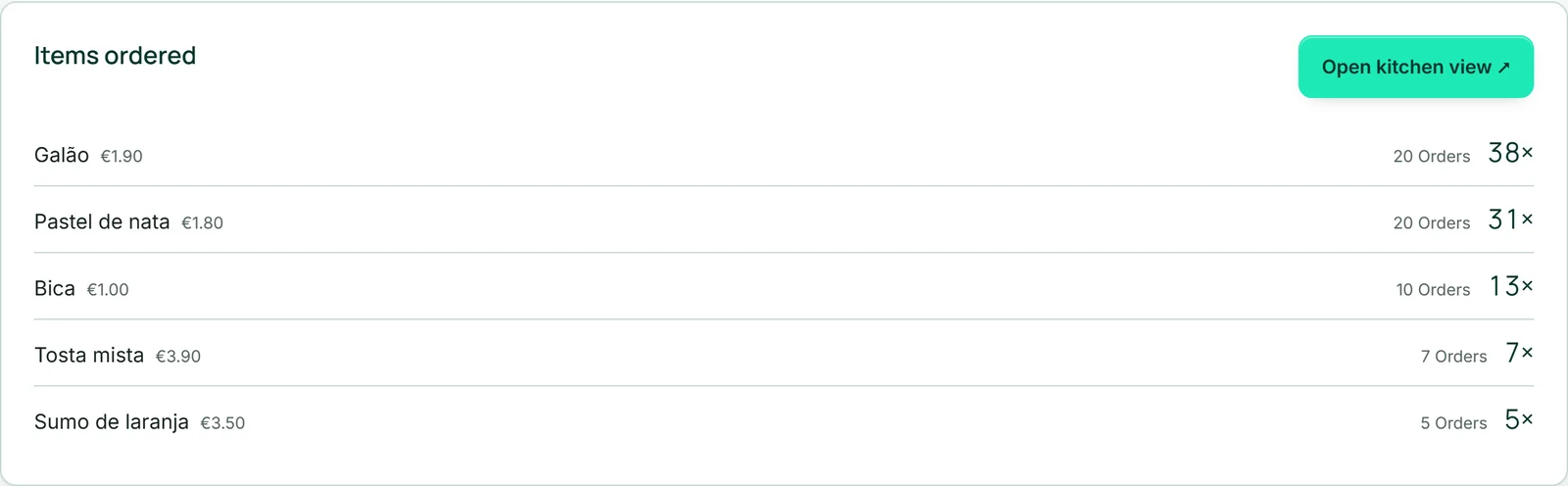
注文できる品目があるフォームでは、「注文された品目」に料理ごとの合計注文数と、それが何件の注文に含まれていたかが、注文の多い順に表示されます。ここからキッチン表示を開くこともできます。
回答を一件ずつ見る
「個別の回答」には、各回答が日時付きで新しい順に並びます。招待経由の回答にはそのアドレスが、後から変更された回答には「… に変更」が表示されます。上部の「下書きを表示」を使うと、記入を始めたものの送信されなかった回答も「下書き」として表示されます。
「PDF」ボタンを押すと、回答の控えをダウンロードできます。通知や控えのメールに添付されるのと同じ書面で、回答時の言語で作成され、ブランドの会社情報を表示している場合はレターヘッドも入ります。問い合わせへの対応や保管用の記録として手元に残せます。
- 「結果」を開き、「個別の回答」までスクロールします。
- 目的の回答の「PDF」をクリックします。
Excel形式でダウンロード
「Excel形式でダウンロード」をクリックすると、送信済みのすべての回答が Excel ファイルとしてダウンロードされます。回答ごとに一行、質問ごとに一列で、先頭の列には受信日時が入ります。複数選択はカンマ区切りで一つのセルに、ファイルは名前で、署名は入力された名前または「Unterschrift」という語で記録されます。計算機能のあるフォームでは、その通貨の表記による目安価格の列が加わります。
回答は受信時点の写しです。古い回答の受信時にまだなかった項目のセルは空欄になります。削除した項目は列として出力されなくなるため、その回答を残したい場合は先にダウンロードしてください。ボタンは回答があると有効になります。
- 「結果」を開きます。
- 「Excel形式でダウンロード」をクリックします。
- 表計算ソフトでファイルを開きます。
回答ごとに届くメール
「回答があるたびにメールで知らせる」(最初からオン)では、回答があるたびに、アカウントのメールアドレス宛てに、アカウントの言語でメールが届きます。メールにはすべての入力内容と結果へのリンクが含まれます。このメールに返信すると、フォームの最初のメールアドレス欄に入力されたアドレスに届きます。
「記入した人に控えを送る」を使うと、ゲストに本人の入力内容が送られます。言語は、ゲストがフォームを表示したときの言語です。そのためにはフォームにメールアドレス欄が必要です。複数ある場合は、どれを使うかを選びます。控えへの返信はあなたに届きます。同じアドレスに送られる控えは、フォームごとに一時間に一通までです。
「控えを PDF で添付する」(これも初期設定でオン)では、両方のメールに回答が PDF で添付されます。ブランドの会社情報を表示している場合は、メールの末尾に署名として入ります。

- 「作成する」ステップで「フォーム」エリアを開きます。
- 三つのスイッチを必要に応じて設定します。
- 「保存」をクリックします。