
フィールドの追加
「作成する」ステップでは、左に「項目」列があり、「追加」タブが表示されています。フィールドの種類は、テキスト、選択、拡張、構成の四つのグループに分かれています。フィールドの種類をフォーム内の配置したい場所にドラッグするか、クリックします。クリックした場合は一番下に追加され、すぐに選択された状態になります。検索ボックス「項目を検索」では、種類を名前で探せます。
二つ目のタブ「構成」には、フォームのすべてのフィールドが順番に一覧表示され、必須項目かどうかや条件の有無も示されます。クリックすると、そのフィールドの設定に移動します。スマートフォンでは、これがフィールドにたどり着く最も速い方法です。フォームがまだ空の場合、中央に三つのクイックスタート「短いテキスト」「メール」「単一選択」が表示されます。
キーボードでも並べ替えられます。各フィールドの「フィールドを移動」ハンドルをスペースキーで持ち上げ、矢印キーで動かし、スペースキーで置きます。手作業での作成に AI ご利用枠は消費しません。
- 「作成する」ステップでフォームを開きます。
- 左側の「追加」で、「日付」などのフィールドの種類を選びます。
- 目的の場所までドラッグします。クリックした場合は一番下に配置されます。
- 右側の操作パネルで質問を設定し、「保存」をクリックします。
フィールドの種類
テキスト:一行なら「短いテキスト」、複数行なら「長いテキスト」。ほかに「メール」「電話」「リンク」「数値」があり、スマートフォンではそれぞれに合ったキーボードが表示されます。選択:回答の選択肢を自分で設定できる「単一選択」と「複数選択」、「はい/いいえ」、5 または 10 までの「スケール」、5 までの「星評価」。「単一選択」の選択肢が六つを超える場合、記入時にはドロップダウンリストとして表示されます。
拡張:「日付」「時刻」「ファイルアップロード」「同意」(同意する文そのものがテキストになるチェックボックスで、最初から必須に設定されています)、「署名」。構成:「見出し」「説明文」「区切り線」「新しいページ」「画像」「価格付き品目」「注文できる品目」。
構成に含まれる要素は、何も質問しません。例外は注文できる品目で、ゲストが数量を選びます。このような要素だけで構成されたフォームは閲覧用のメニューとなり、送信ボタンは表示されません(メニューを参照)。「画像」「価格付き品目」「注文できる品目」には写真を付けられます。方法は料理の写真で説明しています。

フィールドの設定
フォーム内のフィールドをクリックすると、右側の列「操作パネル」にその「フィールドの設定」が表示されます。質問のテキストのほか、選択式フィールドでは「+ 選択肢を追加」付きの「選択肢」、「スケール」と「星評価」では「最大」で設定する最大値が表示されます。「必須」をオンにすると、そのフィールドに入力しない限り先へ進めません。記入時にはアスタリスクが付きます。
新しいフィールドには、「Deine Frage」や「Option A」のようなプレースホルダーのテキストが最初から入っています。これを書き換えてください。下部には「複製」と「削除」があり、同じ操作はフォームの上にもアイコン「項目を複製」と「項目を削除」として用意されています。選択式のフィールドには少なくとも 2 つの選択肢が必要です。また、フィールドが 1 つもないフォームは保存できません。
フィールドを選択していないときは、操作パネルに「フォーム」エリアが表示されます。ここには「回答を受付中」から「フォームを削除」まで、フォーム全体に関わる設定がすべてまとまっています。
- フォーム上で、変更したいフィールドをクリックします。
- 右側の「フィールドの設定」で、質問、選択肢、「必須」を変更します。
- 「保存」をクリックします。
行と列
日付と時刻のように、最大で三つのフィールドを横に並べられます。いちばん早いのは、フィールドを別のフィールドの左端か右端にドラッグする方法です。二つのフィールドが一つの行になります。中央でドロップした場合は、並び順が変わるだけです。または、フォームの下にある「ここにフィールドをドラッグしてください。クリックすると列付きの行になります。」の領域をクリックします。枠が二つある空の行が作成され、「+ 3列目」をクリックすると枠が三つになります。そこにフィールドをドラッグしてください。
選択したフィールドでは、「列」の 1、2、3 で、その行の列数を設定できます。1 を選ぶと行が解除されます。フィールドの設定にある「行から外す」を使うと、1 つのフィールドだけを行から取り出せます。常に単独で配置されるのは、見出し、説明文、区切り線、ページ区切りだけです。画像や品目は行に入れられるので、たとえば写真付きの料理を 2 つ横に並べることもできます。
スマートフォンでは(また、フォームの幅が狭くなる場合はどこでも)、行内のフィールドが自動的に縦に並びます。
- フィールド「時刻」を、フィールド「日付」の右端にドラッグします。
- 外側の三分の一の範囲でドロップしてください。二つのフィールドが横に並びます。
- 「デザイン」ステップの「スマートフォン」で、幅が狭いときの表示を確認します。
複数のページ
長いフォームはページに分けられます。「構成」グループのフィールドの種類「新しいページ」はページ区切りです。その下にあるものはすべて次のページに表示され、ページ区切りに入力したテキストがそのページのタイトルになります。スタジオでは破線として表示されます。
入力中は、どこまで進んだかがバーで表示され、「次へ →」と「← 戻る」のボタンも表示されます。必須フィールドは、次に進む前にページごとにチェックされます。すべてのフィールドが条件によって非表示になっているページは、スキップされます。
- 「新しいページ」を、2 ページ目を始めたい位置にドラッグします。
- フィールドの設定でタイトルを付けます(例:「ご要望」)。空欄のままでもかまいません。
- 「保存」をクリックします。
Kenji との会話で変更する
スタジオでは、右下の Kenji ウィンドウで Kenji とやり取りします。K マークの丸いボタンで開くと、上部に FormBuilder と作業中のフォームの名前が表示されます。フィールドを選択している場合は、そのフィールドも表示されます。変えたい内容を書くと(例:「電話番号を任意にして、アレルギーについて質問して」)、Kenji がフォームを変更します。Kenji はすべてのフィールドの種類、ページ、行、条件を理解しており、フォームの言語もそのまま保ちます。
変更が終わると、Kenji の回答の下に「Kenji がフォームを変更しました。確認して保存してください。」と表示されます。ちょうどスタジオが保存中の場合は、代わりに「少々お待ちください。フォームを保存しています。」と表示されます。その場合は、もう一度 Kenji に伝えてください。
結果は提案です。スタジオにはすぐに反映されますが、まだ公開はされません。「保存」を押して初めて有効になり、それまでは「元に戻す」で取り消せます。Kenji は依頼された部分だけを変更し、ほかのフィールドはそのまま残します。これは、すでに届いている回答を読める状態に保つためです。それでも、提案内容は必ず確認してください。料理に付けた写真は元の場所に残ります。新しい品目が追加された場合は、その写真を後から「すべての項目の写真を探す」で取得してください。
フォームがブランド設定に従っている場合、Kenji は、依頼されても見た目を変更しません。「デザイン」ステップでブランドの引き継ぎをオフにしている場合は、Kenji が雰囲気も提案できます。
- 右下の K マークの丸いボタンをクリックします。
- ウィンドウに変えたいことを書き、Enter キーを押します。
- 結果を確認し、「保存」または「元に戻す」をクリックします。
変更のたびに AI ご利用枠を消費します。後で破棄した場合も同様です。
確認、保存、取り消し
フォームの上には、変更の状態が「保存しました」「未保存の変更」「保存中 …」のいずれかで表示されます。右上の「保存」で現在の状態を保存できます。Ctrl+S または Cmd+S でも保存できます。未保存の変更があるままページを離れようとすると、事前に確認メッセージが表示されます。
「元に戻す」と「やり直す」で、タイトル、説明、お礼のメッセージ、フィールドへの変更を取り消したり、やり直したりできます。Kenjiによる変更も対象です。ページを開いている間は、Ctrl+Z、Ctrl+Shift+Z、Ctrl+Y(Macの場合はCmd)でも操作できます。ページを再読み込みすると、履歴は新しく始まります。デザインと設定の変更は、この操作では取り消されません。
「フォームを確認」には、まだ確認が必要な箇所の数が表示されます。たとえば、タイトルがない、質問にテキストがない、選択式のフィールドに異なる選択肢が 2 つない、条件の前に有効なフィールドがない、といった箇所です。項目をクリックすると、そのフィールドに移動します。「共有」ステップでは、このチェックが自動的に開きます。
重要:公開中のフォームには、常に最後に保存した状態が表示されます。保存した内容は、すぐにゲストに表示されます。
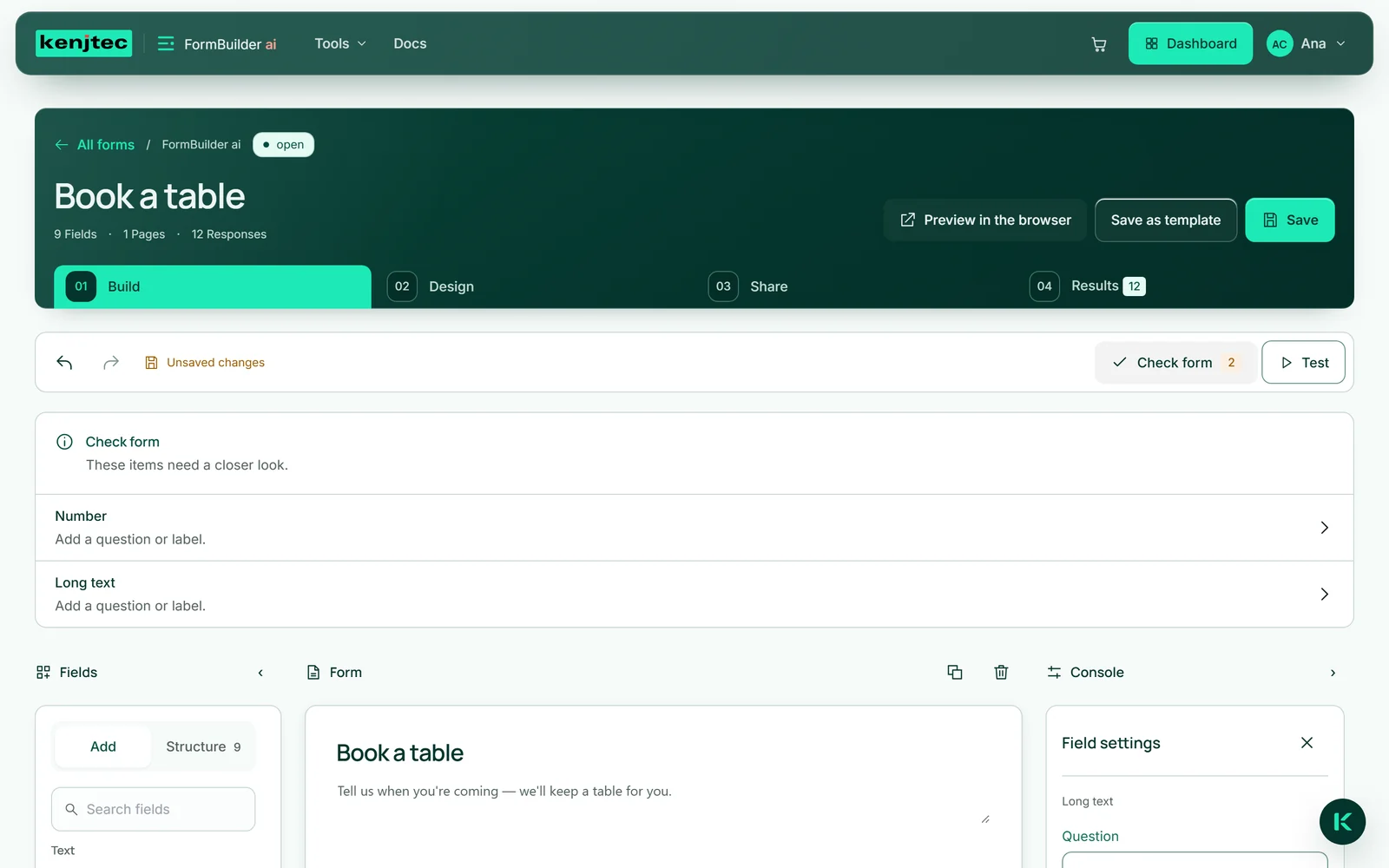
- 「フォームを確認」をクリックし、各項目を確認します。
- 「保存」をクリックするか、Ctrl+S を押します。
- 意図しない変更が入っていた場合は、「元に戻す」で取り消してから、もう一度保存します。