
ウェブサイトと空き枠
WebSiteBuilder ai を開くと、まず「あなたのウェブサイト」が表示されます。各ウェブサイトがタイルまたは行として、その状態(「まだ公開されていません」「公開中」「停止中」「変更はまだ公開されていません」)とともに並びます。上部には使用中の枠の数が表示されます。枠の数はご契約のパッケージによって異なります。
空き枠は空のタイルとして表示されます。すべての枠が埋まっている場合、新しいウェブサイトは作成できませんが、既存のウェブサイトには影響ありません。その場合、「空き枠なし」カードに、より多くのウェブサイトを使える次のプランとその月額料金(税抜)が表示され、「プランを見る」から申し込み画面に移動できます。より多くのウェブサイトを使えるプランがない場合は、カードにその旨が表示されます。まだウェブサイトが 1 つもない場合は、一覧の代わりに最初のサイトの入力画面がすぐに開きます。
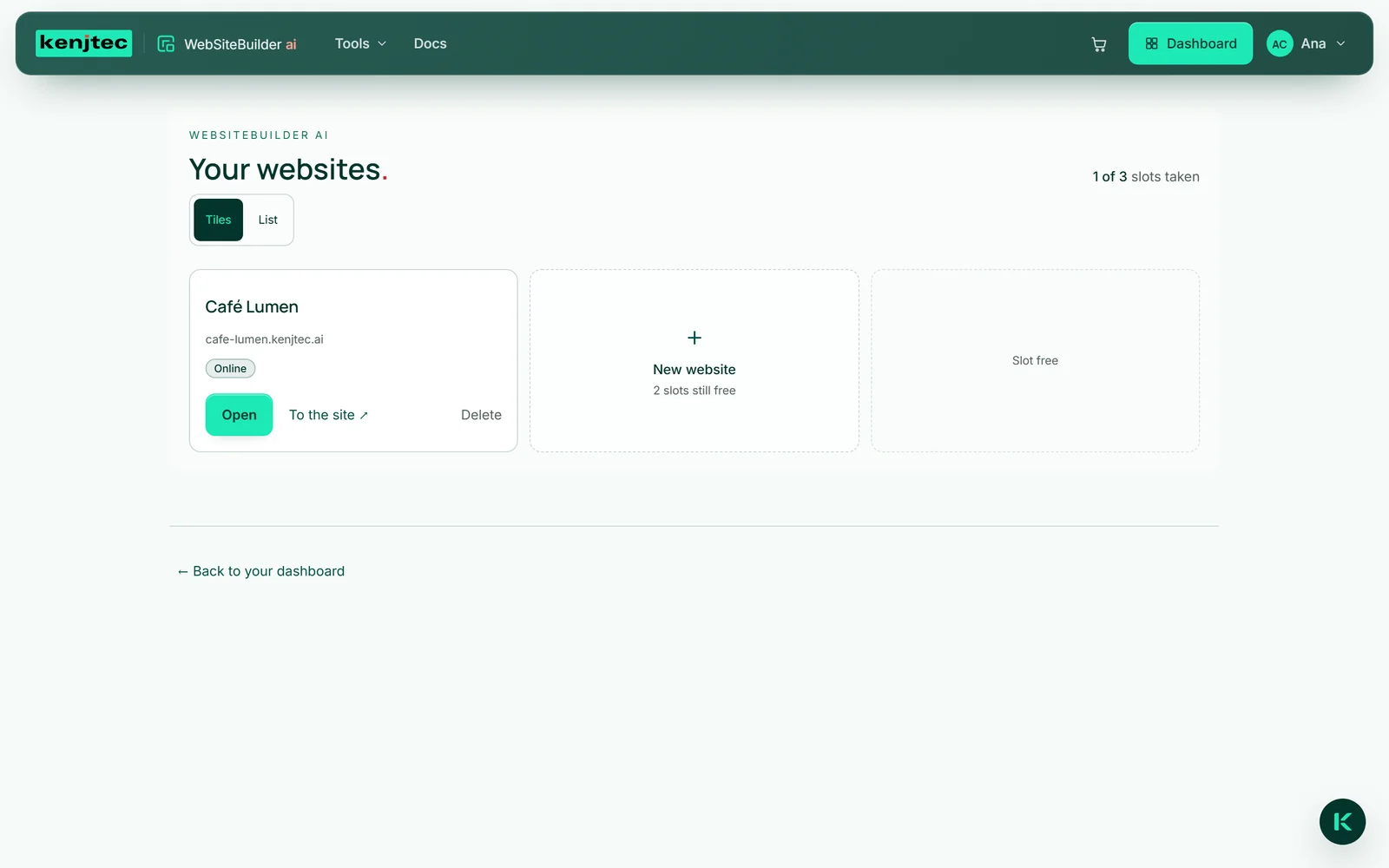
- WebSiteBuilder ai を開きます。
- 「タイル」または「リスト」で一覧の表示形式を選びます。
- ウェブサイトの「開く」をクリックするか、リスト表示ではサイト名をクリックします。そのサイトがエディターで開きます。
- 新しいウェブサイトを作るには、「+ 新しいウェブサイト」をクリックします。
「サイトへ ↗」は現在公開中のウェブサイトにのみ表示されます。「削除」は取り消せません(ウェブサイトの削除 を参照)。
1 文からウェブサイトを作る
ビジネスを 1 文で説明すると、KENJTEC の AI である Kenji がそこからページ全体を作成します。複数のセクションからなる構成、その文と同じ言語の見出しと本文、色、フォント、そして無料の画像素材から選んだぴったりの写真まで揃います。最初から埋めなければならない空のテンプレートではありません。
詳しく書いても構いませんし、短くても大丈夫です。最低 10 文字あれば作成できます。Kenji は、何も創作しないよう指示されています。あなたが伝えていない価格、お客様の声、事実を書くことはありません。住所、電話番号、営業時間は、作成後に事業者情報に入力します。BrandStudio から始めた場合は、ブランド名がすでに入力欄に入っています。
新しいウェブサイトは下書きです。公開するまでは誰にも見えません。アカウントに BrandStudio のブランドがある場合、ウェブサイトにはその色、フォント、会社情報が反映されます。ウェブサイトにブランドを反映する をご覧ください。
- 「あなたのウェブサイト」で「+ 新しいウェブサイト」をクリックします。最初のウェブサイトの場合は、入力欄がすでに表示されています。
- 「あなたのビジネスを説明してください」に、ビジネスについて 1 文で書きます。
- 「ウェブサイトを作成」をクリックします。「Kenji がウェブサイトを作成しています …」と表示されている間、ページが作成されています。
- 下書きがエディターで開きます。自由に変更し、納得できたら公開しましょう。
生成には AI ご利用枠を消費します。ページ全体を作成するため、1 回の変更よりも多く消費します。生成に失敗した場合、AI ご利用枠は消費されません。すべてのウェブサイト枠が埋まっている場合は事前にビルダーが知らせるため、何も消費されません。
事業者情報 — 情報の拠点
ビジネスの基本情報は、ごく普通の入力フォームで管理します。エディターの左側にある「会社」から開き、見出しは「事業者情報」です。会社、提供内容、テキスト、デザイン、画像、言語、機能の 7 つの項目があります。名前、住所、電話番号、メールアドレス、営業時間は、Kenji に口頭で伝えるのではなく、ここに入力します。
ここに入力した情報は安全です。Kenji はこれを読み取って文章作成に使いますが、変更することは決してありません。そのため、「見出しを短くして」と何度頼んでも、電話番号はそのまま残ります。住所は封筒に書くときと同じように、最大 8 行の自由な形式で入力します。これならどの国の住所にも対応できます。住所と営業時間は、Google が検索結果に表示できるよう、機械が読み取れる形でもページに組み込まれます。
会社情報がブランドに連動している場合、名前、住所、電話番号、メールアドレスは BrandStudio から取得され、そちらで管理します。ブランドの会社情報 をご覧ください。
- エディターの左側にある「会社」をクリックします。
- 項目(たとえば「会社」)を開き、情報を入力します。
- 下部の「適用する」をクリックします。
保存では AI ご利用枠を消費しません。ここでは AI は動作しないためです。適用した内容はすぐに下書きに反映され、次回の公開時にオンラインになります。
10 種類のスタイルのお手本
完成済みの 10 種類の雰囲気があります。落ち着いて明るい、ダークで上品、温かく素朴、明快でテクニカル、やさしくナチュラル、力強く若々しい、エディトリアル、清潔でクリーン、土の温もりとグルメ、シンプルな黒です。各タイルはその色とフォントで作られた小さなページになっていて、下にはどんなビジネス向けかが「レストラン、カフェ、ベーカリー」のように書かれています。仕上がりを想像する代わりに、実際に目で確かめられます。
1 回のクリックで、背景、面の色、文字色、アクセントカラー、フォントがまとめて設定されます。テキストはそのまま残ります。雰囲気に合った文体にするには、「会社」→「テキスト」にあるボタンを使います。
スタイルのお手本は独自のデザインとして扱われます。それまでウェブサイトがブランドに連動していた場合、適用後は色とフォントがブランドに連動しなくなります。「ブランドに戻す」を押すと、ブランドの設定値に戻ります。
- エディターの左側にある「色とフォント」をクリックします。
- 「スタイルのお手本」でタイルをクリックします。プレビューにすぐ新しい雰囲気のページが表示されます。
- 気に入らなければ、別のタイルをクリックします。
スタイルのお手本は、10 回試しても AI ご利用枠を消費しません。
画像からデザインを作る
気に入ったウェブサイトがあれば、スクリーンショットを撮ってアップロードします。Kenji がそこから雰囲気(色合いとフォントの印象)を読み取り、あなたのページに反映します。文字色は背景の上でも読みやすいものになります。
取り込まれるのは色と書体だけです。見せたサイトのテキスト、画像、構成を Kenji が再現することはありません — それは他者の作品だからです。画像からデザインを読み取れない場合、Kenji は推測せずにその旨をお伝えします。
スタイルの手本と同じく、結果は独自のデザインになります。ブランドに従っていたウェブサイトは、その後、色と書体についてはブランドに従わなくなります。
- エディターの左側で「会社」をクリックし、「デザイン設定」エリアを開きます。
- 「または、気に入ったサイトを Kenji に見せてください」でスクリーンショットを選択します — JPEG、PNG、WebP または GIF で、最大 5 MB です。
- Kenji が雰囲気を読み取るまでお待ちください。その後、プレビューに新しい色でページが表示されます。
これには AI ご利用枠を消費します。Kenji が画像を確認するため、テキストの提案よりも多く消費します。画像からデザインを読み取れなかった場合も同様です。
色を自分で選ぶ
「色とフォント」では、「背景」、カードや帯に使う「面」、「文字色」、ボタンや強調表示に使う「アクセント」の 4 つの色を設定します。各色はカラーフィールドで選ぶか、#A6551F のような 16 進数の値で入力します。
その下で、ビルダーが「背景に対する文字色」と「背景に対するアクセント色」のコントラストを計算します。4.5 : 1 を下回ると「コントラスト不足 — 読みにくくなります。」と表示されます。それでも何かが禁止されることはありません。あなたのページだからです。ページ上では、ビルダーが本文とメニューを背景に対してさらにチェックし、選んだ色では読めない場合は黒または白を使います。
ウェブサイトがブランドに従っている場合、ブランドが指定する色はここではロックされています。「独自デザインを使う」を選ぶと、何もずれることなくロックが解除されます。
- エディターの左側にある「色とフォント」をクリックします。
- 「色」で「背景」「面」「文字色」「アクセント」のいずれかの横にあるカラーフィールドをクリックして色を選びます — または、その横に 16 進数値を入力します。
- 下に表示されるコントラストの行を確認してください。プレビューにはすぐに色が反映されます。
色の設定では AI ご利用枠を消費しません。また、ここで選んだ色を Kenji が変更することはありません。
書体、文体、文章のトーン
書体は「色とフォント」→「書体」で、フリーフォントのライブラリから選びます。サンセリフ、セリフ、力強い見出し用書体、手書き風、等幅フォントのほか、アラビア語、ヒンディー語、ベンガル語、日本語専用のフォントもあります。その下には、選んだ書体でウェブサイト名が表示されます — 書体名を知らなくても、実際の見た目で確認できます。
フォントは Google から読み込まれるのではなく、訪問者をカウントしない EU 内のサービスを通じて読み込まれます。ウェブサイトがブランドに従っている場合、書体は BrandStudio から適用され、ここではロックされています。
文体と文章のトーンは、その後 Kenji が書くすべての文章に影響します。これらは「会社」→「言語」にあります。「文体」では「くだけた表現」または「敬語」を選べるほか、客観的、温かみのある、簡潔、上質、実直の 5 つのトーンがあります。すでに書かれている文章は、書き直しを依頼するまでそのまま残ります。
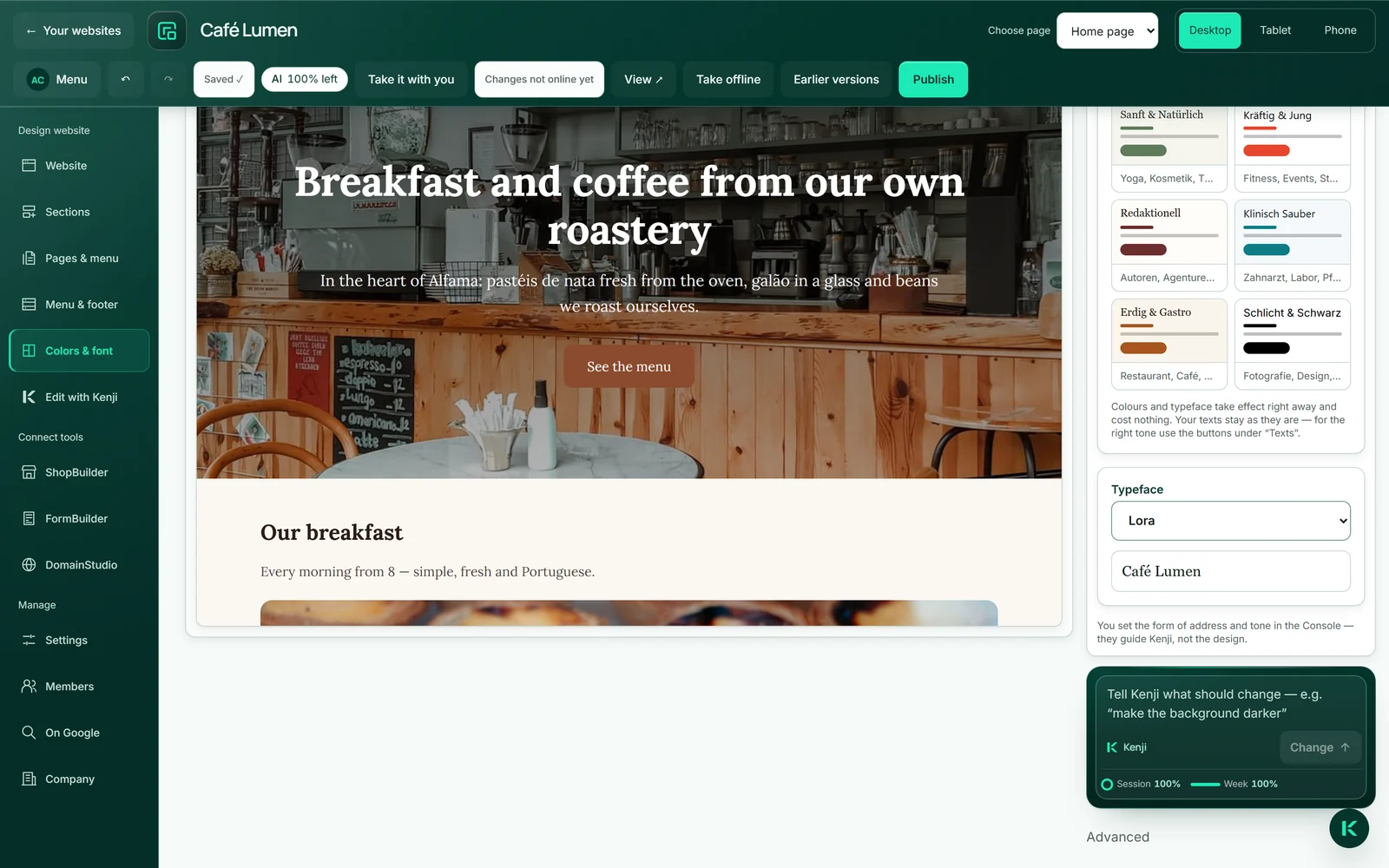
- 左側で「色とフォント」をクリックし、「書体」のリストから書体を選びます。
- 文体とトーンを設定するには、「会社」→「言語」を開き、「くだけた表現」または「敬語」と、「文章のトーン」を選びます。
- その画面の下部にある「適用する」をクリックします。
書体、呼びかけ方、文章のトーンの設定では AI ご利用枠を消費しません。AI ご利用枠を消費するのは、Kenji が新しい文章を書いたときだけです。