
印刷するフォームの選択
PrintStudio の五つ目のタイルは「フォーム」—「メニューまたは記入用」です。このタイルでは、FormBuilder のフォームをブランドに合わせて、ロゴ、色、フォント、会社情報付きで印刷します。「フォーム」欄で印刷するフォームを選びます。印刷には、上部の「この印刷物のブランド」に表示されているブランドが使われます。
FormBuilder から直接ここに移動できます。「共有」ステップの「印刷」にボタン「PrintStudioで印刷」があり、PrintStudio がまさにそのフォームを開いた状態で表示されます。フォームがまだない場合は、「印刷できるフォームはまだありません」とボタン「FormBuilderを開く」が表示されます。
内容、価格、写真は FormBuilder で変更します。ここで行うのは組版だけです。「FormBuilder で開く」でフォームに戻れます。設定は PrintStudio がフォームごとに記憶します。
- FormBuilder でフォームを開き、「共有」ステップを選択します。
- 「印刷」の「PrintStudioで印刷」をクリックします。
- または、PrintStudio でタイル「フォーム」を選び、「フォーム」欄でフォームを選択します。
メニューまたは記入用フォーム
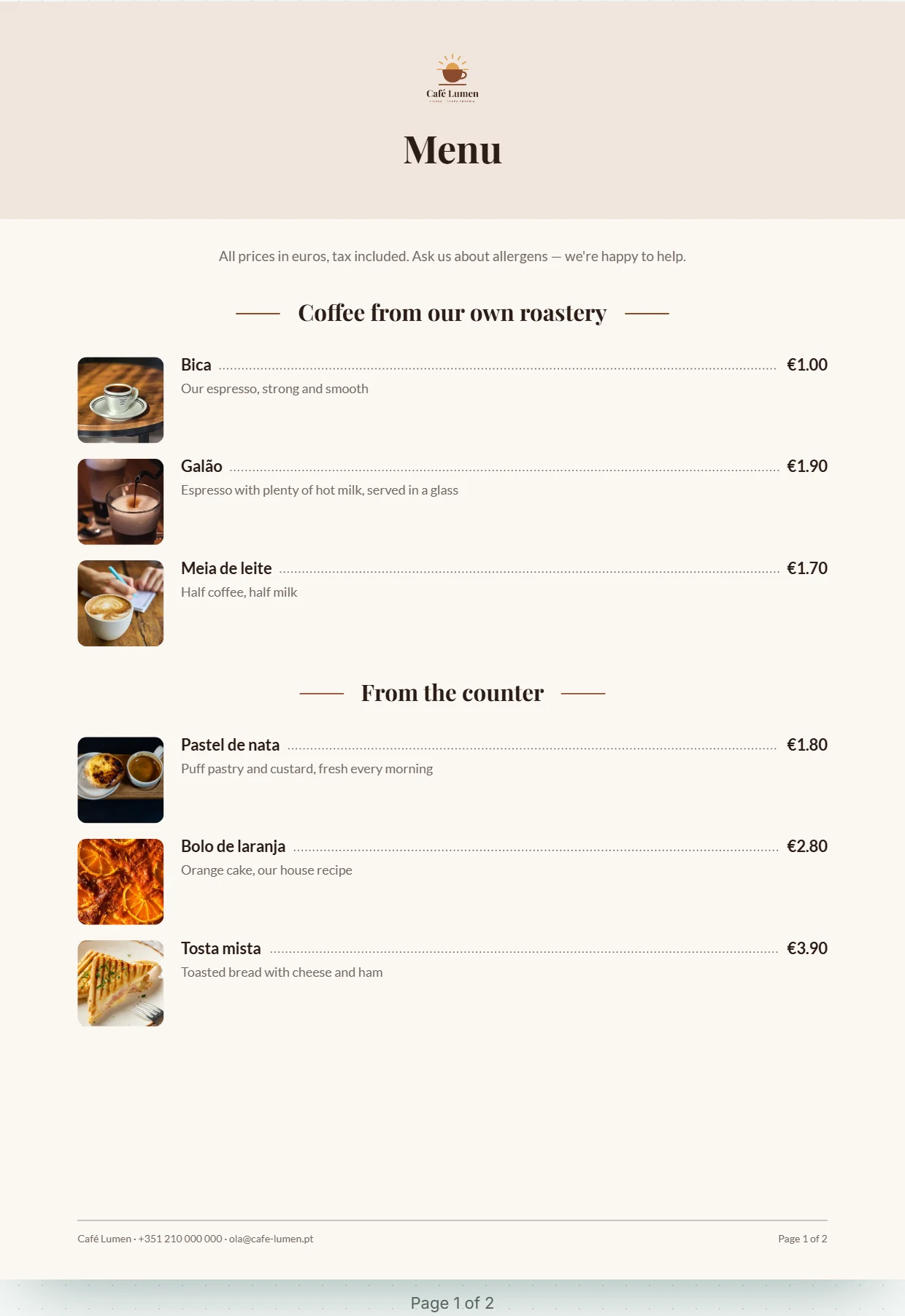
「スタイル」では、フォームを何として印刷するかを選びます。「メニュー」では、ロゴとタイトル入りのタイトル帯を置き、その下に見出しから作られたセクションを並べます。各「価格付き品目」は、名前、点線リーダー、価格の行として表示され、その下に説明、左に写真が入ります。質問は省かれ、質問だけで構成されたセクションはまったく表示されません。注文可能な品目も、ほかの項目と同じように表示されます。
「記入用フォーム」は、ペンで記入するための用紙を作ります。上部にロゴ、会社、連絡先、その下にタイトルと説明が入ります。各質問には、紙で必要なものが付きます — 記入線(長めのテキストでは四本)、選択肢用のチェックボックス(回答が一つだけの場合は丸型)、評価用の番号付きボックス、場所・日付・署名用の線です。オンラインで横に並んでいるものは、ここでも横に並びます。必須項目にはアスタリスクが付きます。
「自動」は、フォームの項目数が質問数以上であればメニューを、そうでなければ記入用フォームを選びます。その下に、現在どちらが適用されているかが表示されます(例:「現在: メニュー」)。

形式、色、表示する内容
「形式」は A4 または A5 です。A5 では、すべてが少し小さく組まれます。「色」では、ブランドをどの程度用紙に反映するかを「ライト」「アクセントカラーで」「ダーク」から選びます。用紙は常に明るいままで、配色によって色が付くのはタイトル帯、罫線、線です。
「表示」では、「項目の写真」「ロゴ」「フォームへのQRコード」「説明」のオン/オフを切り替えます。現在使えないものはグレー表示になり、その理由が示されます: 「このフォームにはまだ写真がありません。」「このブランドにはまだロゴがありません。」または「フォームが回答を受け付けると、QRコードが表示されます。」
変更はすべて自動で保存され、上部に「保存中 …」、続いて「保存しました」と表示されます。
- 「形式」で「A4」または「A5」を選択します。
- 「色」で配色を選択します。
- 「表示」で、用紙に載せたくないものをオフにします。
オンライン版への QR コード
フォームが回答を受け付けている場合、最後にそのアドレスへの QR コードが入り、その下に短縮形のアドレスが表示されます。メニューではその上に「This menu online」— メニューに注文可能な品目がある場合は「Order online」— と表示されます。記入用フォームでは、その横に「Prefer to fill it in online? Just scan.」と表示されます。
フォームが締め切られている場合、コードは入りません。入れてしまうと、もう何も受け付けないページにつながるためです。どのカメラでも読み取れるよう、コードは常に専用の白い下地の上に濃い色で表示されます。フォームがいつ受付中になるかは、FormBuilder ai で説明しています。

ページ、ページ番号、言語
設定の横(スマートフォンでは設定の上)に、各ページがプリンターから出てくるとおりに表示されます。その上には、スタイル、形式、ページ数が表示されます。長いメニューは自動的に次のページへ続きます。また、見出しがページの最下部に単独で残ることはなく、そのセクションの冒頭部分と一緒に送られます。
各ページの下部には会社と連絡先を記したフッターが入り、複数ページの場合は「全2ページ中1ページ」も加わります。「はい」と「いいえ」、「場所、日付」、「署名」、QR コードの横の文などは、KENJTECで使用している言語で表示されます。日本語、アラビア語、ヒンディー語にも対応しています。フォームに入力した内容は、書いたとおりのまま変わりません。

PDFのダウンロード
右上の「フォームをPDFで」をクリックすると、すべてのページが一つのファイルにまとめてダウンロードされます。ファイル名には、ブランド名とフォーム名が付きます。ボタンはすべての保存が終わるまで待機します。ダウンロードに費用はかかりません。
「印刷所向け」の下に「3mmの塗り足し付き」があります。オフィスのプリンターで印刷する場合はチェックを外したままにし、印刷所に出す場合はチェックを入れてください。チェックを入れると、タイトル帯が端まで伸び、印刷所がその 3 mm を断裁します。このチェックは次回のダウンロードにのみ適用され、保存はされません。
- プレビューですべてのページを確認します。
- 印刷所に出す場合は、「3mmの塗り足し付き」にチェックを入れます。
- 「フォームをPDFで」をクリックします。