
一文から
スタジオでは、「聞きたいことを言うだけで、フォームが自動で完成します。」の下にある暗い色の入力欄に、フォームで尋ねたい内容を書きます。一文で十分です。例:「Café Lumen のテーブル予約。名前、日付、時刻、人数、電話番号を入力。」Kenji はそこから、フィールド、その順序、必須項目を作り、必要に応じて複数のページも構成します。言語はあなたが書いた文と同じになります。その後、新しいフォームがスタジオで開くので、手作業または会話を通じてさらに仕上げていきます。
あなたが言わなかったことを Kenji が勝手に作り出すことはありません。はっきりしない内容は、架空の選択肢ではなく、自由記述のテキストフィールドになります。唯一の例外はメニューと注文です。文の中に料理が挙げられていない場合、Kenji は価格なしの典型的な例の品目をいくつか入れます。これらはご自身の品目に置き換えてください。見た目は BrandStudio のブランドに従います。全体の流れは解説動画でご覧いただけます。
注文用には、Kenji は各品目を「注文できる品目」として作成し、閲覧用のメニューには「価格付き品目」として作成します。これらの品目に合う写真は、KENJTEC がすぐに探します。AI ご利用枠を追加で消費することはありません。写真が見つからない場合、その品目は写真なしのままになります。
- スタジオを開きます。すでにフォームがある場合は、上部の「フォームを作る」をクリックします。
- 暗い色の入力欄に、尋ねたい内容を五文字以上で書きます。
- 入力欄の横にある「フォームを作る」をクリックし、新しいフォームが開くまで待ちます。
- リンクを共有する前に、質問と必須項目を確認します。
AI ご利用枠を消費します。Kenji が使えるフォームを作成できなかった場合や、40 個を超えるフィールドが必要になる場合は何も作成されず、AI ご利用枠も元のままです。その場合、非常に長いメニューは二つのフォームに分けてください。
写真から作成する
フォームがすでに紙で存在する場合(申込用紙、メニュー、価格表など)は、それを撮影します。Kenji は、質問、チェックボックス、小見出し、署名欄を、用紙と同じ言語と順序で取り込みます。判読できない部分は、Kenji が推測で補わずに省きます。また、判断に迷う場合、フィールドは必須にはなりません。
スマートフォンではカメラが直接起動します。JPEG、PNG、WebP、GIF 形式で 5 MB までの写真に対応しています。作成されるのは、スタジオ上のごく普通のフォームです。共有する前に内容を確認してください。
- スタジオを開き、必要に応じて「フォームを作る」で作成の入り口を開きます。
- 「紙のフォームを撮影する」をクリックします。
- 写真を撮るか、画像ファイルを選びます。
- 新しいフォームをフィールドごとに確認し、足りないものを追加します。
AI ご利用枠を消費します。写真からフォームを認識できない場合は何も作成されず、AI ご利用枠も元のままです。
白紙から始める
「空のフォームを作成」は、最初の質問が一つ入ったフォームを、AIをまったく使わずに作成します。AI ご利用枠は消費しません。そこからはご自身で作成します。左の列からフィールドをドラッグするかクリックし、右側で設定します。方法はフィールドの配置と並べ替えで説明しています。
どの方法で作成しても、フォームには最初から専用のアドレスがあります。有効なサブスクリプションがあり、BrandStudio のブランドに運営者の情報が示されていれば、フォームは回答を受け付けます。有効なサブスクリプションがない場合、またはそこに名前、住所、連絡先のいずれかがまだない場合、新しいフォームは回答を受け付けない状態のままです。詳しくは受付中か終了かをご覧ください。
- スタジオを開き、必要に応じて「フォームを作る」で作成の入り口を開きます。
- 「空のフォームを作成」をクリックします。
- 上部でフォームにタイトルを付け、最初のフィールドを追加します。
本格的なテンプレートから作成する
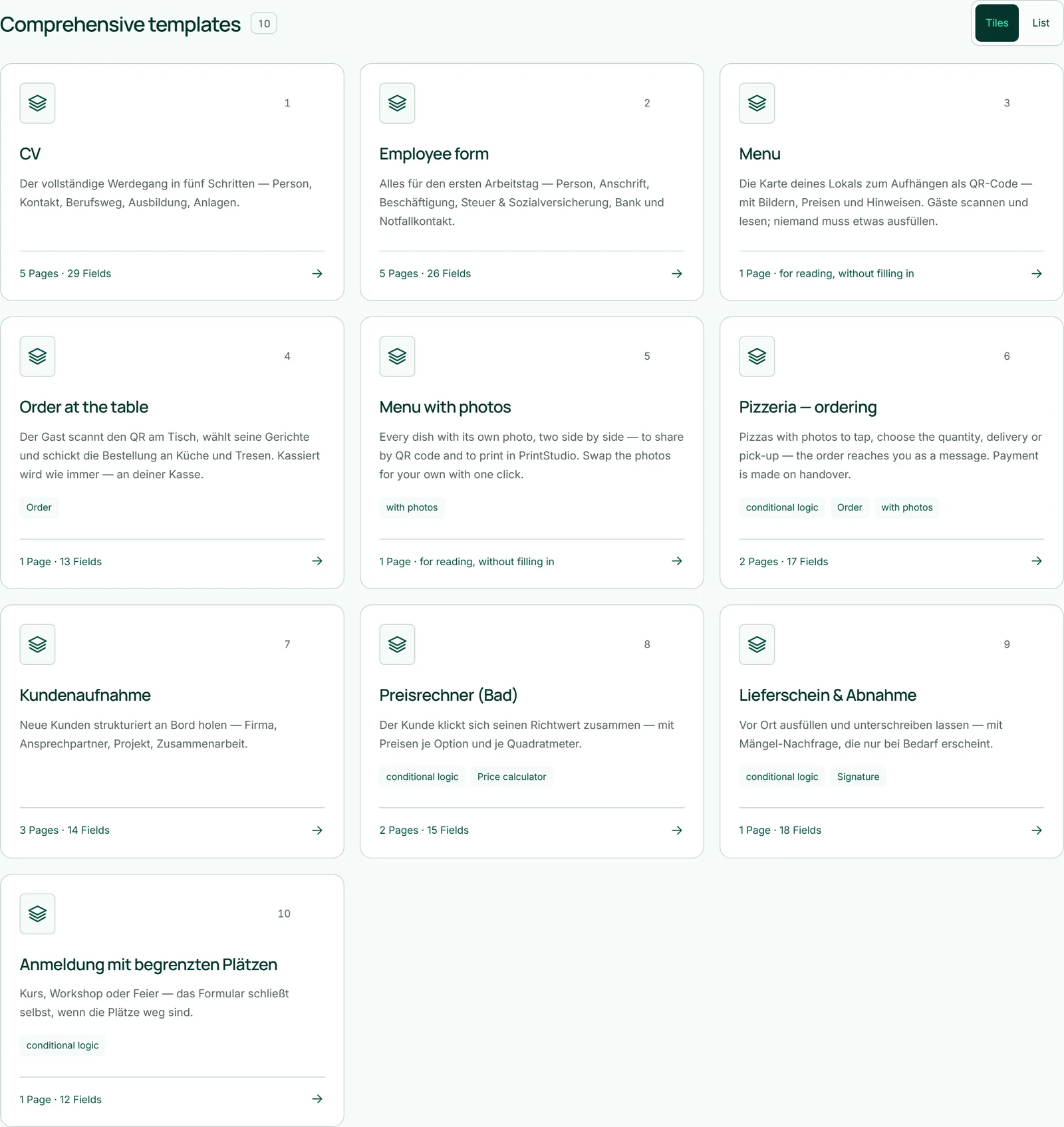
毎回同じ構成になるフォームのために、スタジオには十種類の「本格的なテンプレート」が用意されています。「履歴書」「従業員票」「メニュー」「テーブル注文」「写真付きメニュー」「ピッツェリア — 注文」「新規顧客の受付」「料金シミュレーター(浴室)」「納品書と検収」「定員ありの申し込み」です。「タイル」表示では、各カードにページ数とフィールド数、そしてテンプレートに含まれる機能が表示されます。たとえば「条件分岐」、「料金計算」、「署名」、「注文」、「写真付き」などです。二つのメニューには「閲覧のみ、記入なし」と表示されます。
クリックすると、テンプレートから新しいフォームが作成されます。テンプレートのテキストはドイツ語で用意されています。タイトル、質問、選択肢は、作成後にスタジオで変更してください。新しいフォームはテンプレートの見た目を引き継がず、あなたのブランドに従います。
「写真付き」と表示されたテンプレートには、完成した画像ではなく、料理ごとの検索語が含まれています。作成時に KENJTEC が合う写真を探し、新しいフォームに配置します。そのため少し時間がかかりますが、AI ご利用枠は消費しません。検索で何も見つからなくてもフォームは作成され、写真がないだけです。各写真は後から一枚ずつご自身の写真に差し替えられます。料理の写真をご覧ください。
- スタジオで「本格的なテンプレート」までスクロールします。
- 目的に合うテンプレート(「テーブル注文」など)をクリックします。
- 「作成する」ステップでタイトル、テキスト、価格を調整し、「保存」をクリックします。
自作テンプレート
繰り返し使うフォームは、自作テンプレートとして保存できます。開いたフォームの上部にある「テンプレートとして保存」を使います。スタジオが名前を尋ね、先に現在の状態を保存してから、テンプレートを概要画面の「あなたのテンプレート」に保存します。そこでクリックすると、そのテンプレートから新しいフォームが作成されます。
テンプレートはコピーです。元のフォームを引き続き編集しても削除しても、テンプレートは画像や料理の写真も含めてそのまま残ります。アクセスコードと招待は引き継がれません。テンプレートから作成したフォームは再び受付中の状態になり、見た目はあなたのブランドに従います。テンプレートにはアドレスがなく、回答も受け付けません。自作テンプレートはアカウントごとに最大 30 個まで保存できます。削除はゴミ箱アイコンから行えます。そのテンプレートから作成されたフォームは残ります。
- テンプレートにしたいフォームを開きます。
- 上部の「テンプレートとして保存」をクリックします。
- 名前を入力して確定します。
- 後で概要画面の「あなたのテンプレート」から、そのテンプレートで新しいフォームを作成します。
AI ご利用枠は消費しません。既存の内容をコピーするだけです。