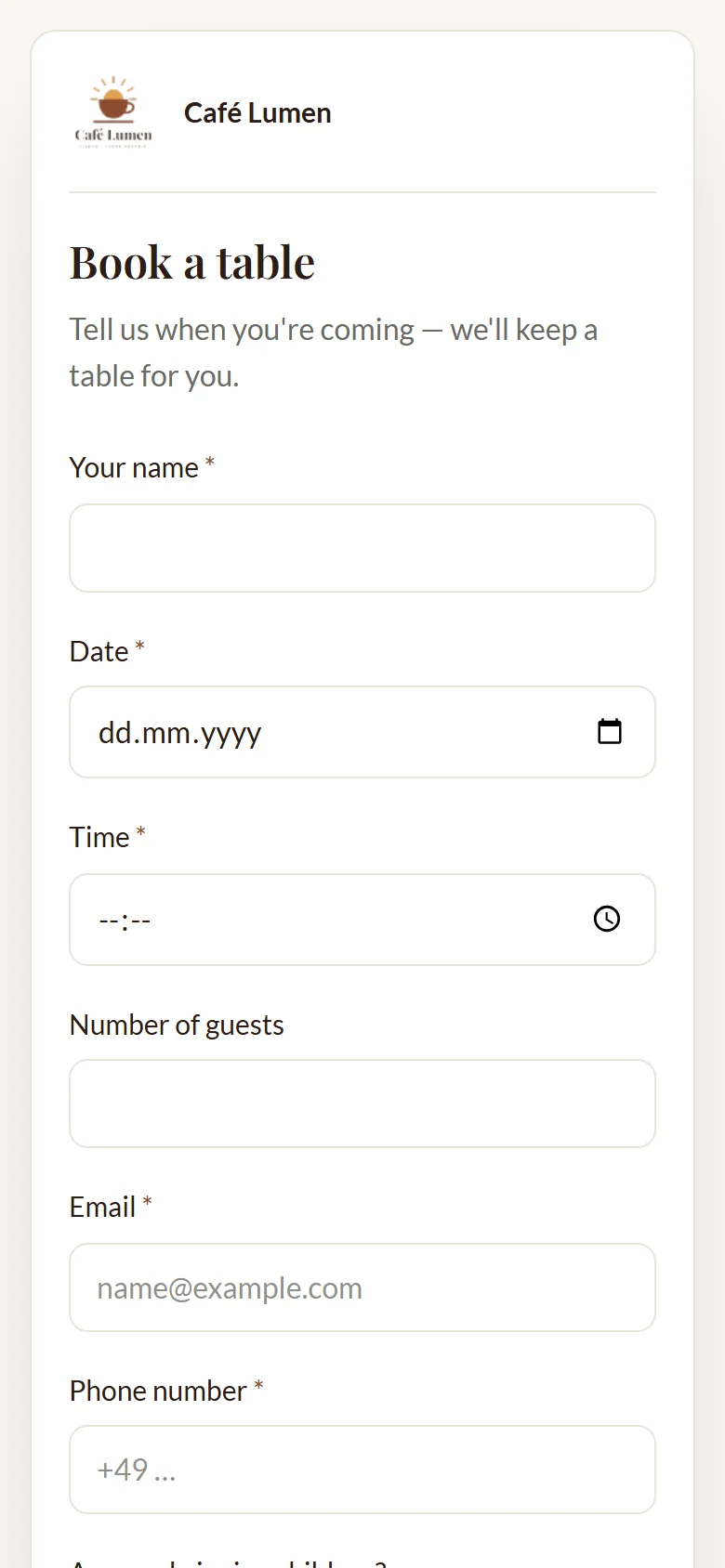
記入ページ
リンクを開いた人には、フォームが独立したページとして表示されます。KENJTEC のメニューはなく、ブランドを表示する設定にしていれば、ページの上下にあなたのブランドが入ります。ページのボタンや案内は、KENJTEC が対応する十二の言語のうち、訪問者の言語で表示されます。質問は、あなたが書いたとおりに表示されます。いちばん下には、控えめに「FormBuilder ai で作成」と表示されます。
必須項目にはアスタリスクが付きます。入力漏れがあると、先に進む前にその項目に「この項目を入力してください。」と表示されます。このページはキーボードやスクリーンリーダーでも操作できます。すべての項目にラベルが付いていて、エラーは読み上げられ、スマートフォンでは各項目が画面幅いっぱいに表示されます。
送信後
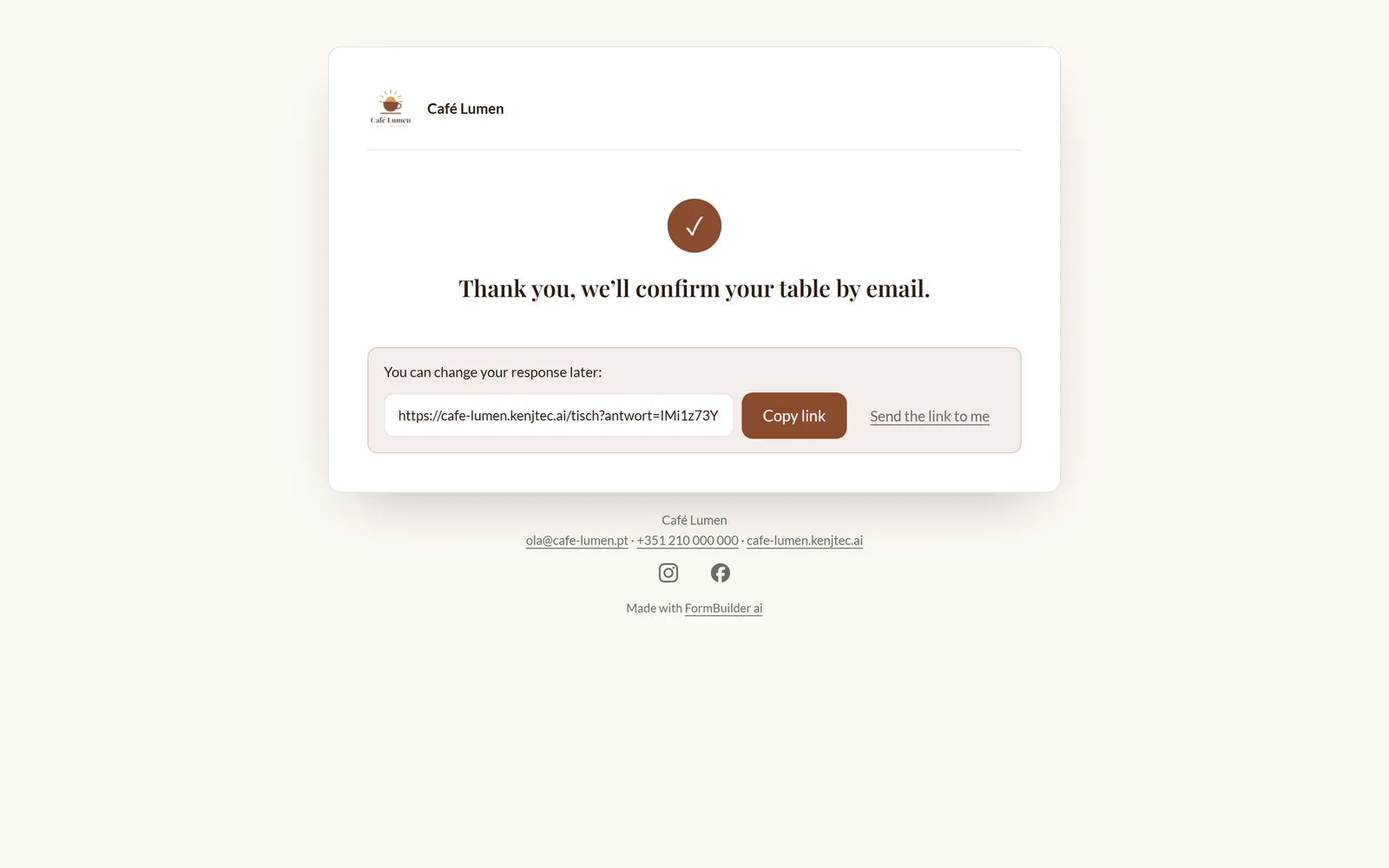
送信すると、ゲストにはチェックマークと「お礼のメッセージ」が表示されます。このメッセージはコンソールの「フォーム」エリアで入力します。空欄のままにすると、汎用的なお礼の文が表示されます。予約にはアンケートとは違う文がふさわしいでしょう。たとえば「ありがとうございます。お席の確定はメールでお知らせします。」などです。
回答を後から変更できる設定の場合は、お礼の下にゲスト専用のリンクと「リンクをコピー」「リンクを自分に送る」が表示されます。詳しくは回答を後から変更するをご覧ください。
- 「作成する」ステップで「フォーム」エリアを開きます。
- 「お礼のメッセージ」欄に文を入力します。
- 「保存」をクリックします。
受付中か締め切りか
フォームが回答を受け付けるかどうかは、「フォーム」エリアのスイッチ「回答を受付中」で決まります。締め切っても、リンクは有効なままです。リンクを開くとタイトルと「このフォームは回答の受付を終了しました。」が表示されるので、受付が終わったことが誰にでもわかります。いつでも受付を再開できます。
フォームを受付中にするということは、フォームを一般に公開するということです。そのため、誰が運営しているのかを事前に明らかにしておく必要があります。BrandStudio のブランドには、会社名または運営者名、住所、そしてメールアドレスまたは電話番号が必要です。Invoice に差出人を登録している場合は、その情報が使われます。いずれかが欠けていると、新しいフォームは締め切った状態で始まり、「回答を受付中」をオンにして保存したときに、足りない項目がスタジオに表示されます。一度入力すれば、あなたが公開するすべてのものに適用されます。
定員のあるフォームは、すべての枠が埋まると自動的に締め切られます。
ブランドが複数あり、フォームがまだどのブランドにも属していない場合は、「回答を受付中」をオンにして保存するときに「どのブランドですか?」とたずねられます。詳しくはどのブランドをどのプロジェクトに使うかをご覧ください。
- 「作成する」ステップで「フォーム」エリアを開きます。
- 「回答を受付中」をオンまたはオフにします。
- 「保存」をクリックします。
アクセスコード付き
「誰が記入できるか」で「公開中」「アクセスコード」「招待した人だけ」のいずれかを選びます。「アクセスコード」では、あなたが自分で伝える言葉を設定します。休憩室の掲示やグループチャットなどで伝えてください。ゲストにアカウントやパスワードは必要ありません。
コードは四文字以上必要で、チェックサムとしてのみ保存されます。保存後はスタジオでも再表示されないので、控えておいてください。コードが登録されていない間は、フォームは公開されたままです。新しいコードを保存すると、すぐに以前のコードと置き換わります。古いコードしか知らない人は、それでは入れなくなります。「コードを削除」を使うとコードによる保護が解除され、以後アクセスコードは不要になります。
ゲストには最初、タイトルと「このフォームはアクセスコードで保護されています。」、そしてコードの入力欄だけが表示されます。正しいコードを入力すると、今回の訪問に限り質問が表示されます。何度も間違えると、数分待つ必要があります。
- 「作成する」ステップで「フォーム」エリアを開きます。
- 「誰が記入できるか」で「アクセスコード」を選びます。
- コードを入力して「保存」をクリックします。
- リンクとコードは別々に伝えてください。
招待した人だけ
「招待した人だけ」では、あなたが個別に招待した人だけが記入できます。アドレスを「1 行に 1 つのメールアドレス」の欄に入力し(カンマやセミコロン区切りでもかまいません。一度に 100 件まで)、「招待を送る」をクリックします。各アドレスには、それぞれ専用のリンクが記載されたメールが、あなたのアカウントの言語で届きます。そのメールに返信があると、あなたに届きます。
招待はそれぞれ回答一回分、30 日間有効です。下の一覧には、いつ招待したか、誰がすでに「回答済み」か、どの招待が「期限切れ」かが表示されます。「削除」で招待を取り消すと、そのリンクでは以後何も開けなくなります。期限切れの招待は取り消してから、同じアドレスをもう一度招待してください。送信できなかったものは、スタジオが理由とともに示します。理由は、アドレスの誤り、招待済み、一覧が満杯、本日の送信上限に達した、のいずれかです。
招待なしでアクセスした人には「このフォームは個別の招待を受けた方だけが開けます。」と表示されます。「結果」では、各回答がどの招待から届いたかがわかります。
- 「誰が記入できるか」で「招待した人だけ」を選び、「保存」をクリックします。
- メールアドレスを入力します。
- 「招待を送る」をクリックします。
- 誰がすでに回答したかを一覧で確認します。
回答を後から変更する
「回答を後から変更できるようにする」をオンにすると、送信した人それぞれに専用のリンクが発行されます。リンクはお礼のページに表示され、控えを送る設定にしている場合は控えにも記載されます。リンクを開くと、本人の入力内容と「… の回答を変更しています」という文とともにフォームが開きます。「変更を保存」で古い回答が置き換わり、別の回答が新たに作られることはありません。
通知がオンの場合は、件名「変更された回答: …」の通知が届きます。「結果」には「… に変更」と表示されます。アップロードされたファイルや手書きの署名は、新しいものが選ばれない限りそのまま残ります。
このリンクが唯一の鍵です。アカウントもリセットもありません。後から変更をオフにすると、リンクを開いても空のフォームと案内が表示されます。招待の場合は、招待一件につき回答一件です。訂正は本人専用のリンクから行います。
- 「作成する」ステップで「フォーム」エリアを開きます。
- 「回答を後から変更できるようにする」をオンにします。
- 「保存」をクリックします。
後で続ける
長いフォームでは「後で続けられるようにする」が便利です。オンにすると、ゲストには「次へ」または「送信」の横に「後で続ける」ボタンが表示されます。このボタンは必須項目をチェックせずに途中の状態を保存し、「リンクをコピー」と「リンクを自分に送る」付きの専用リンクを表示します。このリンクから、入力済みの内容をすべて残したまま続きを記入できます。「送信」を押して初めて回答になります。
下書きはどこにも数えられません。回答数にも、分析やエクスポートにも、定員にも、キッチン表示にも含まれません。下書きについての通知も届きません。下書きは「結果」で「下書きを表示」を使うと確認できます。
- 「作成する」ステップで「フォーム」エリアを開きます。
- 「後で続けられるようにする」をオンにします。
- 「保存」をクリックします。
迷惑な送信への対策
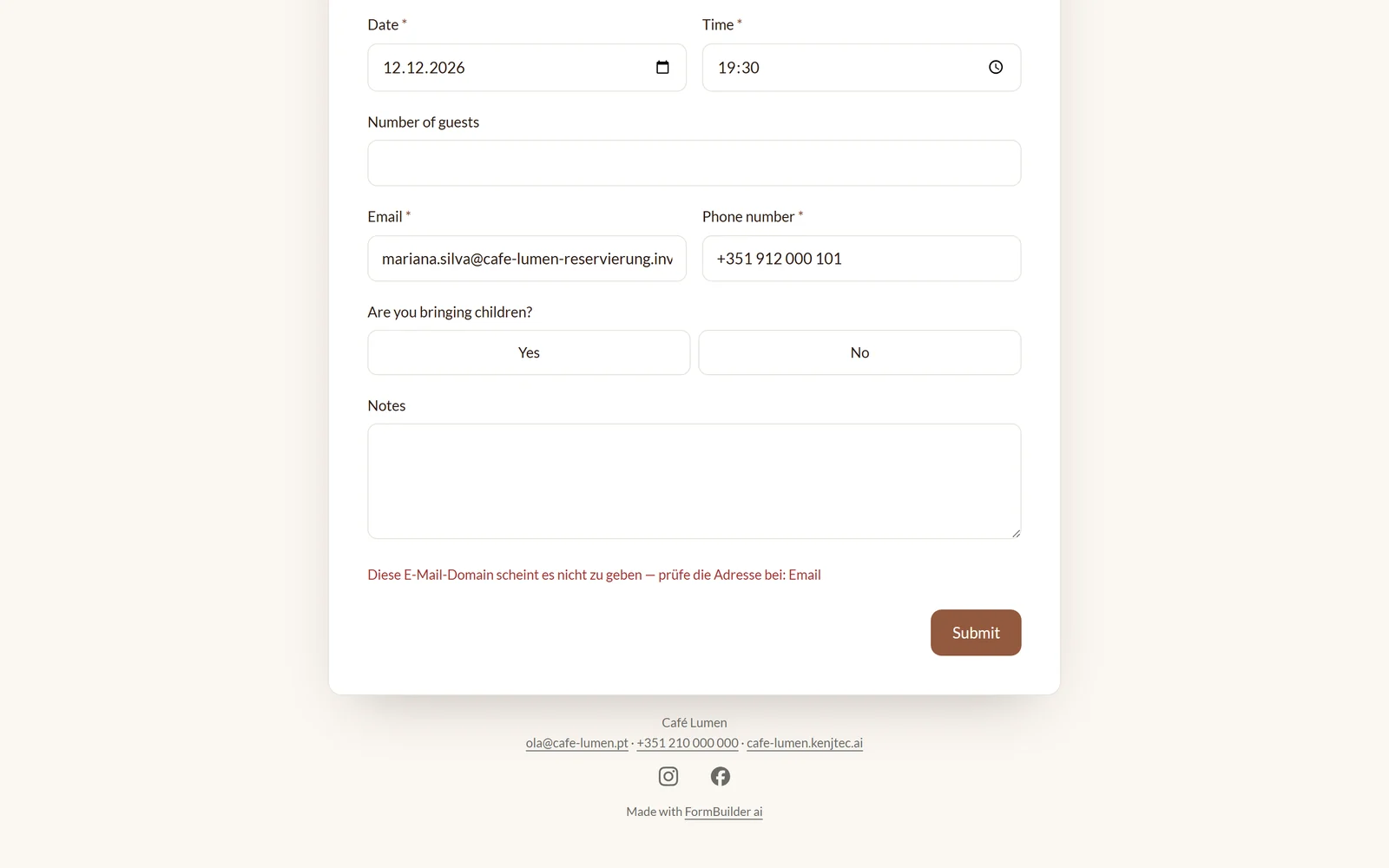
フォームは公開されているため、でたらめな内容を送り付けるプログラムもやって来ます。ゲストに何かを解いてもらう必要はなく、フォームは三つの方法で自らを守ります。まず、そうしたプログラムだけが入力する見えない項目があり、そこに入力された送信は破棄されます。プログラム側にはお礼が表示されますが、何も保存されません。次に、同じ送信元から短時間に非常に多くの送信があると、フォームは数分間それを抑制します。さらに、存在しないドメインのメールアドレスは、案内とともに受け付けられません。
メールドメインのチェックで拒否されるのは、確実に存在しないものだけです。チェック自体がうまく動作しない場合は、回答はそのまま受け付けられます。ゲストへの控えにも制限があります。短時間に何度も送信した人には、毎回控えが届くわけではありません。