
フォーム内の画像
フィールドの種類「画像」を使うと、フィールドの間に画像を配置できます。たとえば、ケーキのセクションの上などです。どの画像を使うかはフィールドの設定で選びます。「画像を探す」でフリー素材の写真から探すか、「または自分の画像から選ぶ」で MediaStudio から選びます。画像はフォームにコピーされ、扱いやすいサイズに縮小されて、あなたのアドレスから配信されます。その際、撮影場所などの情報は削除されます。「画像を外す」で画像を取り除けます。
「画像の説明(スクリーンリーダー用)」には、何が写っているかを短い文で書いてください。スクリーンリーダーを使う人には、この文が読み上げられます。画像のない画像フィールドは、入力ページには表示されません。画像を設定する前に、スタジオは未保存の変更を保存します。
- 「構成」グループから「画像」を追加し、クリックします。
- 「画像を探す」に語句(例:「ケーキ」)を入力し、「検索」をクリックします。
- 画像をクリックします。すぐにフォームに表示されます。
- 画像の説明を入力し、「保存」をクリックします。
料理の写真
すべての「価格付き品目」と「注文できる品目」には、それぞれ写真を付けられます。「作成する」ステップで品目をクリックすると、フィールドの設定に「写真(任意)」が表示され、画像フィールドと同じ方法で写真を選べます。「画像を探す」でフリー素材の写真から探すか(検索欄を空のままにすると、品目名そのもので検索します)、「または自分の画像から選ぶ」で MediaStudio から選びます。写真をクリックするとすぐに設定され、「写真を削除」で取り除けます。写真を設定する前に、スタジオは未保存の変更を保存します。
すでに完成しているメニューなら、まとめて設定することもできます。「すべての項目の写真を探す」は、写真のない各品目に合う画像を探し、その後「12 枚の写真が見つかりました。1 枚ずつ差し替えられます。」のように知らせます。何も見つからなかった場合は、「新しい写真は見つかりませんでした。自分の検索語で試してください。」と表示されます。すでに写真がある品目は、そのまま変わりません。1 回のクリックで検索するのは最大 30 品目です。もっと長いメニューの場合は、もう一度クリックしてください。検索で何も見つからなかった品目は、名前が変わらない限り、もう一度クリックしても再検索されません。そうした品目には、「検索」で自分の検索語を使って写真を付けてください。短時間に何度も検索すると、数分待つよう求められます。
写真を付けると、品目はカード表示になります。左に名前と説明、右に写真、その下に価格が表示されます。このカードは 2 枚または 3 枚を 1 つの行に横並びにできます(行と列 を参照)。スペースが足りなくなると写真がテキストの上に移動し、スマートフォンではカードが縦に並びます。写真のない「価格付き品目」は、これまでどおり価格まで点線が続く 1 行の表示のままです。
どの写真もフォームにコピーされ、扱いやすいサイズに縮小され、撮影場所などの情報を除いて保存されます。これにより、スマートフォンでメニューが無駄に重くなりません。ここでは画像の説明は必要ありません。スクリーンリーダーは料理の名前を読み上げます。
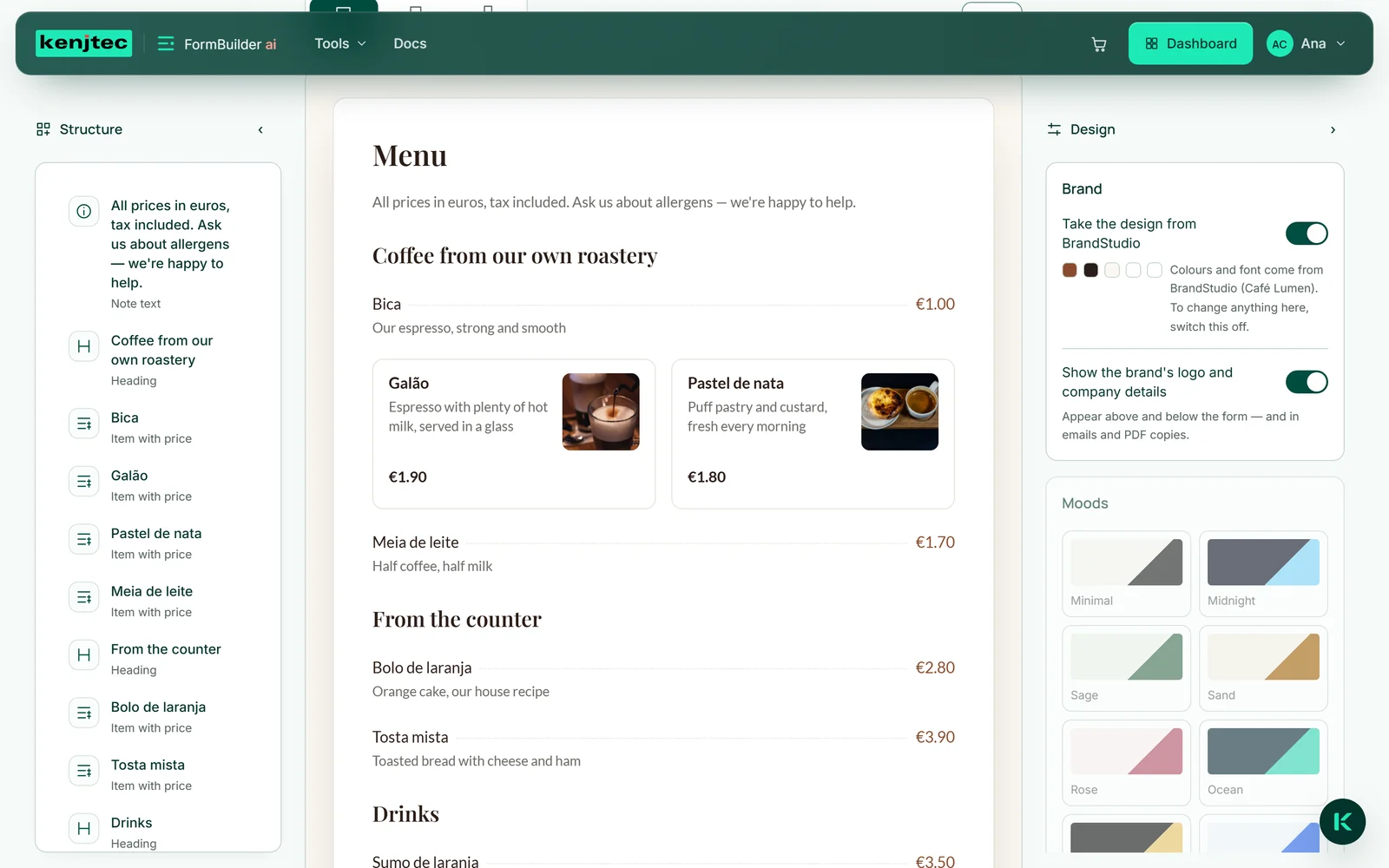
- 「作成する」ステップで、メニューの品目(例:「Pastel de nata」)をクリックします。
- 「写真(任意)」で「検索」をクリックします。先に自分の検索語を入力してもかまいません。
- 写真をクリックします。すぐに品目に表示されます。
- 残りのすべての品目については、「すべての項目の写真を探す」をクリックします。
写真の検索では AI ご利用枠を消費しません。
テーブル注文
「注文できる品目」を使うと、メニューが注文票になります。各品目はタップできるカードです。一度タップするとその品目が注文に一つ入り、カードが強調表示され、プラス記号の代わりに − と + の付いたカウンターが表示されます。カードをさらにタップするたびに一つずつ追加され、「1 注文あたりの上限数」(3、5、10、20 のいずれか)まで増やせます。0 まで減らすと、その品目は注文から外れます。
何かを選ぶとすぐに、画面下部に「ご注文:3 点」という行が合計金額とともに表示されます。この行はスクロールしても下端に固定されるため、長いメニューでも、ゲストはすでに注文に入っているものをいつでも確認できます。「日替わり価格」や「8 € から」のように価格が決まっていない品目は、推測で計算されず、「固定価格なし」として別に数えられます。
テンプレート「テーブル注文」には必要なものがすべてそろっています。テーブル番号の必須項目、任意の名前、数量付きの品目、そしてキッチンへのメモ欄です。テーブルごとに QR コードを置けば、ゲストはスマートフォンから注文できます。注文は一つひとつが回答となり、キッチン表示に届きます。テイクアウトとデリバリーには「ピッツェリア — 注文」があります。ピザ、ドリンク、デザートが写真付きで並び、二ページ目には「Lieferung oder Abholung?」(配達か受け取りか)、名前と電話番号、さらに配達の場合のみ住所、加えて希望時刻とメモ欄があります。
FormBuilder は代金を受け取らず、領収書も発行しません。お支払いはいつもどおり、お店のレジまたは受け渡しの際に行います。どちらのテンプレートも、その旨をゲストに伝えています。
- テンプレート「テーブル注文」からフォームを作成します。
- 料理と価格を入力し、上限数を設定します。
- 保存してから、「共有」で QR コードを取得し、テーブルに置きます。
キッチン表示
カウンターのタブレット向けに、大きな文字で表示される暗い色の専用ページがあります。「結果」から「キッチン表示を開く」で開きます。このボタンは、注文できる品目があるフォームにのみ表示されます。このページはあなたのアカウントに属しているため、タブレットで一度サインインしてください。
未処理の注文はそれぞれカードとして表示されます。上部には最初の回答(テンプレートではテーブル番号)が大きく表示され、その横に待ち時間、下に品目と数量、さらにキッチンへのメモなどその他の回答が並びます。最も古い注文が先頭に表示されます。「完了」を押すとカードはすぐに一覧から消えますが、注文は「結果」に残ります。
ページが表示されている間、一覧は十秒ごとに新しい注文を確認します。接続が切れると、最後の一覧がそのまま残り、上部に「接続がありません。一覧は古い可能性があります」と表示されます。音もプリンターも、あえて使用していません。「フォーム」と「ダッシュボード」で戻れます。
- 注文フォームを開き、「結果」に切り替えます。
- 「注文された品目」で「キッチン表示を開く」をクリックします。
- 準備ができた注文ごとに「完了」をタップします。