
概要
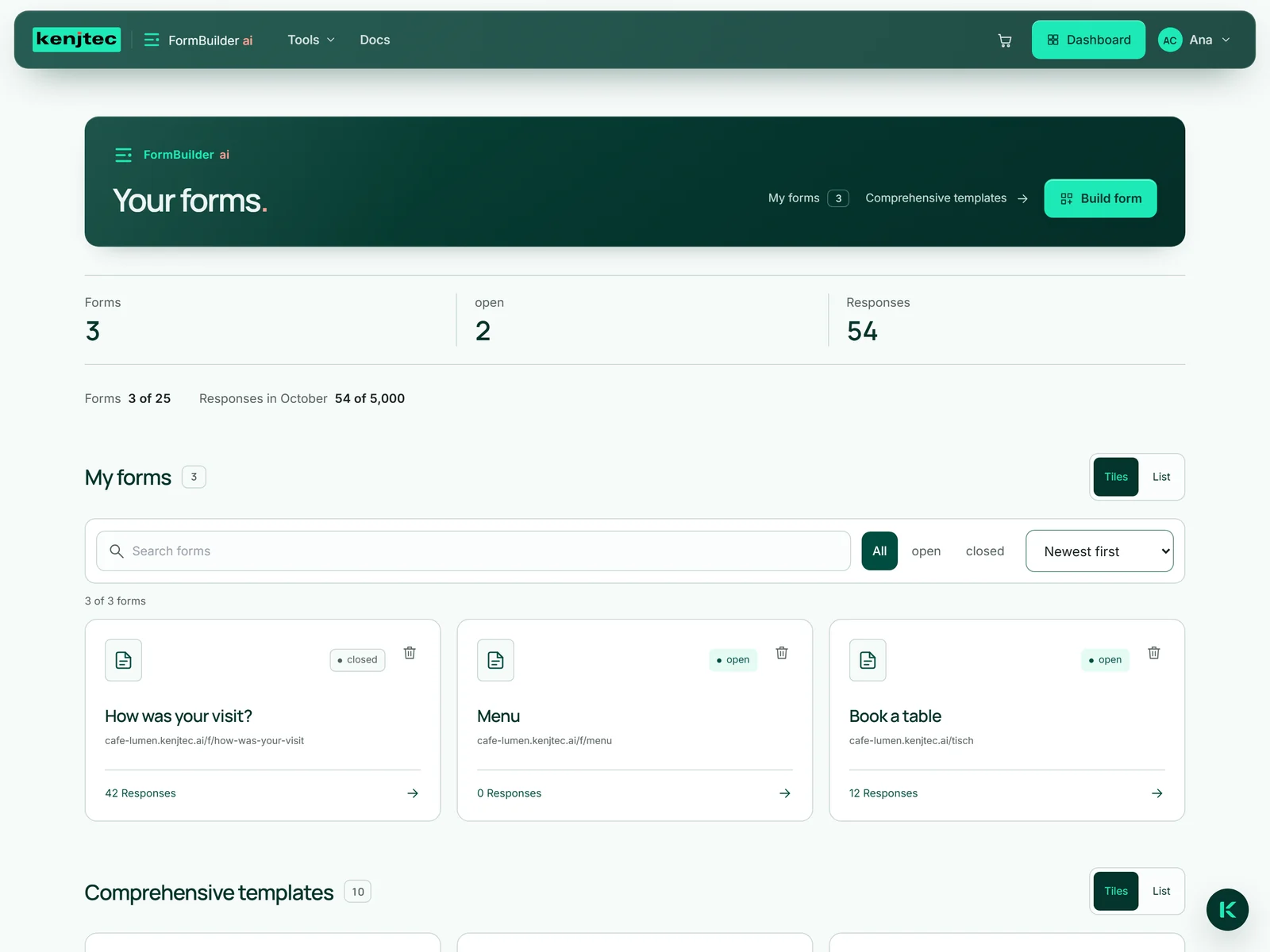
アカウント内のすべてのフォームは、スタジオの「あなたのフォーム」という見出しの下にあります。上部には、新しいフォームを作るための入り口があります。KENJTEC のAIである Kenji に一文で伝える方法、写真から作る方法、空のフォームから始める方法です。すでにフォームがある場合、このエリアは折りたたまれています。「フォームを作る」ボタンで開閉できます。
その下には三つの数字が表示されます。フォームの総数、そのうち受付中のフォームの数、これまでに届いた回答の合計です。続いて「マイフォーム」の一覧があります。各項目には、タイトル、公開アドレス、フォームが「受付中」か「終了」か、そして回答数が表示され、クリックするとフォームが開きます。一覧の上では「タイル」と「リスト」の表示を切り替えられ、選んだ表示は次回の訪問時にも保持されます。さらに下には「あなたのテンプレート」と「本格的なテンプレート」があります。
このページはサインインしなくても閲覧できます。何かを作成しようとすると、スタジオからアカウントへのサインインを求められます。
フォームの検索・絞り込み・並べ替え
「マイフォーム」の一覧の上には、検索ボックス「フォームを検索」があります。タイトル、説明、アドレスが検索対象で、複数の語を入力した場合は、そのすべてを含むフォームが表示されます。その横では「すべて」「受付中」「終了」で絞り込み、「新しい順」「タイトル順」「回答数が多い順」で並べ替えができます。
ツールの下には、現在表示されているフォームの数が「全 14 件中 2 件のフォーム」のように表示されます。該当するものがない場合は「該当する結果はありません」と表示され、「フィルターをリセット」ボタンが現れます。
- スタジオを開き、「マイフォーム」までスクロールします。
- 検索ボックスに「テーブル」などの語を入力します。
- 必要に応じて「受付中」または「終了」を選び、並び順を選択します。
- タイトルをクリックしてフォームを開きます。
フォームを構成する四つのステップ
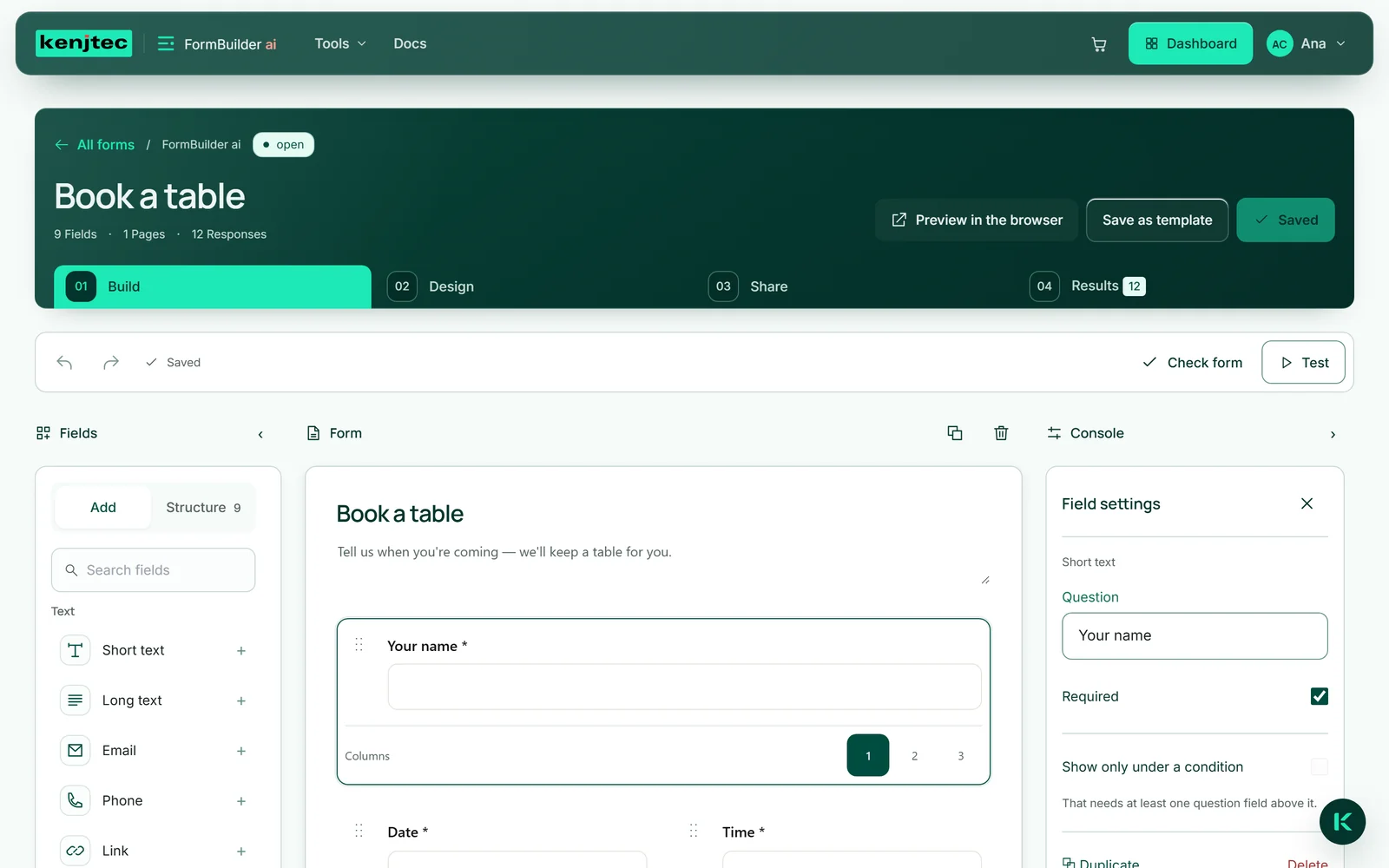
開いたフォームでは、上部にタイトルが表示されます。タイトルはその場で直接変更できます。その下には四つのステップがあります。「作成する」はフィールドと設定、「デザイン」は見た目、「共有」はリンク・QRコード・埋め込み、「結果」は回答のためのステップです。ステップはクリックまたは矢印キーで切り替えます。右上には「ブラウザーでプレビュー」「テンプレートとして保存」「保存」があり、どのステップからでも使えます。
「作成する」と「デザイン」は三列構成です。左にツール、中央にフォーム、右に設定があります。「作成する」では、この右の列は「操作パネル」と呼ばれます。大きな画面では、矢印 ‹ と › でサイドの列を折りたたみ、フォームの表示領域を広げられます。幅の狭い画面では一度に一列だけが表示され、画面下部のバーで列を切り替えます。
左上の「すべてのフォーム」から概要画面に戻れます。
ダッシュボードでのあなたのフォーム
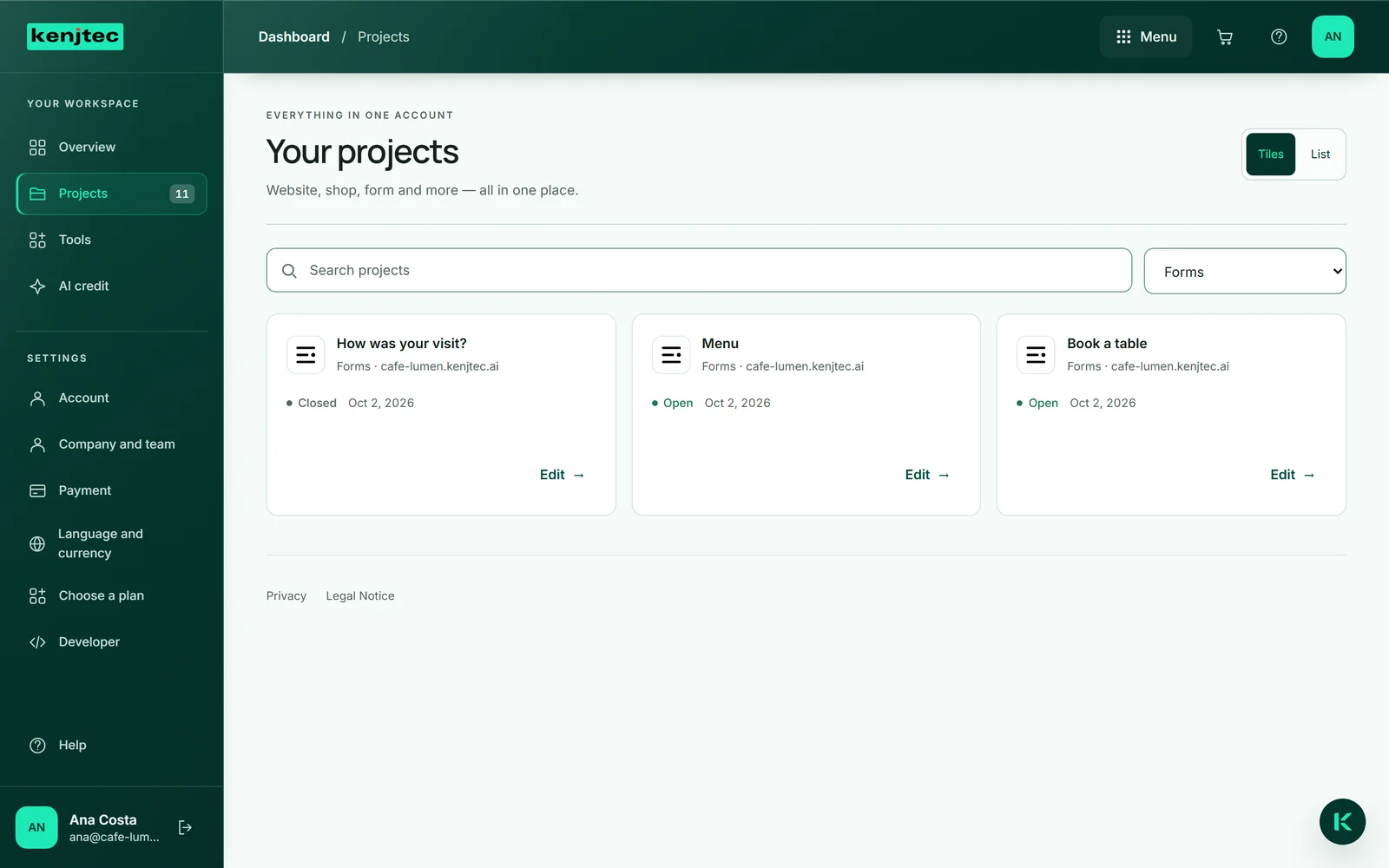
ダッシュボードでは、アカウントにあるほかのすべてのものと一緒にフォームが表示されます。「あなたのプロジェクト」の下で、フィルター「フォーム」を選んでください。各行には、フォームの名前、「公開中」または「終了」、そしてフォームにアクセスできるアドレスが表示されます。「編集」をクリックすると、スタジオに直接移動します。
まだフォームがない場合でもフィルターは表示され、「フォームを作成」が案内されます。
フォームを削除する
削除は二か所から行えます。概要画面では各項目のゴミ箱アイコンから、開いたフォームでは操作パネルの「フォーム」エリアの一番下にある「フォームを削除」からです。どちらの方法でも、実行前に確認が表示されます。
フォームとそのすべての回答が完全に削除されます。フォームは請求書のような証憑ではないため、保存義務はなく、データはあなたのものです。回答がまだ必要な場合は、事前に「結果」から Excel 形式でダウンロードしてください。そのフォームから保存した自作テンプレートは残ります。
回答と一緒に届いたファイルも、フォームとともに削除されます。そのうちのいずれかがその時点でストレージから削除できない場合、フォームとその回答はそのまま残り、一覧の上またはフォームの上部にその理由が表示されます。ただし、それまでにすでに削除されたファイルは元に戻りません。その場合は、一分ほどしてからもう一度お試しください。
- 「作成する」ステップでフォームを開きます。
- 右側の操作パネルを「フォーム」エリアまでスクロールし、閉じている場合は開きます。
- 「フォームを削除」をクリックし、確認メッセージで実行を確定します。
制限について
作成できるフォームの数はプランによって異なります。具体的な数は料金ページに記載されています。スタジオの上部で現在の状況を確認できます。「フォーム」と当月の「…の回答」が、それぞれプランの上限に対して「… / …」の形で表示されます。この上限は、テンプレート、自作テンプレート、一文、写真など、フォームを作成するすべての方法に適用されます。上限に達すると、フォームを作成しようとした時点で、より多くのフォームを含むプランをスタジオが案内します。一文や写真から作成しようとした場合も、その際に AI ご利用枠は消費されません。すでにあるものは常に残ります。プランを小さくしても、新しく追加できなくなるだけです。
月間の回答数には余裕枠があります。すべてのフォームの回答数の合計がプランの上限に達するとメールが届き、その後も上限の二倍までは回答を受け付けます。それを超えて初めて、記入する人には月末までフィールドの代わりに丁寧な案内が表示されます。この案内には数字もプラン名も含まれません。あなたには二通目のメールが届きます。翌月の初日になると、自動的に再び受け付けが始まります。
いくつかの制限はすべてのフォームに共通です。フィールドは最大 40 個、選択式フィールドの選択肢は一つのフィールドにつき最大 20 個、自作テンプレートはアカウントごとに最大 30 個です。また、各フォームには回答数の上限があり、通常の利用をはるかに上回る値に設定されています。上限に達すると、そのフォームはそれ以上回答を受け付けません。
