
条件を満たすときだけ質問を表示する
一部のゲストにしか関係のない質問もあります。フィールドの設定で「条件を満たすときだけ表示」を使うと、それより前の回答が条件に合うときだけ、そのフィールドが表示されます。たとえば、「お子様連れですか?」で「はい」が選ばれたときだけ「子ども用の椅子が必要ですか?」を表示する、といった使い方です。
依存先のフィールド、条件(「が次と等しい」「が次でない」「が入力されている」「が空である」「が次より大きい」「が次より小さい」)、値を選びます。選択式のフィールドでは選択肢から選べます。それ以外の場合は「比較する値」を入力します。「複数選択」では、その選択肢がチェックされた選択肢に含まれていれば条件を満たします。依存先にできるのは、それより上にある質問フィールドだけです。そのため、条件が循環することはありません。
条件付きのフィールドには、スタジオで「条件」のマークが付きます。非表示のフィールドは、検証も保存もされません。ページを経由せずにフォームが送信された場合も同様です。「テストする」で動作を試せます。
- 特定の場合だけ表示したいフィールドをクリックします。
- 「条件を満たすときだけ表示」をオンにします。
- フィールド、条件、値を選びます。
- 「テストする」をクリックし、両方の回答を試します。
価格計算と目安価格
フォームでは、入力中に目安価格を計算できます。ケータリング、予約、問い合わせなどに便利です。「単一選択」「複数選択」「はい/いいえ」「同意」では「価格に影響します」をオンにして、選択肢ごとに金額を入力します。「数値」では「1 単位あたりの金額」を入力すると、入力された数値と掛け合わされます。割引などのために、マイナスの金額も使えます。
計算するフィールドが 1 つでもあると、「フォーム」エリアに「目安価格の通貨」が表示されます。入力中は、送信ボタンの上に「目安価格」が「参考値です。見積書ではありません。」という注記とともに表示されます。計算に使われるのは、表示されているフィールドだけです。
目安価格は回答と一緒に保存されます。後から価格を変更しても、ゲストが見た金額はそのまま残ります。「結果」では合計と平均を確認でき、Excel エクスポートには専用の列があります。確定した価格は、その後 Invoice で作成してください。
- フィールドをクリックします。たとえば、選択肢「小」と「大」がある「プラン」です。
- 「価格に影響します」をオンにして、選択肢ごとに金額を入力します。
- 「フォーム」エリアで通貨を選び、「保存」をクリックします。
- 「ブラウザーでプレビュー」で目安価格を確認します。
署名
フィールド「署名」では、ゲストが指やマウスで署名できます。納品書、受領確認、同意などに使えます。手書きできない場合や手書きしたくない場合は、「名前を入力する」を選んで名前を入力できます。これは手書きの署名と同等に有効で、アクセシブルな方法でもあります。「もう一度」でフィールドをクリアできます。
フィールドの下には、これが簡易電子署名であることが表示されます。簡易電子署名は、ここで署名が行われたことを記録しますが、誰が署名したかは記録しません。適格電子署名が必要な場合は、トラストサービスを利用してください。
結果では、手書きの署名は画像として、入力された署名は斜体で表示されます。Excel エクスポートには、入力された名前か「Unterschrift」が表示されます。
- 「拡張」グループから「署名」を追加します。
- 質問に、何に対する署名なのかを書きます(例:「商品をすべて受け取りました」)。
- 必要に応じて「必須」をオンにし、「保存」をクリックします。
ファイルを送ってもらう
「ファイルアップロード」を使うと、ゲストはアカウントなしで回答にファイルを添付できます。使用できる形式は、PDF、DOC、DOCX、ODT、RTF、TXT、XLS、XLSX、ODS、CSV、PPT、PPTX、画像(PNG、JPG、WebP、GIF、HEIC、SVG)、ZIP アーカイブで、いずれも 1 ファイルあたり 10 MB までです。実行ファイルはフォームで受け付けません。1 つのフィールドに添付できるファイルは 1 つです。複数のファイルが必要な場合は、フィールドを複数配置してください。
ファイルは非公開で保管され、ダウンロードできるのはあなただけです。「結果」でファイル名をクリックするとダウンロードできます。Excel エクスポートにはファイル名が表示されます。
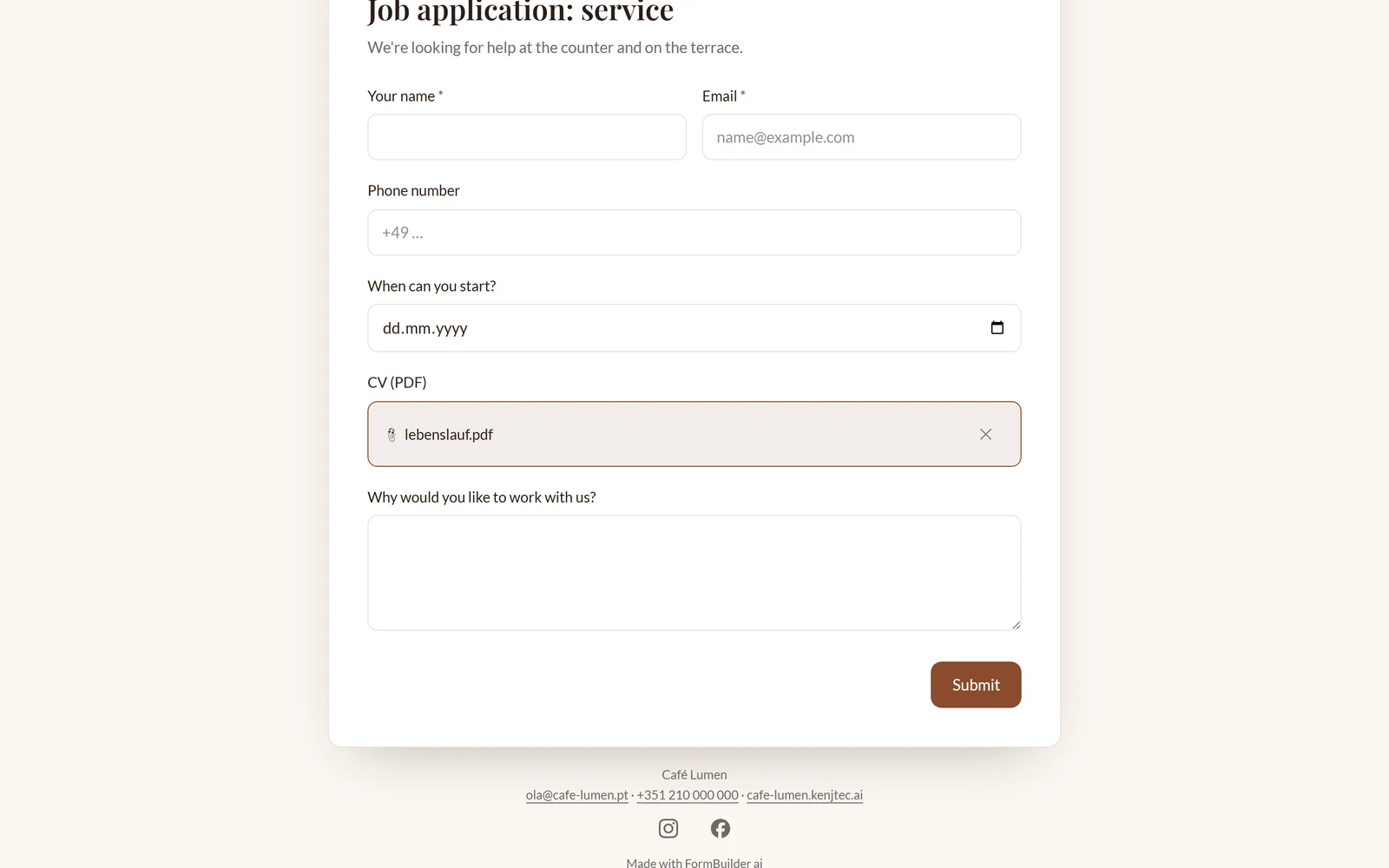
- 「拡張」グループから「ファイルアップロード」を追加します。
- 質問に、何をアップロードしてほしいかを書きます。
- 「保存」をクリックします。これで、フォームがファイルを受け付けるようになります。
枠数を制限する
講座、ツアー、席数の決まったイベントなどでは、「フォーム」エリアで「枠数を制限する」をオンにし、「回答数の上限」を入力します。その下に、すでに埋まっている枠の数が表示されます。
空きが残り十枠以下になると、入力ページに「残り 3 枠」のように表示されます。上限に達すると、フォームは自動的に締め切られ、タイトルとともに「満席です。空きはもうありません。」と表示されます。最後の 1 枠に 2 件の申し込みが同時にあっても、定員を超えることはありません。上限を増やすと、再び受付が始まります。
「後で続ける」を選んだゲストの下書きは、枠を消費しません。
- 「作成する」ステップで、右側の「フォーム」エリアを開きます。
- 「枠数を制限する」をオンにします。
- 上限数(例:24)を入力し、「保存」をクリックします。