
Il design segue il tuo marchio
Se il tuo account ha un marchio in BrandStudio, un nuovo sito lo segue: sulla pagina valgono i colori impostati dal marchio e il suo carattere. Sotto “Colori e carattere” compare allora “Segue il marchio” con il nome del marchio, e lì i colori impostati e il carattere sono bloccati.
Il collegamento è dinamico: se in BrandStudio cambi un colore o il carattere, cambia subito nella bozza e nella pagina pubblicata, senza che tu debba pubblicare. Ciò che il marchio non stabilisce resta di competenza del sito.
I siti che esistevano già prima che creassi un marchio mantengono il loro design; non cambiano di colpo. Con “Torna al marchio” puoi collegarli in qualsiasi momento.

- Nell'editor fai clic su «Colori e carattere» a sinistra.
- Leggi in alto sotto “Colori” se il sito segue il marchio o ha un design proprio.
Design proprio e ritorno al marchio
Se per un sito vuoi colori o un carattere tuoi, fai clic su “Usa il mio design”. Lo stato attuale viene preso come punto di partenza — nulla cambia di colpo — e i campi sono sbloccati. Anche un modello di stile o il design ricavato da un'immagine danno al sito un design proprio.
A quel punto compare il badge “design proprio”, insieme ai ruoli che si discostano, come colore di accento o carattere, e al pulsante “Torna al marchio”. Questo rimuove i tuoi valori; dopodiché il sito segue di nuovo il marchio, anche se in seguito lo modifichi. Se cambi idea, “Annulla: design proprio del …” riporta indietro il tuo design una volta.
- Fai clic a sinistra su “Colori e carattere”.
- Fai clic su “Usa il mio design” e imposta colori e carattere.
- Per tornare indietro, fai clic in alto su “Torna al marchio”.
Nessuna di queste operazioni consuma credito IA.
Dati aziendali, logo e icona dal marchio
Un nuovo sito riprende dal tuo marchio anche nome, indirizzo, telefono ed e-mail — tutto ciò che vi è compilato. Questi dati compaiono nella barra superiore, nella sezione contatti e nel markup leggibile dalle macchine. Li gestisci in BrandStudio; modificati lì, sono corretti su tutti i siti che lo seguono. Nell'editor, sotto “Azienda”, questi quattro dati sono allora bloccati e mostrano i valori del marchio. Se per un sito ne vuoi di tuoi, fai clic lì su “Usa i miei dati”: i dati del marchio vengono copiati qui — sul sito non cambia nulla — e i campi sono liberi. “Usa i dati di BrandStudio” riporta al marchio.
Il logo nella barra superiore proviene dal marchio: la versione caricata per la barra superiore, altrimenti il logo di BrandStudio. Un logo proprio solo per un sito lo scegli sotto “Menu e piè di pagina” (Personalizzare menu e piè di pagina). Il tuo nome resta associato per i lettori di schermo. Dal marchio provengono anche la piccola icona nella scheda del browser e l'immagine per i link condivisi, se la pagina non ha un'immagine di intestazione propria.
I tuoi canali social compaiono nel piè di pagina se il sito non ne inserisce di propri sotto “Azienda”. Si gestiscono in SocialStudio ai.
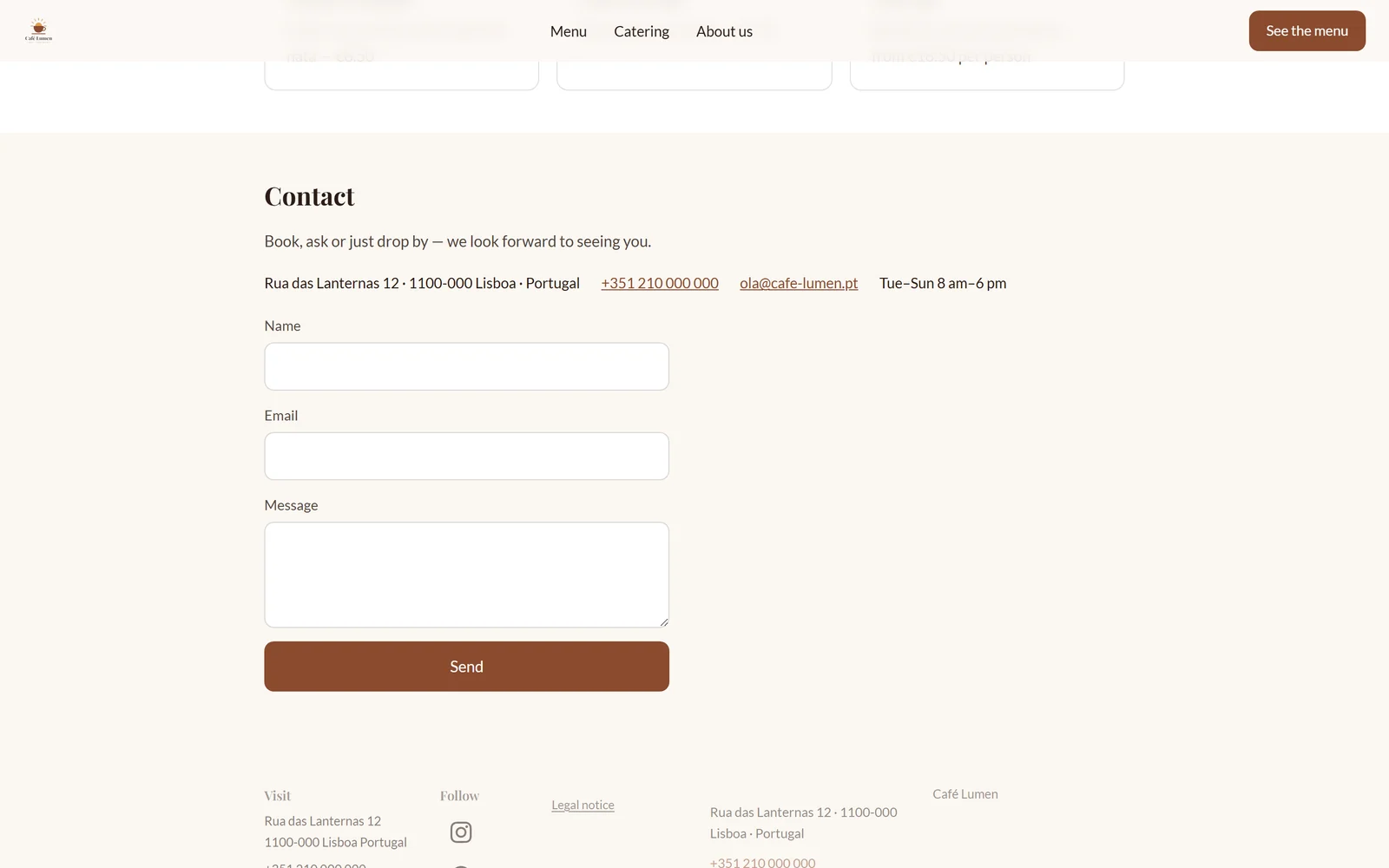
- Apri BrandStudio e sotto “Azienda” inserisci nome, indirizzo, telefono ed e-mail.
- Lì carica il tuo logo.
- Apri il sito nell'editor — la barra superiore e la sezione contatti mostrano i dati del marchio.
I siti che esistevano prima del tuo marchio mantengono i loro dati aziendali finché non fai clic su “Usa i dati di BrandStudio” sotto “Azienda”; portano comunque il logo del marchio se non ne hanno uno proprio.
Le note legali del tuo marchio
Non appena il tuo marchio contiene dati aziendali, il tuo sito ottiene una pagina propria all'indirizzo /legal-notice: gestore, indirizzo, contatto, “Rappresentata da” e gli altri tuoi dati, ognuno su una riga a sé. Le parole fisse sono nella lingua del sito: su un sito inglese, per esempio, il titolo è “Legal notice”. Il piè di pagina collega la pagina tra i link legali, su ogni pagina; il link non si può disattivare.
La pagina mostra ciò che c'è nei campi, nient'altro; qui non interviene alcuna IA. Alla fine c'è sempre “Alcuni paesi richiedono ulteriori dati. Noi non li generiamo.” Ciò che il tuo paese richiede in più, per esempio un numero di registro, lo inserisci in BrandStudio sotto “Altri dati”. Se hai creato tu stesso una pagina con l'indirizzo /legal-notice, vale la tua.
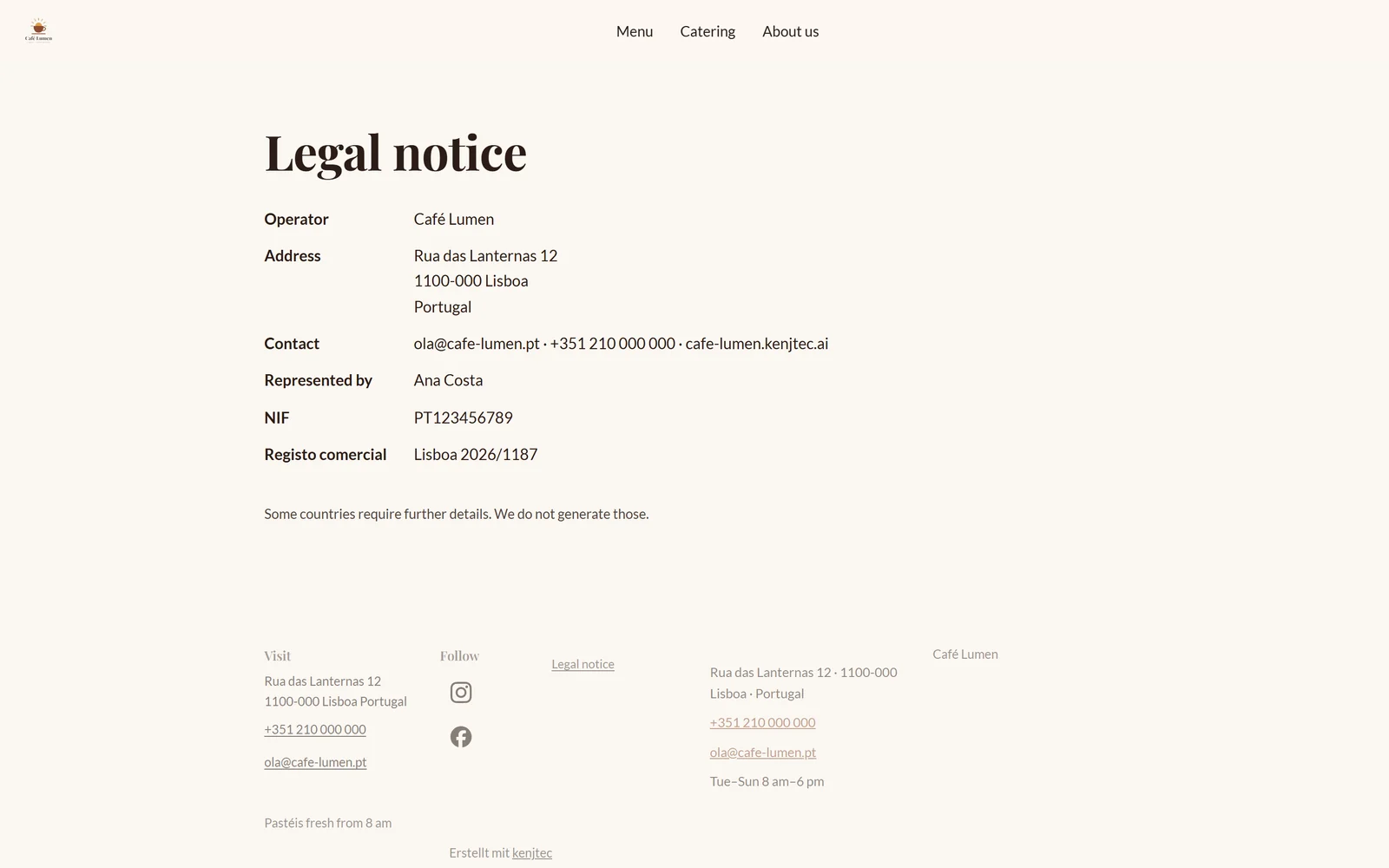
- In BrandStudio inserisci i tuoi dati sotto “Azienda” e, se serve, anche “Altri dati”.
- Pubblica il sito e apri in basso, nel piè di pagina, il link alle note legali.
Per pubblicare serve il tuo marchio
Prima che un sito vada online, deve essere chiaro chi c'è dietro. Sono richieste tre cose: azienda o gestore, indirizzo ed e-mail o telefono — niente logo, niente colori. Provengono dal tuo marchio oppure, finché non ne hai creato uno, dai tuoi dati mittente in Invoice.
Se manca qualcosa, “Pubblica” si interrompe con una frase che indica cosa manca, e “Vai a BrandStudio” ti porta dove inserirlo. Modifica, anteprima e “Porta con te” funzionano sempre. Ciò che è già online resta online; la verifica avviene alla prossima pubblicazione e quando rimetti il sito online.
Se hai più marchi e il sito non appartiene ancora a nessuno, al momento della pubblicazione l'editor chiede “Per quale marchio?” — vedi Quale marchio usa ciascun progetto.
- Fai clic su “Pubblica”; se compare l'avviso, fai clic su “Vai a BrandStudio”.
- Inserisci i dati mancanti.
- Torna all'editor e fai di nuovo clic su “Pubblica”.