
L'indirizzo del tuo account
Fin dal primo giorno il tuo account ha un indirizzo vero e crittografato: dein-name.kenjtec.ai, per Café Lumen cafe-lumen.kenjtec.ai. Tutto ciò che costruisci abita lì sotto: davanti il primo sito che hai pubblicato, da sé e senza impostazioni; altri siti sotto /site/<name> dello stesso indirizzo; moduli e il tuo negozio sotto il rispettivo percorso.
Puoi condividere l'indirizzo prima di aver acquistato qualsiasi cosa. Il nome lo cambi in DomainStudio ai, finché sotto non è ancora pubblicato nulla; dopo resta fisso. Un link che hai condiviso una volta continua a portare a destinazione, anche se in seguito ci metti davanti un tuo dominio.
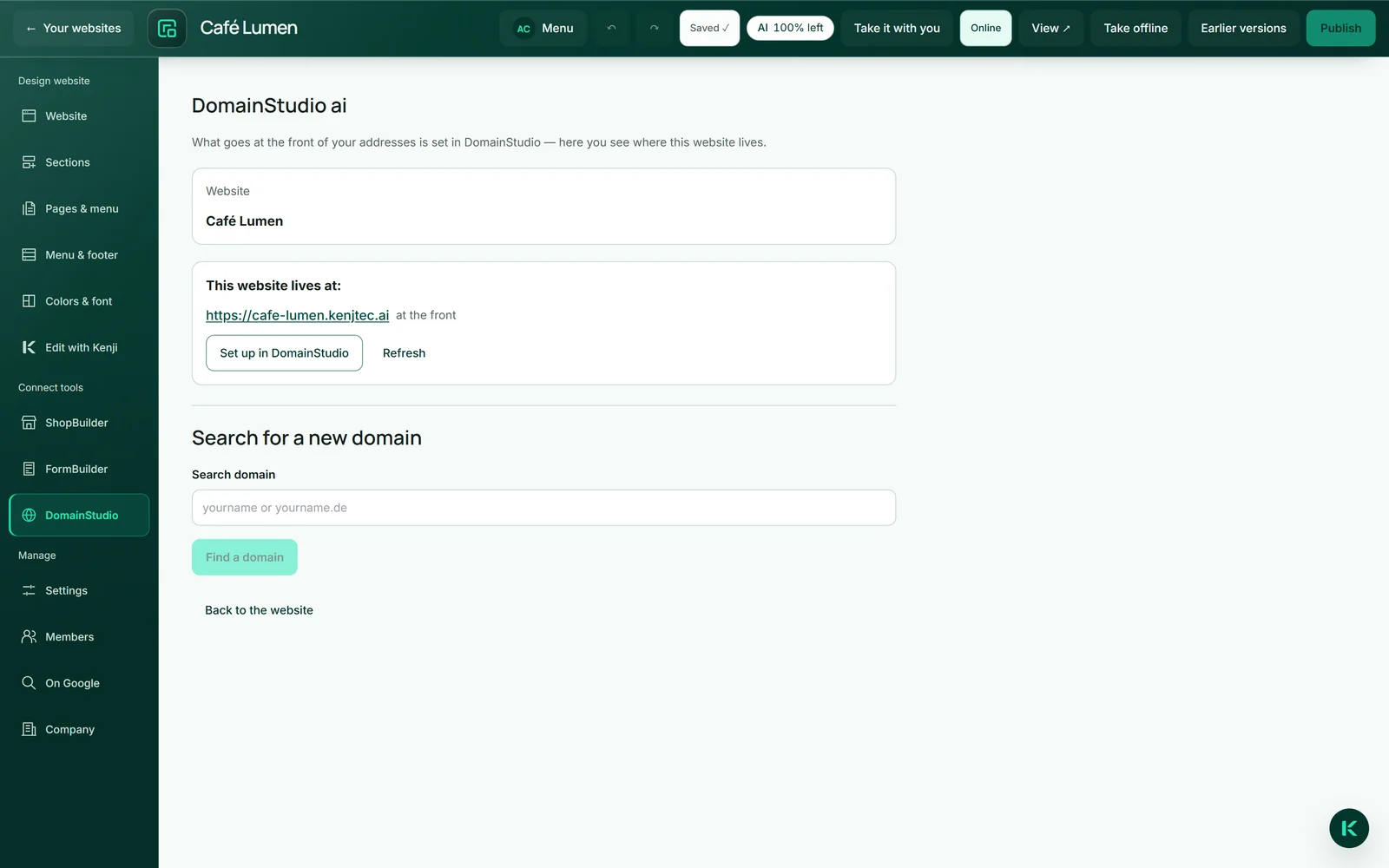
- Nell'editor, a sinistra sotto «Collega gli strumenti», fai clic su «DomainStudio».
- In «Questo sito web abita su:» leggi i suoi indirizzi, contrassegnati con «davanti» o «sotto /site/…».
Mettere davanti un tuo dominio
Se un dominio porta davanti il tuo sito lo decidi in un unico punto: nel piano degli indirizzi di DomainStudio ai. Nell'editor, in «DomainStudio», vedi a quali indirizzi abita il sito e con «Imposta in DomainStudio» lo raggiungi direttamente nel piano. Il certificato nasce da sé; finché manca, accanto compare «Certificato in arrivo».
Se vuoi, puoi acquistare un nuovo dominio direttamente nell'editor: in «Cerca un nuovo dominio» digiti il nome che desideri, «Trova un dominio» mostra cosa è libero e quanto costa, e «Acquista ora» apre qui il checkout, senza uscire dall'editor. Dopo compare il passo successivo, con il link «Decidi in DomainStudio cosa sta davanti».
Il tuo sito può stare davanti su un dominio che hai acquistato da noi o che hai portato con te; portato con te significa preso in gestione (Portare con te un dominio). Se il dominio deve restare presso il suo provider, lo colleghi soltanto (Collegare un dominio da altrove). Come decidere cosa sta davanti è spiegato in Cosa sta davanti.
- Nell'editor, a sinistra sotto «Collega gli strumenti», fai clic su «DomainStudio».
- In «Cerca un nuovo dominio» digita il nome che desideri e fai clic su «Trova un dominio».
- Fai clic su «Acquista ora» accanto a un dominio libero e completa il checkout.
- Poi fai clic su «Decidi in DomainStudio cosa sta davanti» e lì scegli questo sito.
Anche quale indirizzo i motori di ricerca devono indicare come quello principale lo scegli nel piano degli indirizzi. Maggiori informazioni sull'acquisto in Acquistare un dominio.
Il modulo di contatto sulla pagina
La sezione «Contatti» mostra i tuoi dati di contatto cliccabili (il telefono per chiamare, l'e-mail per scrivere) e un modulo con nome, e-mail e messaggio che invia davvero. Il messaggio va all'indirizzo e-mail indicato sulla pagina, altrimenti all'indirizzo del tuo account; con «Risposte» nella tua casella di posta scrivi direttamente al mittente.
Il messaggio viene recapitato, non salvato da noi. L'e-mail per te arriva nella lingua del tuo account; il visitatore legge il modulo e le risposte nella lingua della pagina. Se un messaggio non può essere recapitato, il modulo lo dice onestamente, mantiene il testo e, se esiste, indica il tuo indirizzo e-mail per scriverti direttamente.
Il modulo funziona anche senza JavaScript e non richiede rompicapi con immagini: un campo invisibile tiene lontani gli script semplici, troppi messaggi in poco tempo vengono rallentati e non accetta un indirizzo mittente con un dominio che non esiste. Nell'editor si può solo vedere, non usare.
- Aggiungi alla pagina una sezione «Contatti», se non ce n'è ancora una.
- In «Azienda» inserisci l'indirizzo e-mail a cui devono arrivare i messaggi.
- Pubblica il sito e invia a te stesso un messaggio di prova.
Il modulo non consuma credito IA. Nell'archivio di «Porta con te» manca, perché può inviare solo tramite noi; le righe di contatto restano.
Inserire un modulo da FormBuilder
Per tutto ciò che va oltre nome, e-mail e messaggio (prenotazione di un tavolo, iscrizione, sondaggio) crei il modulo in FormBuilder ai e lo inserisci nella pagina come sezione a sé. Con un clic su “FormBuilder” nella barra vedi i tuoi moduli accanto alla pagina, ciascuno con “Aperto alle risposte” o “Chiuso”: a un modulo chiuso i visitatori non possono rispondere. Nella sezione a destra cambi il modulo in “Quale modulo?”.
Le risposte finiscono dove devono stare: in FormBuilder, con analisi ed esportazione. Nel builder non esiste un secondo elenco di risposte. Nell’editor, al posto del modulo c’è un segnaposto; il modulo vero lo vedi sulla pagina pubblicata.
- Nell’editor, a sinistra, fai clic su “FormBuilder” in “Collega gli strumenti”.
- Accanto alla pagina, fai clic su “Inserisci” in corrispondenza del tuo modulo: viene aggiunto in fondo alla pagina che stai modificando. Se è già presente, viene selezionata quella sezione.
- Controlla a destra, in “Quale modulo?”, che sia selezionato quello giusto.
- Pubblica il sito web.
Puoi aggiungere una sezione modulo anche con “+ Aggiungi sezione” → “Modulo” e scegliere il modulo a destra; “Altre opzioni” sotto l’elenco porta all’area di lavoro ampia con “Inserisci in questa pagina”. Maggiori informazioni nel capitolo FormBuilder ai.