
Creare una pagina
Le pagine le crei nell’area “Pagine e menu”, in un unico elenco per pagine e menu. In “Nuova pagina” digiti un nome, per esempio “Menu”, e premi Invio: la pagina esiste, il suo indirizzo è /speisekarte, ha già un titolo e, con “Crea anche una voce di menu”, compare anche nel menu.
Le nuove pagine partono come “Non mostrare ancora”, così una pagina vuota non finisce online per sbaglio; la rendi visibile quando è pronta. Il contenuto lo costruisci come nella home page: torna nell’editor, scegli la pagina in alto in “Scegli la pagina” e aggiungi le sezioni.
“Nome nel menu” e “Titolo nella pagina” sono due campi distinti: “Chi siamo” nel menu, “Ad Alfama dal 2019” nella pagina. L’indirizzo viene creato una sola volta e resta invariato, anche se cambi il nome. La home page c’è sempre, all’indirizzo del sito stesso, e non può essere eliminata.
- Nell’editor, a sinistra, fai clic su “Pagine e menu”.
- Digita il nome in “Nuova pagina” e premi Invio.
- In “Per i visitatori” imposta se e dove compare la pagina.
- Fai clic su “Torna all’editor”, scegli la pagina in “Scegli la pagina” e riempila di sezioni.
Le pagine non consumano credito IA. Un sito web può contenere fino a 40 sottopagine.
Chi vede una pagina
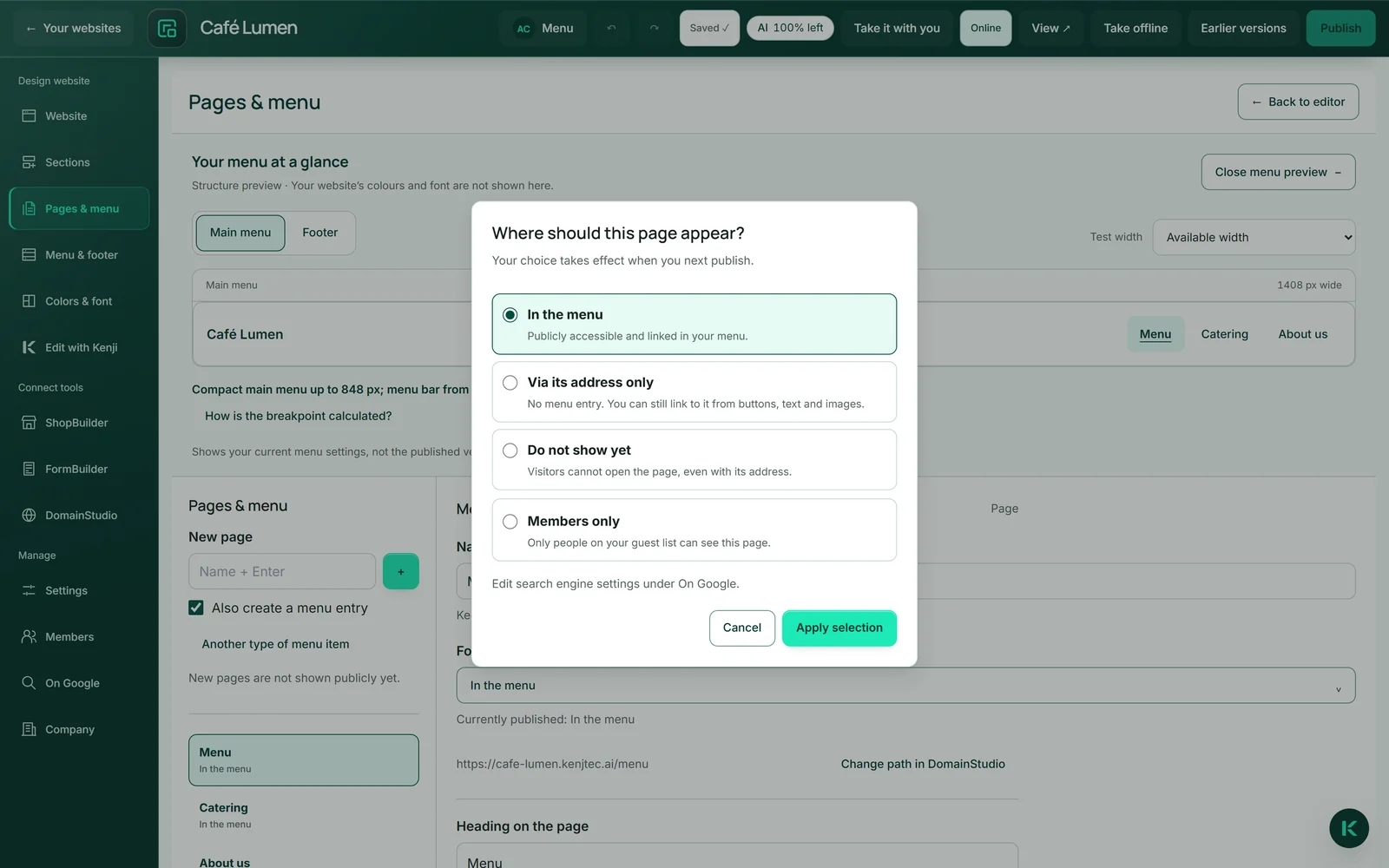
Per ogni pagina scegli uno di quattro stati in “Per i visitatori”. “Nel menu”: pubblica e collegata nel menu. “Solo tramite l'indirizzo”: senza voce di menu, ma raggiungibile e collegabile dai pulsanti; non è privata, perché chi ha l’indirizzo può entrare e passarlo ad altri. “Non mostrare ancora”: i visitatori non possono aprire la pagina nemmeno con il suo indirizzo; resta in attesa nella bozza.
Il quarto, “Solo per i membri”, chiude davvero la pagina: la vede solo chi è nella tua lista degli ospiti. Vedi Membri e area di accesso.
La scelta diventa effettiva con la prossima pubblicazione. Tutte le pagine vanno online insieme, quindi una nuova voce di menu non può mai puntare al vuoto. Se i motori di ricerca possano mostrare una pagina pubblica lo decide un secondo interruttore in “Su Google”.
- Seleziona la pagina in “Pagine e menu”.
- Fai clic sullo stato in “Per i visitatori”.
- Nella finestra “Dove deve apparire questa pagina?” scegli un’opzione e fai clic su “Applica selezione”.
Link a sezioni, link e voci di menu senza pagina
Non tutte le voci di menu hanno bisogno di una pagina propria. In “Altro tipo di voce di menu” scegli il tipo: un “Link a una sezione” porta a una sezione della home page, “Contatti” o un’altra che scegli in “Scegli sezione”. Un “Link esterno” porta all’esterno, per esempio a un servizio di prenotazione, e apre una nuova finestra.
Una voce di menu senza pagina la rimuovi con “Elimina voce di menu”; le sue voci secondarie restano. Per una pagina, “Rimuovi voce di menu” toglie solo la voce dal menu: la pagina resta, raggiungibile tramite il suo indirizzo, e con “Aggiungi al menu” la riporti nel menu.
- In “Pagine e menu” apri “Altro tipo di voce di menu” e in “Tipo di voce di menu” scegli “Link a una sezione” o “Link esterno”.
- Digita il nome in “Nuova pagina” e premi Invio.
- Scegli la sezione a destra oppure inserisci l’indirizzo in “Destinazione del link”.
Sottopagine sul web, nella sitemap, nell’archivio
Ogni sottopagina visibile ha il proprio titolo (nome nel menu e nome dell’azienda, o quello che inserisci per lei in “Su Google”) e il proprio indirizzo canonico: Google vede otto pagine, non otto volte la stessa. Un indirizzo che non esiste riceve una pagina di errore onesta, mai la home page di nascosto.
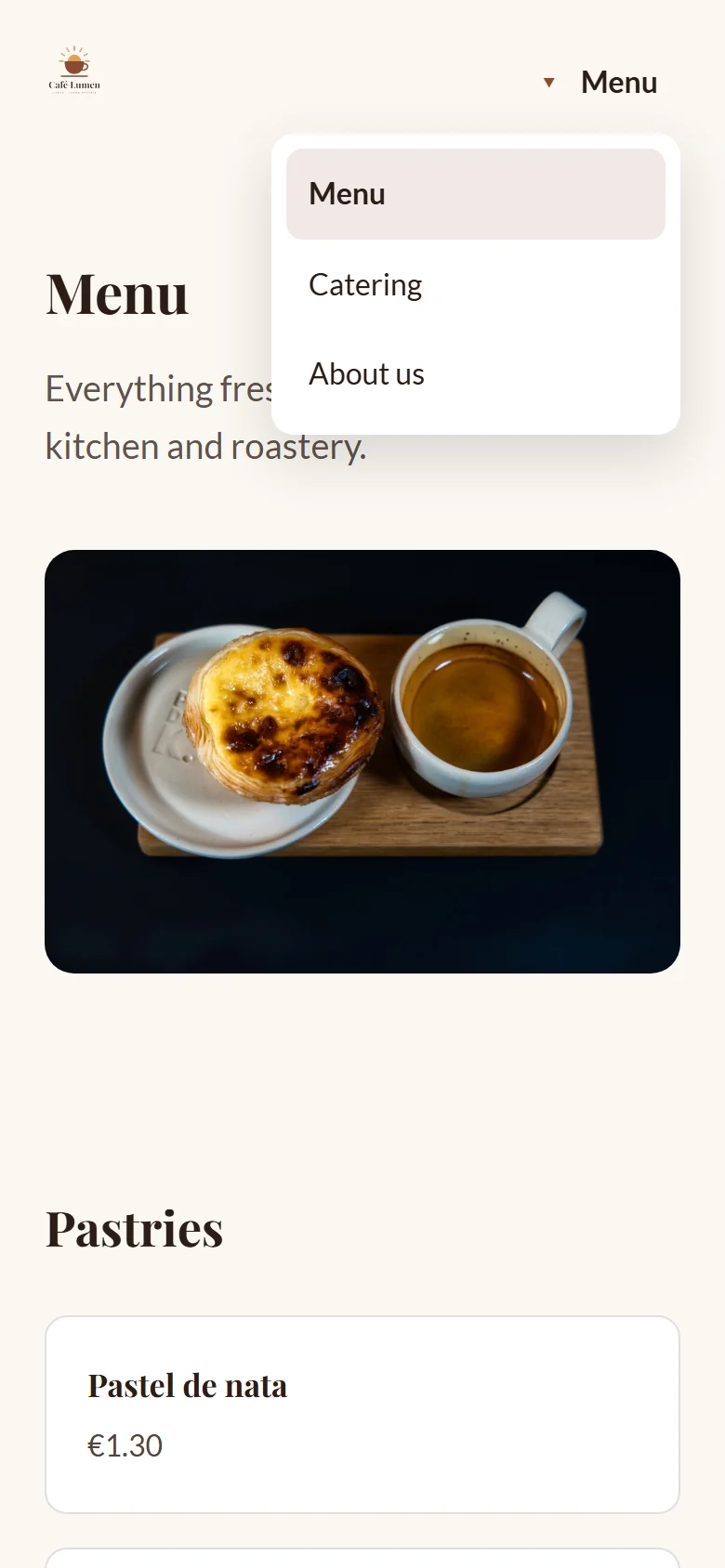
Il menu si adatta: sul telefono si apre a scomparsa senza un solo byte di script e si può usare con la tastiera, e i colori del menu vengono calcolati in base ai tuoi colori perché restino leggibili.
Quando porti il sito con te, ogni sottopagina visibile si trova in una cartella propria nell’archivio, e i link tra le pagine funzionano anche senza server.
Cambiare l’indirizzo, eliminare una pagina
L’indirizzo di una pagina è indicato accanto alla pagina in “Pagine e menu”; lo modifichi nella scheda della pagina nel tuo piano degli indirizzi, e “Modifica il percorso in DomainStudio” ti porta direttamente lì. Il nuovo percorso vale non appena pubblichi il sito; fino ad allora è indicato come bozza.
Il vecchio indirizzo non smette di funzionare: chi ha il vecchio link, su un volantino o nell’indice di Google, viene reindirizzato in modo permanente alla nuova pagina. In questo modo vengono conservati gli ultimi dieci indirizzi di una pagina.
Prima dell’eliminazione, la finestra ti dice cosa punta alla pagina: quale pulsante, quale sezione, quale voce di menu. Niente di tutto ciò si rompe: dopo, questi collegamenti portano ai contatti. L’indirizzo di una pagina eliminata resta riservato, così i vecchi link non finiscono mai, senza avvisare, su contenuti altrui.
- Seleziona la pagina in “Pagine e menu” e fai clic su “Elimina pagina”.
- Leggi nella finestra cosa punta alla pagina.
- Fai clic su “Conferma eliminazione” oppure su “Annulla”.
La pagina online cambia solo con la prossima pubblicazione.
Solo per i membri: l’area di accesso
Il quarto stato chiude davvero una pagina. Gli altri tre sono tutti pubblici e si differenziano solo per quanto è facile trovare la pagina; qui invece c’è una porta.
I tuoi ospiti accedono con il loro indirizzo e-mail e ricevono un link, senza password, né per te né per loro. Accesso e registrazione sono la stessa operazione. Chi può entrare lo decidi in “Membri”, e la pagina di accesso porta i tuoi colori e il tuo carattere.
Come configurare l’area, aggiungere membri e approvare le richieste è spiegato nell’articolo Membri e area di accesso.
I membri non consumano credito IA. Le pagine solo per i membri non compaiono mai nel piè di pagina, mai nella sitemap e mai su Google.
Kenji lavora su una pagina
“Accorcia il titolo” vale per la pagina attualmente nell’anteprima, scelta tramite “Scegli la pagina”. Le altre pagine restano intatte, e Kenji non modifica mai la struttura delle pagine: nessuna nuova pagina, nessuna eliminata, nessun menu ricostruito. Di quale pagina si tratta lo mostra anche la parte alta della finestra di Kenji.
È voluto: con otto pagine, altrimenti una modifica le riscriverebbe tutte e otto, con otto occasioni di errore. Le informazioni che valgono per l’intero sito, come il sottotitolo, possono comunque essere interessate da una modifica.
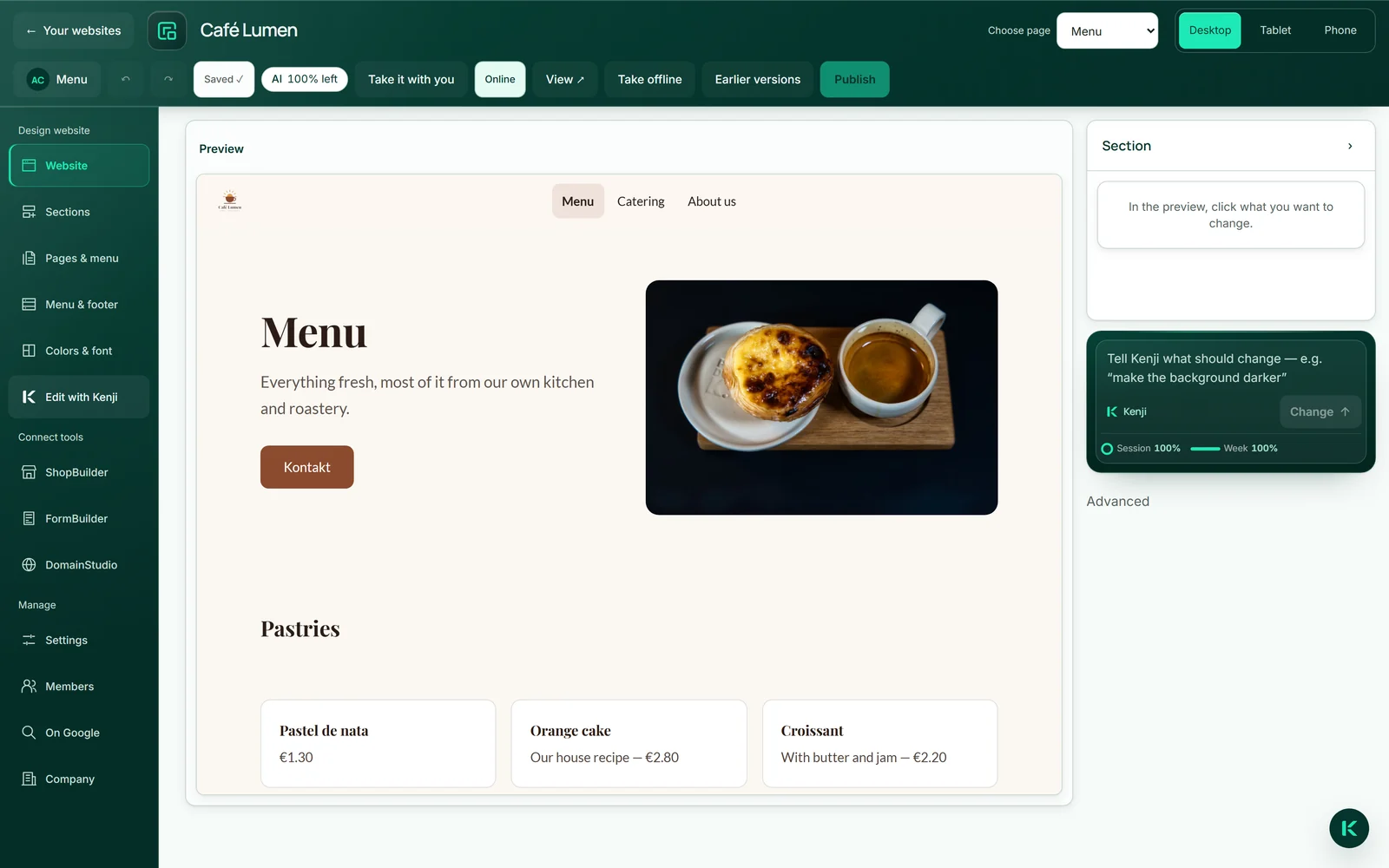
- Scegli la pagina in alto in “Scegli la pagina”.
- Fai clic su “Modifica con Kenji” e scrivi la tua richiesta a Kenji nella finestra.
Consuma credito IA, come ogni modifica nella conversazione.