Cercare e inserire un'immagine
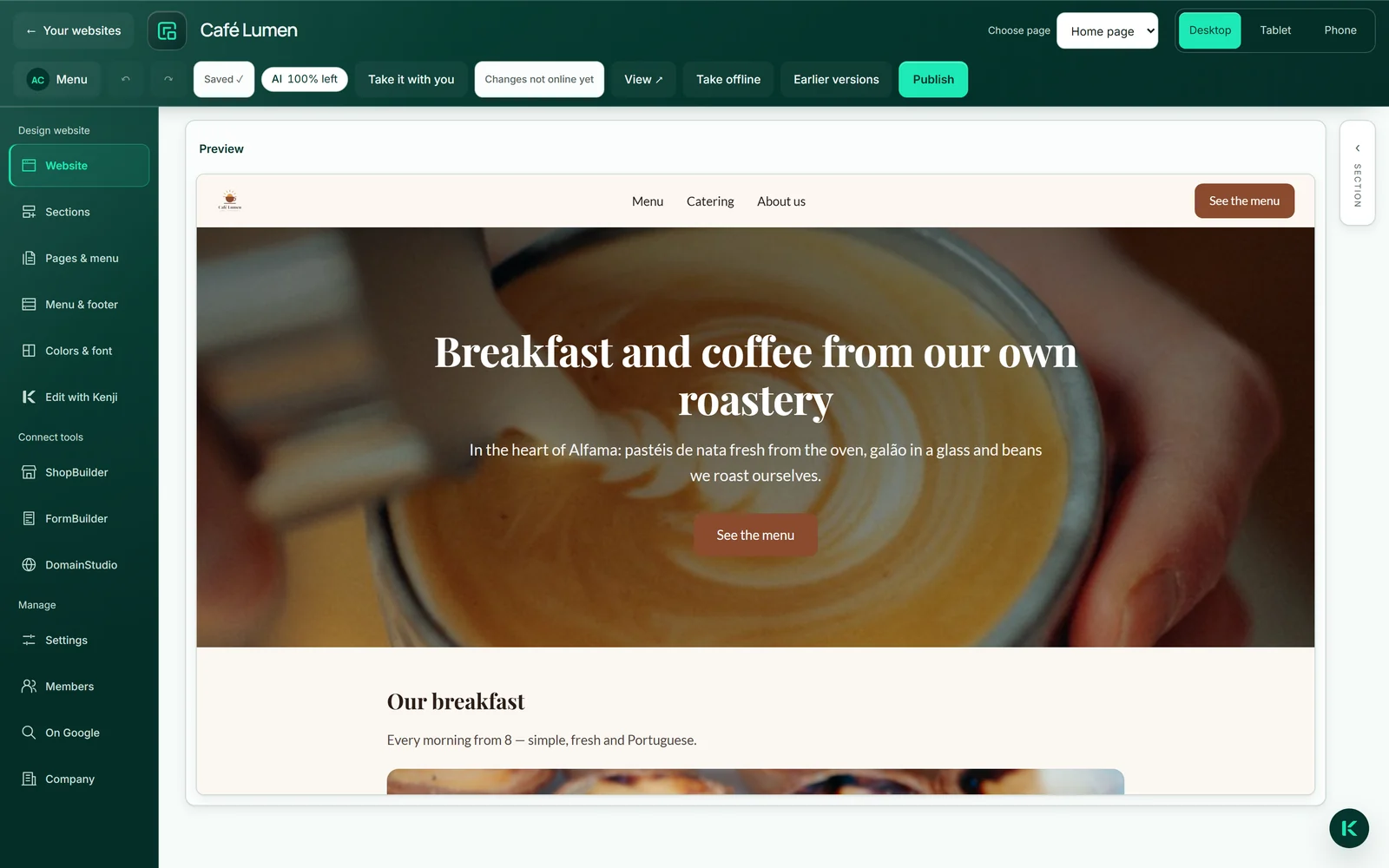
Possono avere immagini l'intestazione e le sezioni “Testo”, “Immagine” e “Servizi”. Se nell'anteprima fai clic su un'immagine, a destra si apre la sezione con la sua area immagine; “Scegli immagine” apre la selezione. Nella scheda “Cerca” ottieni risultati da due grandi archivi di immagini libere, quattro alla volta; “Altre quattro” passa ad altre senza una nuova ricerca.
Un clic inserisce l'immagine. Nel farlo viene copiata sui nostri server e servita dal tuo indirizzo — i tuoi visitatori non la caricano dalla fonte esterna e la tua pagina non dipende dal fatto che l'immagine resti lì. Accanto alla piccola anteprima vedi da chi proviene.
La stessa selezione delle immagini per la home page si trova anche sotto “Azienda” → “Immagini”.
- Fai clic sull'immagine nell'anteprima oppure, a destra nella sezione, su “Scegli immagine”.
- Nella scheda “Cerca” digita un termine e fai clic su “Cerca”.
- Fai clic su un'immagine — compare subito nell'anteprima.
Scegliere un'immagine non consuma credito IA.
Le tue immagini da MediaStudio
Nella scheda “Le mie immagini” trovi il tuo MediaStudio ai con ricerca, album e tag. Nessun secondo caricamento, nessun secondo archivio: quello che c'è lo inserisci con un clic.
L'immagine viene copiata nel sito, non collegata. Se più tardi la elimini in MediaStudio, resta sulla tua pagina. Se lì ha una descrizione, questa la segue come descrizione dell'immagine.
È la strada per tutto ciò che è autentico: il tuo bancone, il tuo team, il tuo lavoro. Una buona foto tua batte qualsiasi immagine stock.
- Fai clic su “Scegli immagine” e poi su “Le mie immagini”.
- Cerca l'immagine o apri un album.
- Fai clic sull'immagine.
Non consuma credito IA. Il caricamento si fa in MediaStudio ai.
Descrizione dell’immagine
Ogni immagine ha una breve descrizione di ciò che mostra. Chi usa un lettore di schermo la ascolta, e anche Google la legge. Si crea da sola: dal termine di ricerca con cui hai trovato l'immagine o dalla descrizione che ha in MediaStudio.
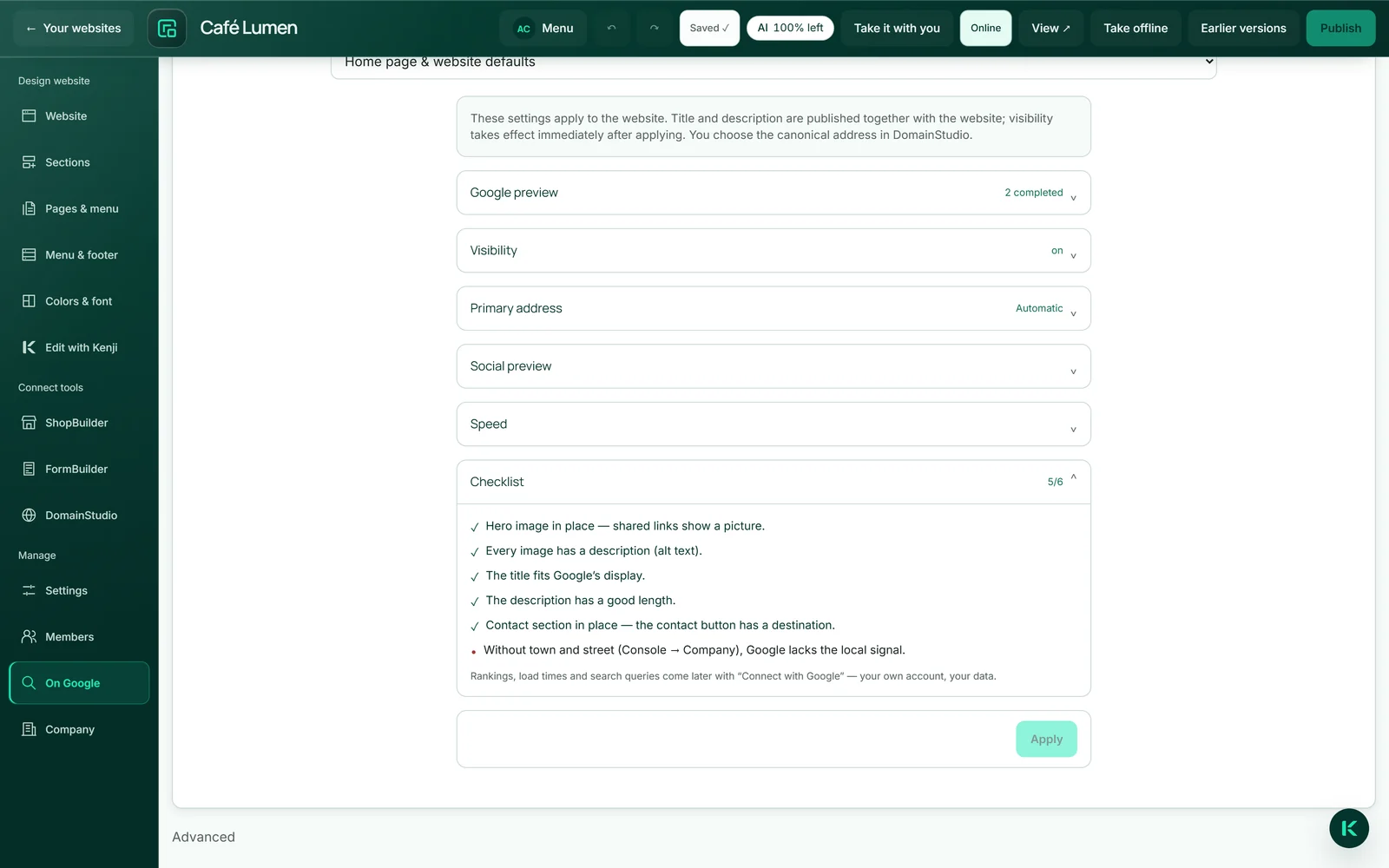
Nell'editor non c'è un campo apposito. Se vuoi dare a un'immagine una descrizione migliore, assegnagliela in MediaStudio e inseriscila di nuovo. La “Lista di controllo” sotto “Su Google” ti dice quante immagini della home page non ne hanno ancora una.
Rimuovere un’immagine
“Rimuovi immagine” si trova a destra, nell'area immagine della sezione. L'immagine scompare dalla bozza e il punto resta vuoto — anche se più tardi Kenji modifica i testi, lì non comparirà di nascosto una nuova immagine.
Il file stesso resta finché la pagina pubblicata lo mostra ancora. Senza questa regola, fare ordine nella bozza aprirebbe un buco nella pagina che è online in questo momento.
- Fai clic sulla sezione con l'immagine.
- Fai clic a destra su “Rimuovi immagine”.
Non consuma credito IA.
Le nuove immagini non toccano la pagina live
Se nella bozza sostituisci un'immagine, la nuova viene salvata accanto alla vecchia invece di sovrascriverla. La pagina pubblicata continua a mostrare esattamente l'immagine che hai pubblicato.
Cambia solo alla prossima pubblicazione. Così puoi lavorare con calma sulla bozza senza che i visitatori ti guardino.