
Titolo e descrizione per Google
In «Su Google» scegli in alto «Home e impostazioni predefinite del sito». Nell'«Anteprima Google» vedi come potrebbe apparire la tua pagina nei risultati di ricerca; sotto ci sono «Titolo del sito» e «Descrizione», con un contatore che indica circa quanti caratteri ne mostra Google.
Se lasci i campi vuoti, usiamo il nome dell'azienda e il sottotitolo: non ci sono mai voci vuote. Titolo e descrizione sono contenuto: vanno online con la prossima pubblicazione.
- Nell'editor, fai clic su «Su Google» a sinistra.
- Scegli «Home e impostazioni predefinite del sito» e compila «Titolo del sito» e «Descrizione».
- Fai clic su «Applica» in basso e pubblica il sito.
Salvare non consuma credito IA.
Proposte da Kenji
Sotto i campi, con «3 proposte da Kenji» ottieni tre coppie di titolo e descrizione, adatte a quello che c'è sulla tua pagina. I titoli dicono cosa fai e, se indicato, dove; le descrizioni spiegano con frasi complete cosa ricevono i visitatori da te. Kenji ha l'istruzione di non inventare nulla.
Un clic inserisce una coppia nei campi; viene salvata solo con «Applica». È una proposta, non un obbligo: chi conosce la propria attività spesso sa formularla meglio.
- Apri «Su Google» → «Home e impostazioni predefinite del sito».
- Fai clic su «3 proposte da Kenji».
- Fai clic su una coppia e poi su «Applica» in basso.
Le proposte consumano credito IA; applicarle non ne consuma.
Titolo e descrizione per ogni sottopagina
Ogni sottopagina ha una voce propria. In «Su Google» scegli la pagina in «Scegli pagina» e compili «Titolo nei risultati di ricerca» e «Descrizione nei risultati di ricerca»; sotto compare un esempio di come appare nei risultati di ricerca. I campi vuoti usano il valore predefinito: il nome nel menu e il nome dell'azienda come titolo, il sottotitolo come descrizione.
Con «Consenti ai motori di ricerca di mostrare questa pagina» togli una singola pagina dall'indice di ricerca, per esempio la pagina di ringraziamento dopo un modulo. Questa spunta ha effetto subito dopo il salvataggio, anche sulla pagina pubblicata; titolo e descrizione vanno online con la prossima pubblicazione. Le pagine visibili solo tramite indirizzo, non ancora visibili o visibili solo ai membri restano comunque escluse, e se l'intero sito è disattivato per i motori di ricerca, questo prevale sull'impostazione della pagina.
- Apri «Su Google» e scegli una sottopagina in «Scegli pagina».
- Inserisci titolo e descrizione e metti o togli la spunta da «Consenti ai motori di ricerca di mostrare questa pagina».
- Fai clic su «Salva SEO».
Non consuma credito IA. I risultati di ricerca già presenti non spariscono subito: i motori di ricerca si adeguano con i loro tempi.
Lista di controllo
La «Lista di controllo» in «Su Google» pone sei domande alla tua home page, ognuna con risposta sì o no: c'è un'immagine di intestazione, così i link condivisi mostrano un'immagine? Tutte le immagini hanno una descrizione? Il titolo rientra in quello che mostra Google? La descrizione ha una buona lunghezza? C'è una sezione contatti, così il pulsante di contatto ha una destinazione? È indicato un indirizzo, così Google può mostrarti come attività locale?
Tutto viene calcolato dai tuoi dati: nessun punteggio, nessun semaforo con percentuale, nessuna stima di posizionamento. Sei domande a cui si può rispondere.

- Apri «Su Google» → «Home e impostazioni predefinite del sito» ed espandi «Lista di controllo».
- Completa i punti contrassegnati da •; quelli completati hanno ✓.
Visibilità per i motori di ricerca
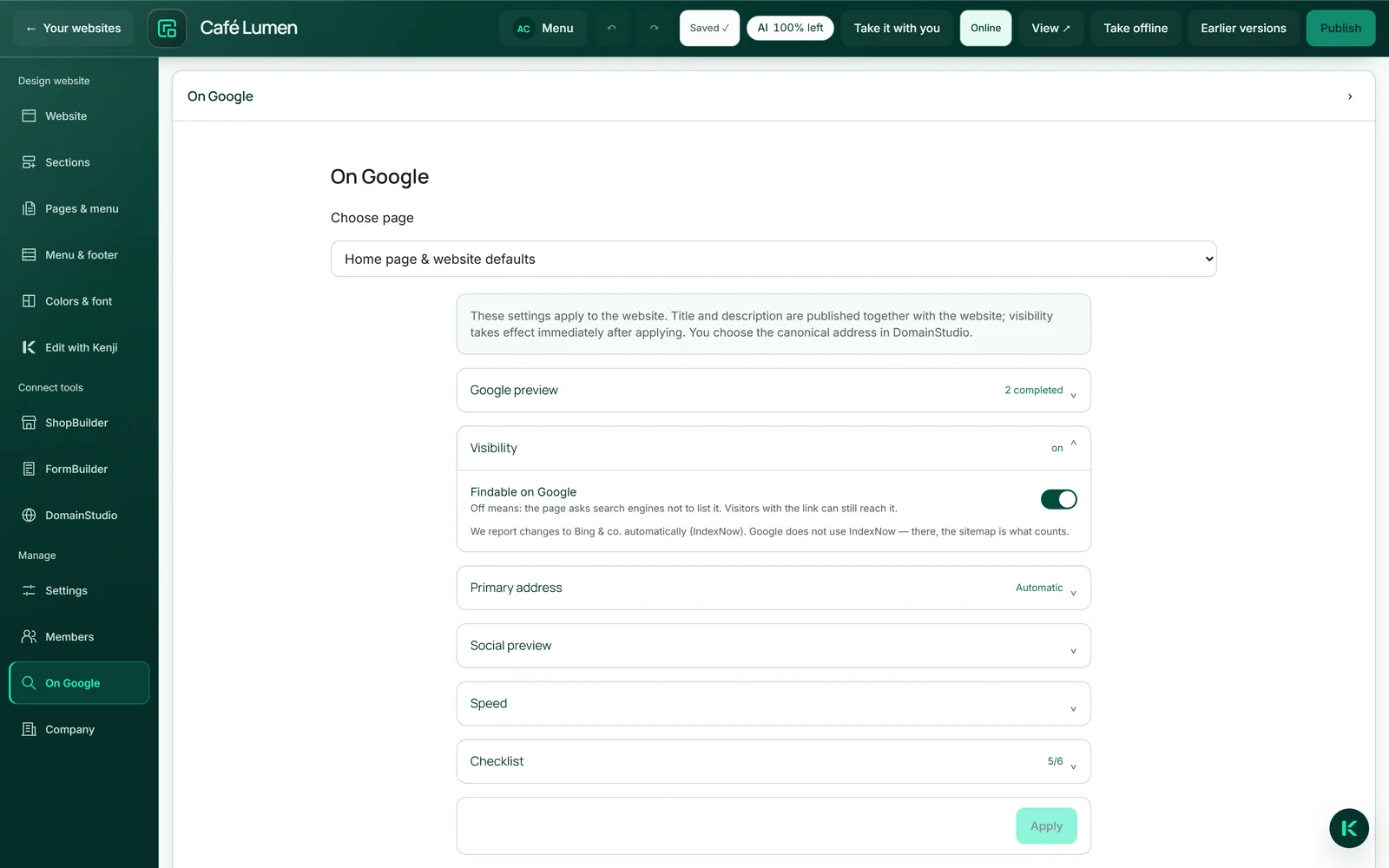
A volte una pagina deve essere online ma non ancora trovabile, durante un rifacimento o prima di un'apertura. In questo caso, in «Visibilità» disattivi «Trovabile su Google»: raggiungibile per chiunque abbia il link, bloccata per i motori di ricerca. La sitemap viene allora fornita vuota.
Questa impostazione ha effetto sulla pagina pubblicata subito dopo «Applica», anche senza una nuova pubblicazione. È una richiesta ai motori di ricerca, non una password; di solito Google la rispetta nel giro di qualche giorno. Puoi chiudere davvero una pagina solo con «Solo per i membri».
- Apri «Su Google» → «Home e impostazioni predefinite del sito» → «Visibilità».
- Disattiva o attiva «Trovabile su Google».
- Fai clic su «Applica».
Ciò che nasce da sé
Senza che tu debba fare nulla, il tuo sito riceve una sitemap per ciascuno dei suoi indirizzi, un indirizzo canonico, un'anteprima per i link condivisi e un markup leggibile dalle macchine della tua attività: nome, indirizzo, telefono, e-mail, orari di apertura così come li hai scritti e i tuoi profili. Anche domande e risposte vengono incluse.
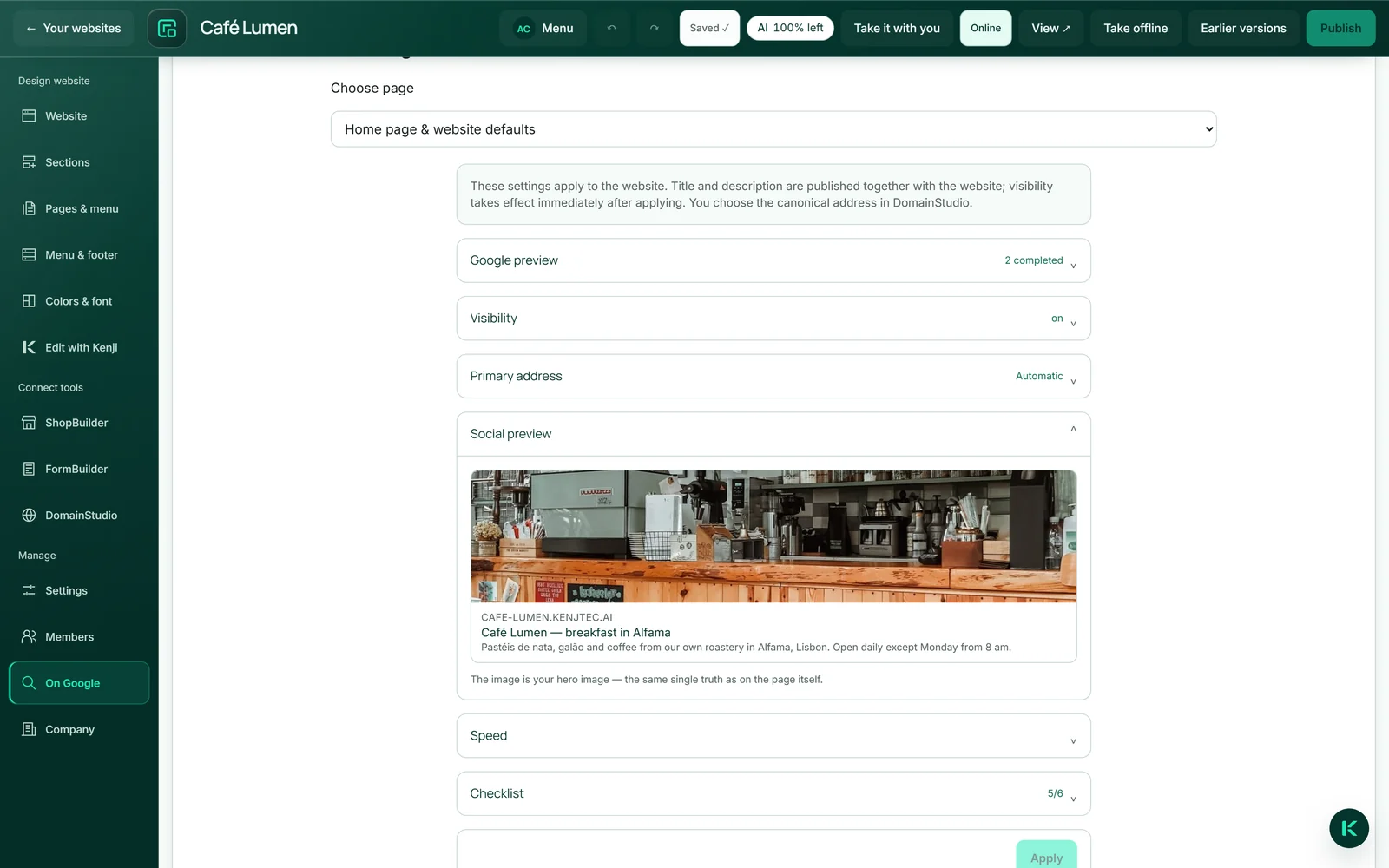
Ecco perché i dati aziendali sono così importanti: da indirizzo e orari di apertura nasce il markup con cui Google può mostrare entrambi nei risultati di ricerca, cosa che da un testo libero non si potrebbe mai ricavare. L'«Anteprima social» in «Su Google» mostra come appare un link condiviso con la tua immagine di intestazione. Se la pagina non ha un'immagine di intestazione, quando viene condivisa usa l'immagine di condivisione del tuo brand, se esiste.
Se il sito è raggiungibile da più indirizzi, scegli in DomainStudio quale di questi devono indicare i motori di ricerca; lo vedi in «Indirizzo principale». Maggiori informazioni in Cosa vedono i motori di ricerca.
Avvisare i motori di ricerca
Dopo la pubblicazione e quando rimetti online il sito, parte una notifica a motori di ricerca come Bing tramite il protocollo IndexNow: qui è cambiato qualcosa. Lo stesso vale quando in «Su Google» salvi impostazioni che hanno effetto immediato online. Non sostituisce l'attesa, ma la accorcia.
La notifica parte solo se il sito è online e può essere trovato. Google non usa questo protocollo; lì conta la sitemap. Una bozza non viene mai notificata: una notifica senza modifiche online sarebbe semplicemente falsa.
Misurare la velocità
In «Su Google» → «Velocità» avvii la misurazione del tempo di caricamento fatta da Google stesso, calcolata per i dispositivi mobili. Viene misurata la pagina pubblicata; la misurazione dura circa mezzo minuto.
Ottieni un punteggio fino a 100 e tre valori: «Primo contenuto visibile», «Elemento più grande caricato» e «Stabilità del layout». Sotto è indicato se si basano su dati reali degli utenti o solo sulla misurazione di laboratorio: Google raccoglie dati reali solo quando i visitatori aumentano. È il numero di Google, non il nostro.
- Apri «Su Google» → «Home e impostazioni predefinite del sito» → «Velocità».
- Fai clic su «Misura ora con Google» e attendi il risultato.
La misurazione non consuma credito IA: qui non lavora nessuna IA.