
Scegliere un indirizzo, aprire una riga
Il piano degli indirizzi si apre in DomainStudio ai da “Indirizzi e mappa del sito”. In “Scegli indirizzo” imposti quale indirizzo stai guardando: il tuo indirizzo kenjtec.ai, un dominio gestito, un sottodominio (rientrato con ↳) o un dominio collegato; se hai molti indirizzi, ti aiuta “Filtra gli indirizzi”. Sotto vedi cosa si trova su questo indirizzo, come elenco e come disegno.
Ogni riga indica percorso, tipo, nome e stato, ad esempio “/ · Sito web · Café Lumen · Live”; “Apri” apre l'indirizzo. Un clic sulla riga apre sotto di essa il suo pannello con tutto ciò che si può impostare lì; un altro clic o Esc lo chiude. Sugli schermi larghi, un clic su un riquadro del disegno ti porta alla riga corrispondente.
Le pillole mostrano l'ultimo stato memorizzato (“Collegato”, “Certificato in arrivo”, “Nameserver non ancora cambiati”, “Non collegato” o “Zona mancante”) e “Stato …” indica l'ora. “Verifica” nel pannello di un indirizzo misura di nuovo il certificato e, per un dominio, i nameserver; “Ricarica” rilegge solo lo stato memorizzato. Una modifica ha effetto sull'indirizzo dopo al massimo 60 secondi, nella sitemap.xml dopo 5 minuti: lo trovi scritto anche in “Informazioni sullo stato dei dati”.

Aggiungere un indirizzo
“Aggiungi indirizzo” apre sotto la selezione dell'indirizzo un modulo con la domanda “In che modo?”: “davanti a un dominio che gestisco qui” (dominio e www insieme), “come sottodominio di un dominio che gestisco qui”, ad esempio shop.deine-firma.com, oppure “Il dominio è altrove, solo collegarlo” (Collegare un dominio da altrove).
Poi in “Cosa deve stare davanti lì?” scegli il progetto e fai clic su “Crea indirizzo”. Già prima viene indicato quanti sottodomini ha già il dominio e, se su di esso c'è già qualcosa davanti, dove verrà spostato. Se apri il modulo dal pannello di un progetto, il progetto è già selezionato; se lo apri dal pannello di un dominio, lo è il dominio.
I primi due modi richiedono un dominio i cui nameserver puntano già a noi; altrimenti il modulo te lo segnala e rimanda a “Porta qui l'intero dominio”. Il nuovo indirizzo compare nel piano con “Certificato in arrivo”: un nuovo certificato richiede alcuni minuti.
- Apri “Indirizzi e mappa del sito” e fai clic su “Aggiungi indirizzo”.
- Scegli il modo e il dominio e, per un sottodominio, anche il nome.
- In “Cosa deve stare davanti lì?” scegli il progetto e fai clic su “Crea indirizzo”.
Far puntare un indirizzo a un progetto è una pubblicazione: per farlo, il tuo marchio in BrandStudio deve avere un'azienda o un gestore, un indirizzo e un'email o un numero di telefono; se manca qualcosa, una frase ti dice cosa.
Collegare un dominio da altrove
Se il tuo dominio si trova presso un altro provider e deve restare lì, colleghi solo un nome: “Aggiungi indirizzo”, modo “Il dominio è altrove, solo collegarlo”, in “Dominio o sottodominio” inserisci ad esempio termine.deine-firma.com, scegli il progetto, “Crea indirizzo”. Poi, presso il tuo provider, aggiungi per questo nome un CNAME verso customers.kenjtec.ai: è esattamente ciò che trovi anche nel pannello del nuovo indirizzo, con un pulsante per copiarlo.
Prima dimostri che il nome è tuo: appena lo hai digitato, in “Prima la prova di proprietà” compare una voce TXT con nome e valore, entrambi da copiare. Inseriscila presso il tuo provider; quando è visibile, di solito dopo pochi minuti, “Crea indirizzo” funziona. Il valore vale solo per il tuo account e per questo nome, e la voce può restare anche dopo. I nomi sotto un dominio che gestisci qui e i cui nameserver puntano già a noi non ne hanno bisogno; un dominio gestito qui da un altro account non può essere collegato.
L'indirizzo diventa attivo non appena il CNAME è presente presso il tuo provider, il che può richiedere fino a un giorno; il certificato viene poi creato da solo e “Verifica” nel pannello lo controlla. Quanti domini puoi collegare in questo modo è indicato nel modulo (“… di … collegamenti”); gli indirizzi dei tuoi domini gestiti non vengono conteggiati.
Sottodomini, posta e reindirizzamento di un dominio collegato continui a configurarli presso il tuo provider. Se vuoi fare tutto questo qui, porta qui l'intero dominio con “Gestisci tutto il dominio” nel pannello (Portare un dominio).
- Nel piano degli indirizzi fai clic su “Aggiungi indirizzo” e scegli “Il dominio è altrove, solo collegarlo”.
- Inserisci il dominio o sottodominio e crea presso il tuo provider la voce TXT che compare in “Prima la prova di proprietà”.
- Scegli il progetto e fai clic su “Crea indirizzo” non appena la voce TXT è visibile.
- Crea presso il tuo provider il CNAME verso customers.kenjtec.ai e in seguito fai clic su “Verifica” nel pannello.
Cosa sta davanti e dove è raggiungibile un progetto
La prima riga di un indirizzo è il suo inizio. Il suo pannello indica in “Davanti:” cosa c'è lì. Per un dominio, un sottodominio o un dominio collegato lo scegli di nuovo in “Cosa mostra …?” (sito web, modulo o negozio) e fai clic su “Salva”; sottodomini e domini collegati offrono inoltre “come l'indirizzo dell'account”. Sul tuo indirizzo kenjtec.ai c'è sempre il primo sito web che hai pubblicato; solo un tuo dominio o sottodominio può avere davanti un modulo o un negozio.
La scheda di un progetto elenca in “Raggiungibile a” ogni indirizzo a cui lo si trova oggi, ad esempio cafe-lumen.kenjtec.ai/tisch e deine-firma.com/tisch, ciascuno indicato come “davanti” o “come percorso”. Se il progetto non sta davanti, “Metti qui” propone di metterlo lì davanti; la richiesta di conferma indica dove si sposta quello che c'era finora e “Sì, metti qui” esegue l'operazione.
“Sgancia indirizzo” rimuove un indirizzo dopo una richiesta di conferma: un dominio poi non punta più a nulla, ma resta sotto la tua gestione; un sottodominio viene eliminato; un dominio collegato scompare dal piano, ma il suo CNAME devi rimuoverlo tu presso il tuo provider. Il tuo indirizzo kenjtec.ai non può essere sganciato.
- Nel piano degli indirizzi apri la riga del progetto, ad esempio del modulo.
- In “Raggiungibile a” fai clic su “Metti qui” accanto all'indirizzo desiderato.
- Leggi la richiesta di conferma e fai clic su “Sì, metti qui”.
Percorsi e alias
Sotto i tuoi indirizzi ogni progetto ha un percorso. Un negozio inizialmente si chiama /shop; a un modulo puoi dare, invece di /f/…, un nome tuo, ad esempio /tisch. Entrambi valgono allo stesso modo su ognuno dei tuoi indirizzi: cafe-lumen.kenjtec.ai/tisch e deine-firma.com/tisch sono lo stesso modulo. Gli altri siti web si trovano sotto /site/<name>; questo nome è fisso dal momento della creazione.
Lo modifichi nel pannello del progetto con “Modifica percorso” — oppure nella pagina del tuo indirizzo kenjtec.ai sotto “Percorsi dei tuoi progetti”. Sono ammessi lettere minuscole, cifre e trattini interni; se un nome è già occupato, ad esempio da una pagina del tuo sito web, una frase indica che cosa è d'ostacolo. “Rimuovi alias” rende un modulo di nuovo raggiungibile sotto /f/…. Un alias precedente reindirizza, così come un percorso precedente di un negozio, se il negozio è attivo o in pausa o ha già ricevuto ordini.
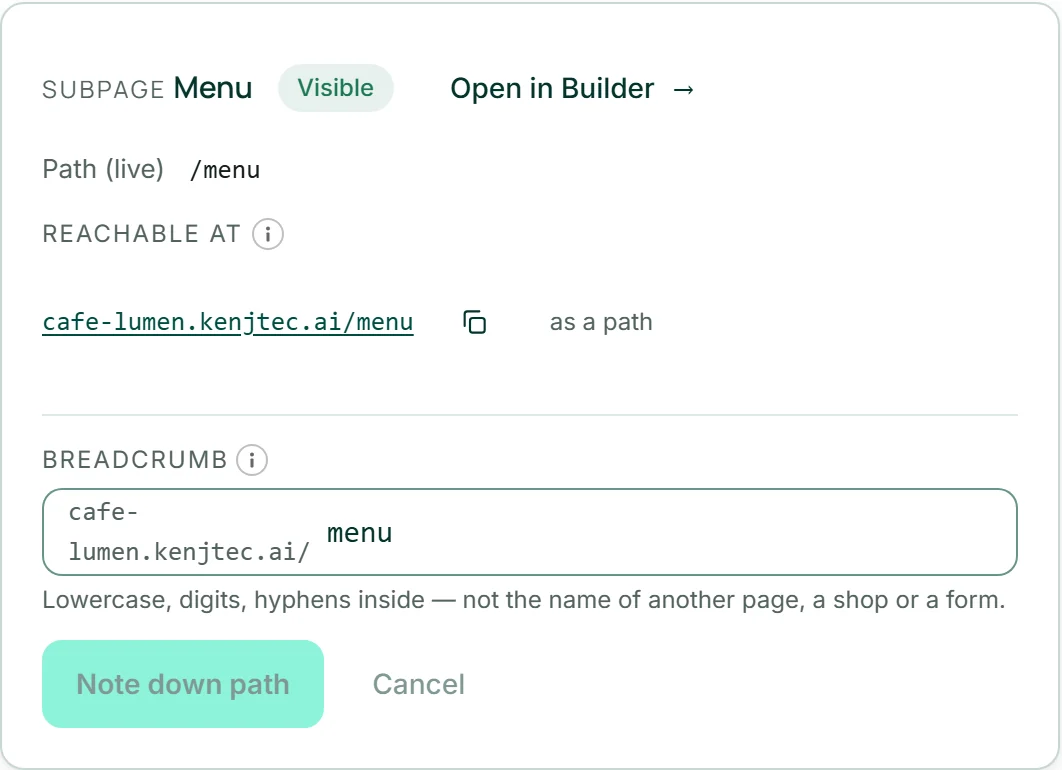
Il percorso di una sottopagina lo modifichi nella sua riga: il pannello mostra “Percorso (online)”, il campo preceduto dall'inizio dell'indirizzo e “Annota il percorso”. Il nuovo percorso vale non appena pubblichi il sito web; se la pagina era già online, da quel momento il vecchio indirizzo reindirizza. Se il nome è occupato, il pannello lo segnala prima — oppure, dopo il salvataggio, indica il percorso che abbiamo assegnato al suo posto.
- Nel piano degli indirizzi, apri la riga del modulo.
- Nel pannello fai clic su “Modifica percorso” e inserisci il nuovo nome, ad esempio “tisch”.
- Fai clic su “Salva”.
Cosa vedono i motori di ricerca
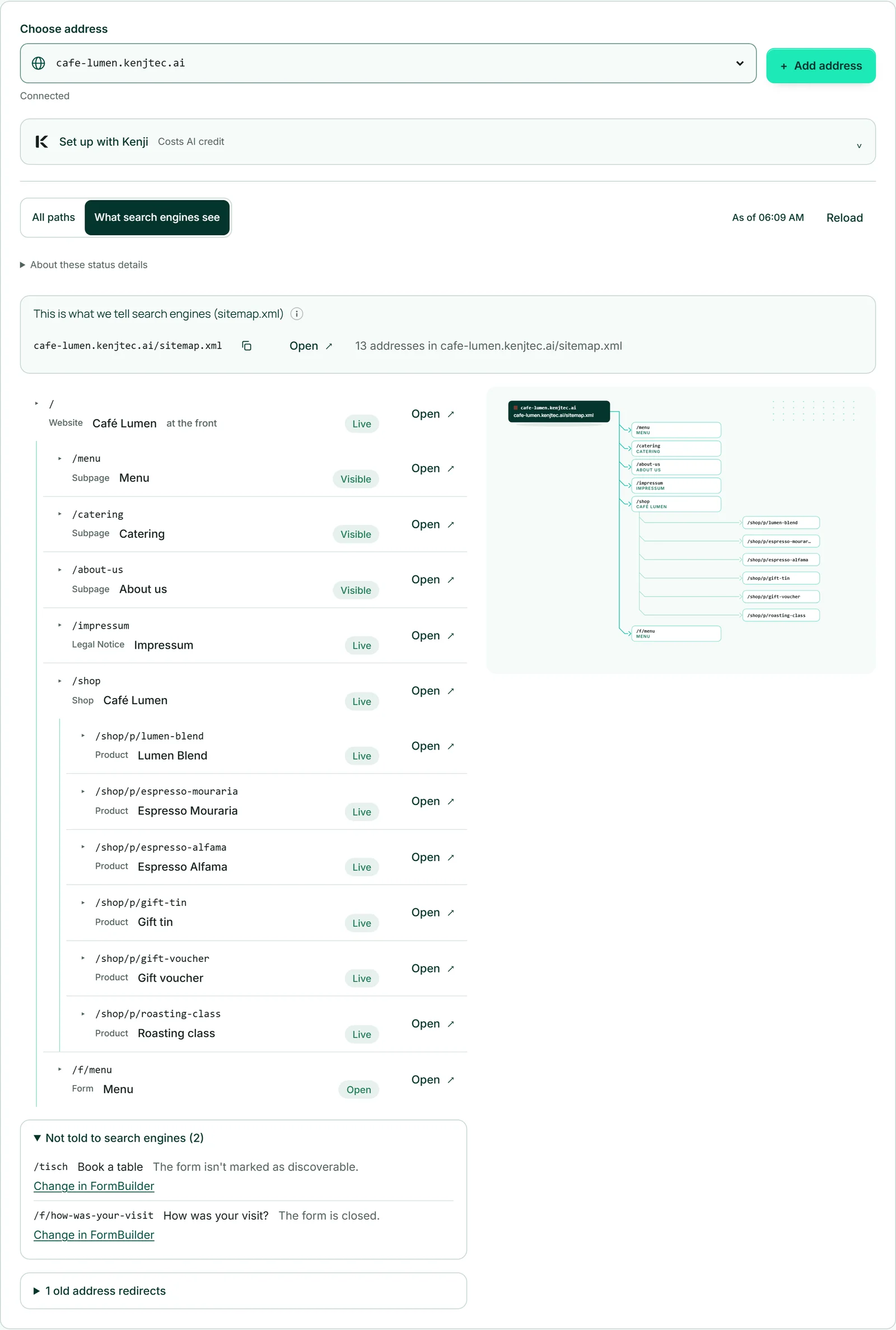
Sopra l'elenco passi da “Tutti i percorsi” a “Cosa vedono i motori di ricerca” e viceversa. La seconda vista mostra esattamente le righe presenti nella sitemap.xml di questo indirizzo e, sopra di esse, il file stesso con un contatore, un pulsante per copiarlo e “Apri”. Ogni indirizzo ha la propria sitemap.xml e vi elenca le proprie righe: deine-firma.com/sitemap.xml elenca deine-firma.com/…
Una volta espanso, “Non lo comunichiamo ai motori di ricerca” mostra ciò che manca di proposito, ciascuno con il motivo — ad esempio “Ancora una bozza — solo dopo la pubblicazione.” o “Il modulo non è contrassegnato come rintracciabile.” — e un link al punto in cui lo modifichi. Se davanti c'è un modulo, l'indirizzo non ha una sitemap.xml; nel caso di un negozio, solo quando è attivo.
Che cosa ne recepisce Google lo decide Google. Se un sito web è disponibile a più indirizzi, nel pannello del sito scegli sotto “Indirizzo canonico” quale di essi viene comunicato ai motori di ricerca come indirizzo principale; “Automatico” usa l'indirizzo con cui la pagina viene aperta in quel momento. La sitemap.xml di ogni indirizzo non ne è influenzata (Farsi trovare).
Configurare gli indirizzi con Kenji
Nel piano degli indirizzi, sopra l'elenco, c'è il pulsante “Configura con Kenji”. Apre la finestra di Kenji in basso a destra, la stessa finestra che trovi ovunque in KENJTEC. Kenji vede l'indirizzo che hai scelto e il progetto il cui pannello è aperto in quel momento. Lì dici a Kenji in una frase che cosa deve cambiare nei tuoi indirizzi — “Il modulo Prenota un tavolo deve essere raggiungibile a /tisch” oppure “Crea il sottodominio shop con il mio negozio”. Kenji consulta il tuo piano degli indirizzi, verifica i percorsi con le stesse regole dei pannelli e ti presenta un piano sotto la sua risposta: ogni passaggio come una frase con il prima e il dopo.
Le modifiche avvengono solo con “Esegui”; “Scarta” lascia tutto com'era. Stabilire che cosa sta davanti su un dominio è un passaggio importante: è contrassegnato, e lo confermi con un secondo clic su “Sì, esegui”. Ogni passaggio mostra poi “Fatto” o “Non riuscito”; se uno non riesce, il piano si ferma, e ciò che è stato eseguito prima resta eseguito. Dopo, il piano degli indirizzi si ricarica e mostra la nuova situazione.
Qui Kenji può fare ciò che possono fare i pannelli: l'alias di un modulo, il percorso di un negozio, che cosa sta davanti su un dominio e un nuovo sottodominio per un progetto. I percorsi delle sottopagine e WordPress li configuri a mano. La pianificazione consuma credito IA; “Esegui” e “Scarta” non ne consumano. Come funzionano in generale i piani di Kenji è spiegato in Kenji modifica ciò che confermi.
- Nel piano degli indirizzi, fai clic su “Configura con Kenji”.
- Scrivi la tua frase nella finestra di Kenji e premi Invio.
- Leggi il piano sotto la risposta di Kenji e fai clic su “Esegui” — oppure su “Scarta”.
Mettere un dominio davanti a WordPress
Ogni installazione WordPress ha il proprio indirizzo, ad esempio cafe-lumen.wp.kenjtec.ai, e compare in fondo al piano degli indirizzi sotto “WordPress”. Nel suo pannello le metti davanti un dominio che gestisci qui, i cui nameserver puntano già a noi e su cui davanti non c'è ancora nulla: scegli il dominio, “Metti davanti”. Impostiamo i record per il dominio e per www direttamente sul server WordPress e otteniamo il certificato non appena la rete conosce i record — di solito in pochi minuti, a volte fino a un'ora.
“Verifica stato” mostra a che punto è: “DNS impostato”, “Il DNS non punta ancora qui”, “Certificato in arrivo” o “Attivo”. Da “Attivo” in poi il tuo dominio risponde con l'installazione; il suo indirizzo proprio, però, è ancora l'indirizzo wp.kenjtec.ai, perché WordPress ne conosce esattamente uno. “Assumi indirizzo” rende il tuo dominio quell'indirizzo — prima creiamo un backup, dopodiché il vecchio indirizzo reindirizza. “Restituisci indirizzo” fa il percorso inverso.
“Sgancia dominio” stacca di nuovo il dominio; se il sito in quel momento porta quel nome, prima riottiene il suo vecchio indirizzo. Il dominio resta sotto la tua gestione. Finché si trova davanti a WordPress, avvio, reindirizzamento e i suoi record WordPress sono bloccati nelle impostazioni del dominio (WordPressBuilder ai).
- Nel piano degli indirizzi, sotto “WordPress”, apri la riga della tua installazione.
- Scegli il dominio e fai clic su “Metti davanti”.
- Più tardi fai clic su “Verifica stato”; se lì compare “Attivo”, fai clic su “Assumi indirizzo” e conferma con “Sì, assumi”.