
Bozza e versione pubblicata
Il tuo sito esiste due volte: come bozza su cui lavori e come versione pubblicata che vedono i visitatori. Quello che fai nell'editor non lo vede nessuno finché non fai clic su “Pubblica”. Per questo un sito appena generato è una bozza e non è ancora online.
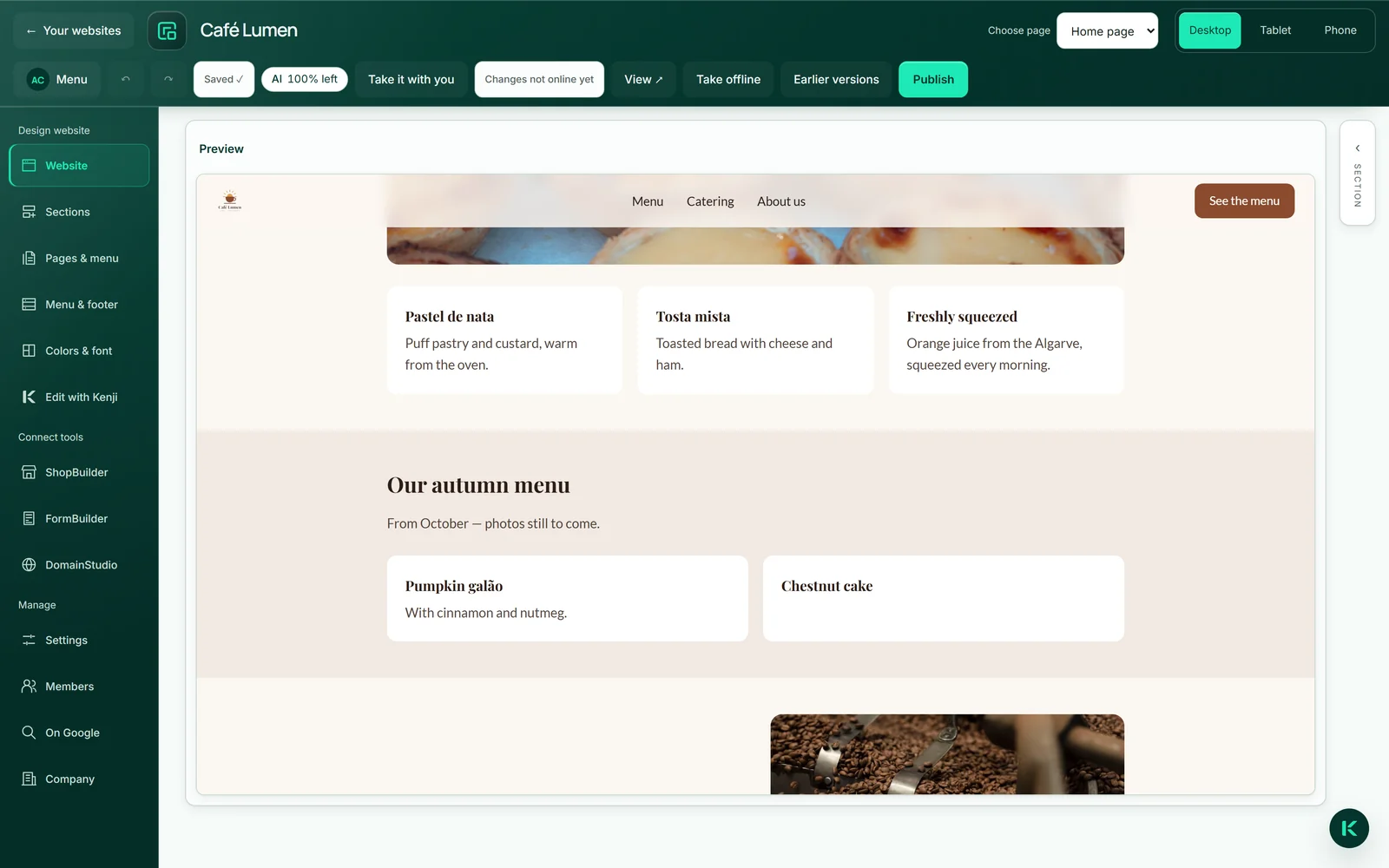
La barra superiore ti dice a che punto sei: “Non ancora pubblicato”, “Online”, “Offline” oppure “Modifiche non ancora online” — in quest'ultimo caso la tua bozza è diversa dalla pagina live. In “I tuoi siti” compaiono gli stessi stati; lì “Offline” si chiama “Disattivato”.
Alcune cose hanno effetto subito, senza pubblicare: la visibilità nei motori di ricerca, la regola di accesso e l'elenco ospiti della tua area di login, l'indirizzo che in DomainStudio scegli come quello principale e le modifiche al tuo marchio, nella misura in cui il sito lo segue. Il codice personalizzato in modalità sviluppatore ha una propria pubblicazione.

Pubblicazione
Un clic su «Pubblica» trasforma la bozza nella pagina live: tutte le pagine, il menu e il design di menu e piè di pagina in una volta sola. Prima, l'editor salva ancora ciò che hai digitato per ultimo. Se non c'è niente di nuovo, il pulsante è grigio («Non c'è niente di nuovo da pubblicare.»); le impostazioni in sospeso vanno salvate prima.
Prima che un sito vada online, deve essere chiaro chi c'è dietro: azienda o gestore, indirizzo ed e-mail o telefono. Se manca qualcosa, l'editor ti dice esattamente cosa, con il link «Vai a BrandStudio»: vedi Per pubblicare serve il tuo brand.
Il primo sito che pubblichi sta davanti, all'indirizzo del tuo account. Se la pagina può essere trovata, dopo la pubblicazione i motori di ricerca vengono informati che è cambiato qualcosa; «Visualizza ↗» apre la pagina live.
- Controlla la pagina nell'anteprima, meglio se anche su «Telefono».
- Fai clic su «Pubblica» in alto a destra.
- Aspetta che lo stato mostri «Online» e apri la pagina con «Visualizza ↗».
Pubblicare, mettere offline, rimettere online ed eliminare non consumano credito IA.
Mettere offline e rimettere online
«Metti offline» toglie la pagina dalla rete senza che vada perso nulla. Se stava davanti, all'indirizzo del tuo account, al suo posto subentra il tuo prossimo sito pubblicato; se non ce n'è nessuno, l'indirizzo mostra un semplice biglietto da visita. «Rimetti online» riporta esattamente l'ultima versione pubblicata, non la tua bozza attuale, e rimette il sito al suo vecchio posto. Entrambi i pulsanti compaiono solo dopo che il sito è stato pubblicato almeno una volta.
È la strada giusta per una pausa o per quando online c'è qualcosa di sbagliato e vuoi prima pensarci su. Anche per rimettere online vale la regola: i dati su chi c'è dietro devono essere completi.
- Fai clic su «Metti offline» nella barra in alto; sul telefono il pulsante si trova dietro «Mostra altro».
- Per riportarla indietro, fai clic su «Rimetti online».
I motori di ricerca non si possono richiamare: alla prossima visita si accorgono che la pagina manca, e quando sarà lo decidono loro.
La versione precedente resta finché non pubblichi
Mentre lavori alla bozza, i visitatori continuano a vedere l'ultima versione pubblicata, per quante modifiche tu faccia. È la tua rete di sicurezza: completa le grandi modifiche nella bozza e pubblica solo quando tutto è a posto.
Ogni pubblicazione sostituisce completamente la versione online. Le ultime venti pubblicazioni vengono conservate; come recuperarne una è spiegato in Recuperare una versione precedente. Il codice personalizzato in modalità sviluppatore ha una cronologia propria (vedi Rilascio e versioni per il codice).
Recuperare una versione precedente
«Versioni precedenti» nella barra in alto mostra le tue ultime venti pubblicazioni, dalla più recente, con data, ora e «Online» accanto alla versione attualmente online. Con «Riporta nella bozza» una versione torna nella bozza, non online: la guardi nell'editor e pubblichi quando deve andare online. Questo non consuma credito IA.
In questo modo la tua bozza attuale viene sostituita. Quello che hai modificato dall'ultima pubblicazione lo puoi recuperare poi solo con «Annulla», finché l'editor resta aperto. Se vuoi andare sul sicuro, prima scarica un archivio con «Porta con te»: contiene le tue pagine visibili con le relative immagini e, in inhalt.json, tutti i testi e i dati come dati grezzi.
La cronologia inizia con una pubblicazione. Se in «Versioni precedenti» non c'è ancora nulla, ogni versione viene conservata a partire dalla prossima pubblicazione.
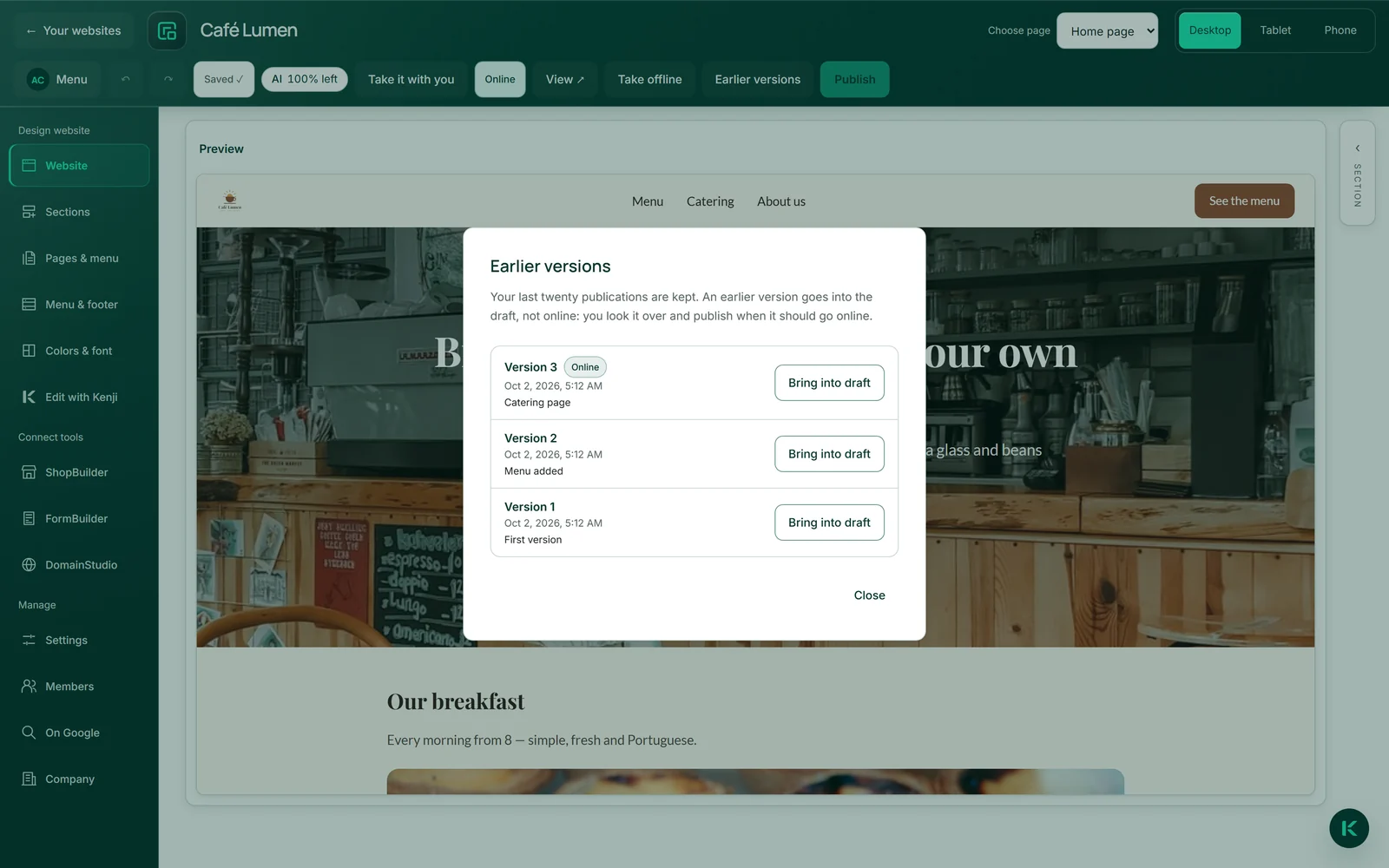
- Fai clic su «Versioni precedenti» nella barra in alto; sul telefono si trova dietro «Mostra altro».
- Accanto alla versione desiderata, fai clic su «Riporta nella bozza» e conferma con «Sì, riporta nella bozza».
- Guarda la pagina e fai clic su «Pubblica» se deve andare online così.
Online non cambia nulla finché non pubblichi.
Eliminare il sito
Si elimina in «I tuoi siti», non nell'editor. Digiti il nome del sito o il suo nome tecnico (maiuscole e minuscole non contano) e fai clic su «Elimina definitivamente». A quel punto il sito non c'è più: contenuti, versioni, codice personalizzato e la lista ospiti della sua area di accesso.
Non c'è un cestino né un periodo di tolleranza. Se vuoi conservare la pagina, scaricala prima con «Porta con te»; se vuoi solo una pausa, mettila offline: non consuma credito IA ed è reversibile. Dopo l'eliminazione, il posto torna libero.
- Nell'editor, vai alla panoramica tramite «← I tuoi siti».
- Fai clic su «Elimina» accanto al sito.
- Digita il nome e fai clic su «Elimina definitivamente».