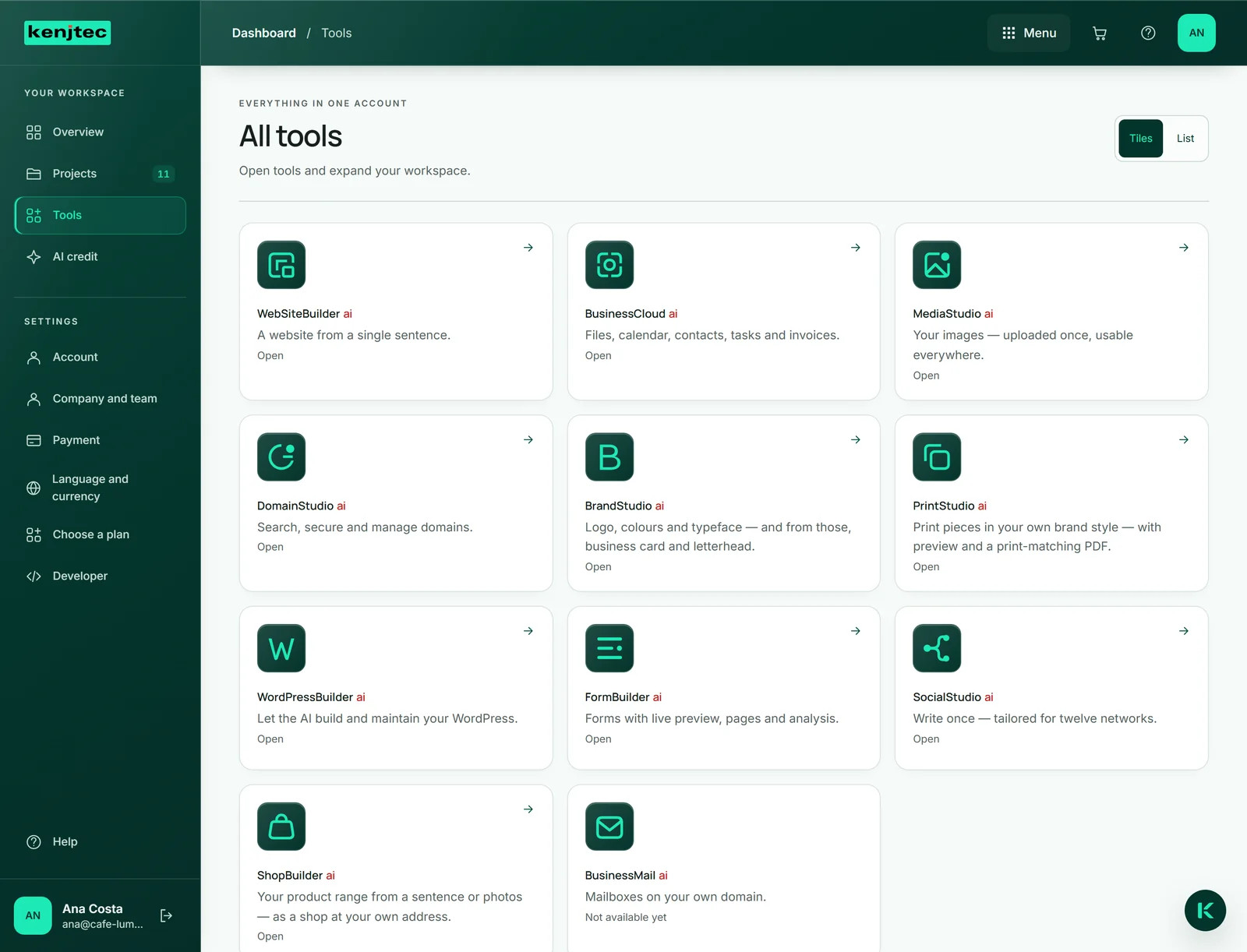
Comment le dashboard est organisé
Après la connexion, vous arrivez dans le dashboard. À gauche se trouve la barre « Votre espace de travail » avec « Aperçu », « Projets », « Outils » et « Crédit IA », et en dessous les « Réglages » : « Compte », « Paiement », « Langue et devise » et « Choisir une offre ». Tout en bas figurent votre nom et votre adresse e-mail, avec à côté l’icône « Se déconnecter ».
En haut à droite, « Menu » vous donne accès à tous les outils, le point d’interrogation à l’« Aide » et le cercle avec vos initiales à votre compte.
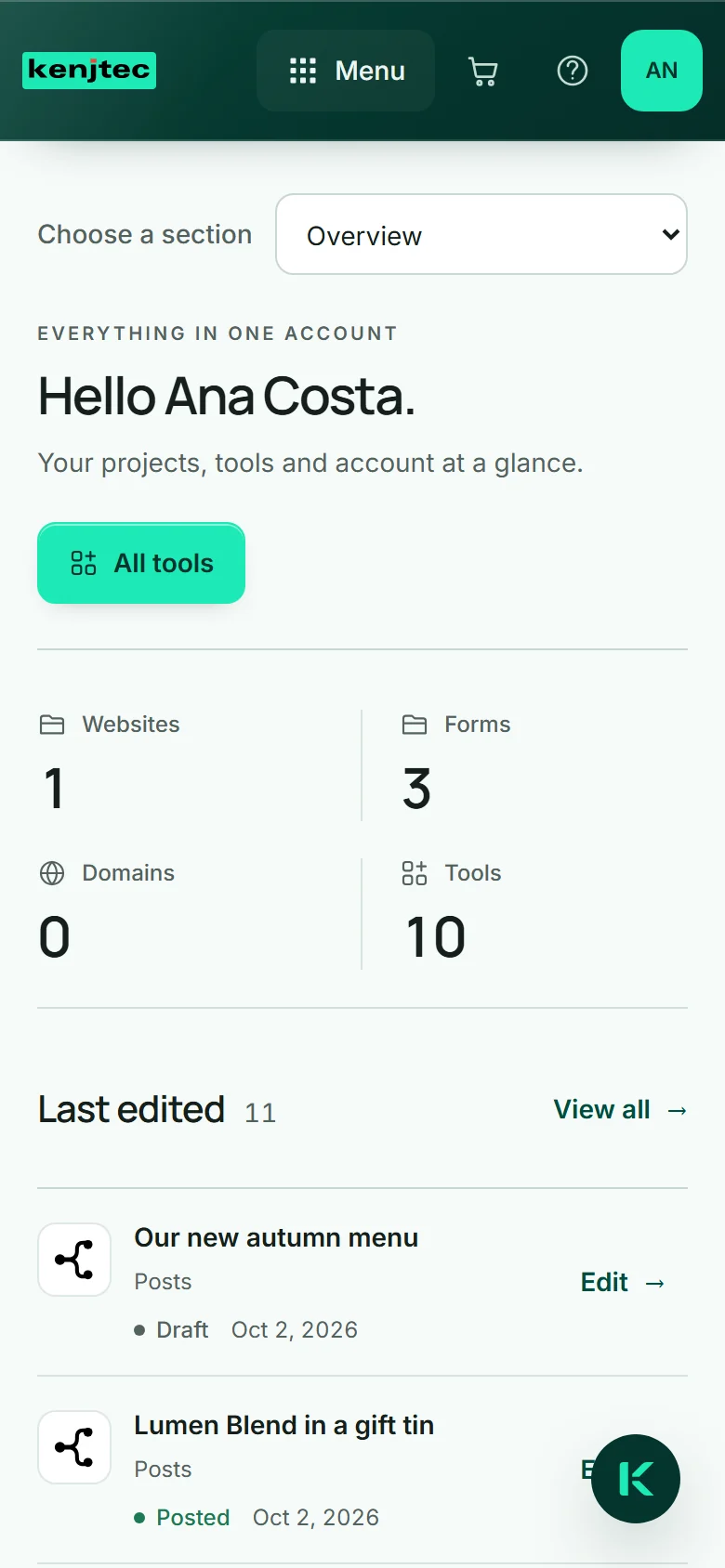
Sur mobile, la barre est masquée : vous choisissez la rubrique en haut, dans le champ « Choisir une rubrique », et « Se déconnecter » se trouve tout en bas de la page.
L’aperçu
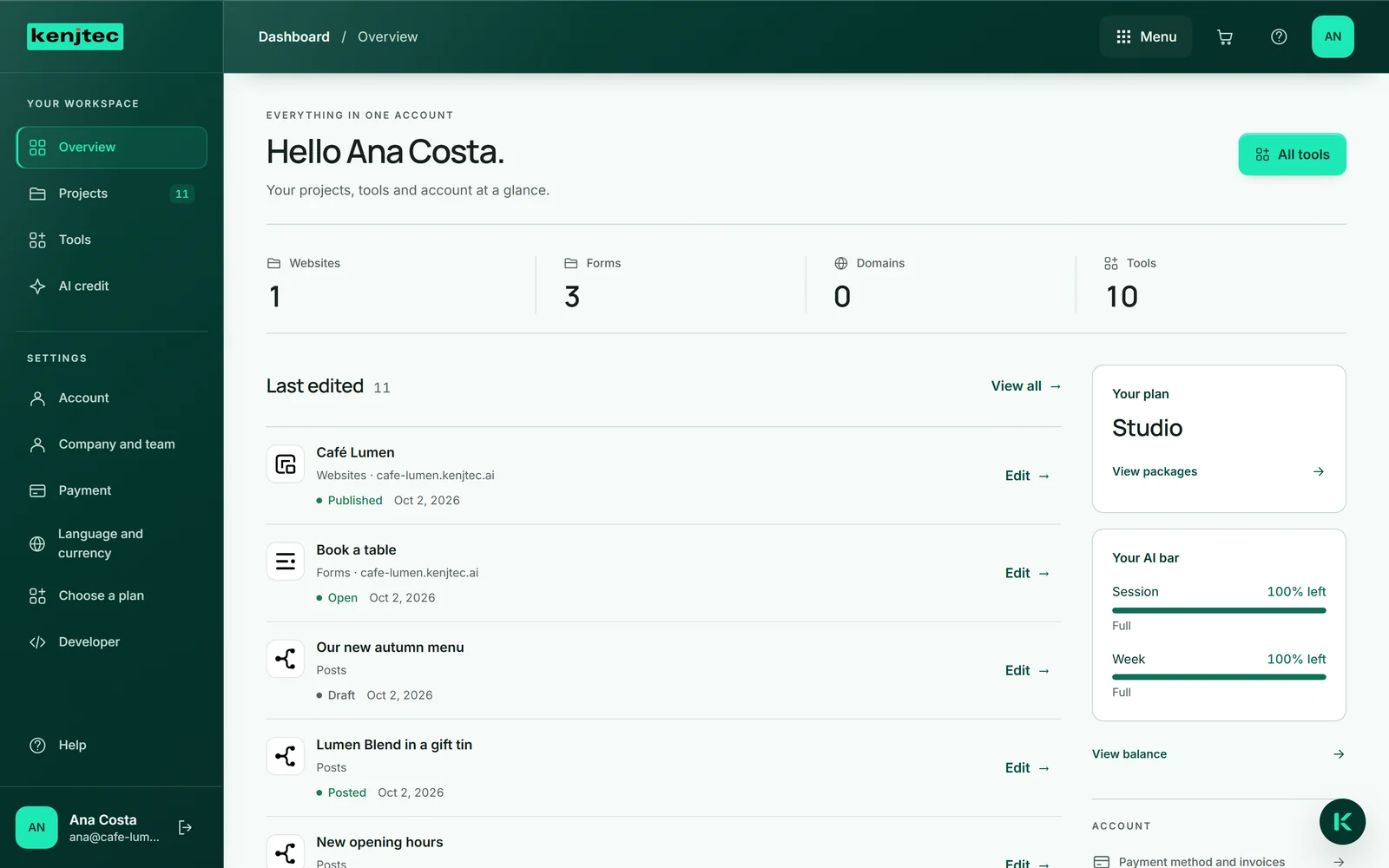
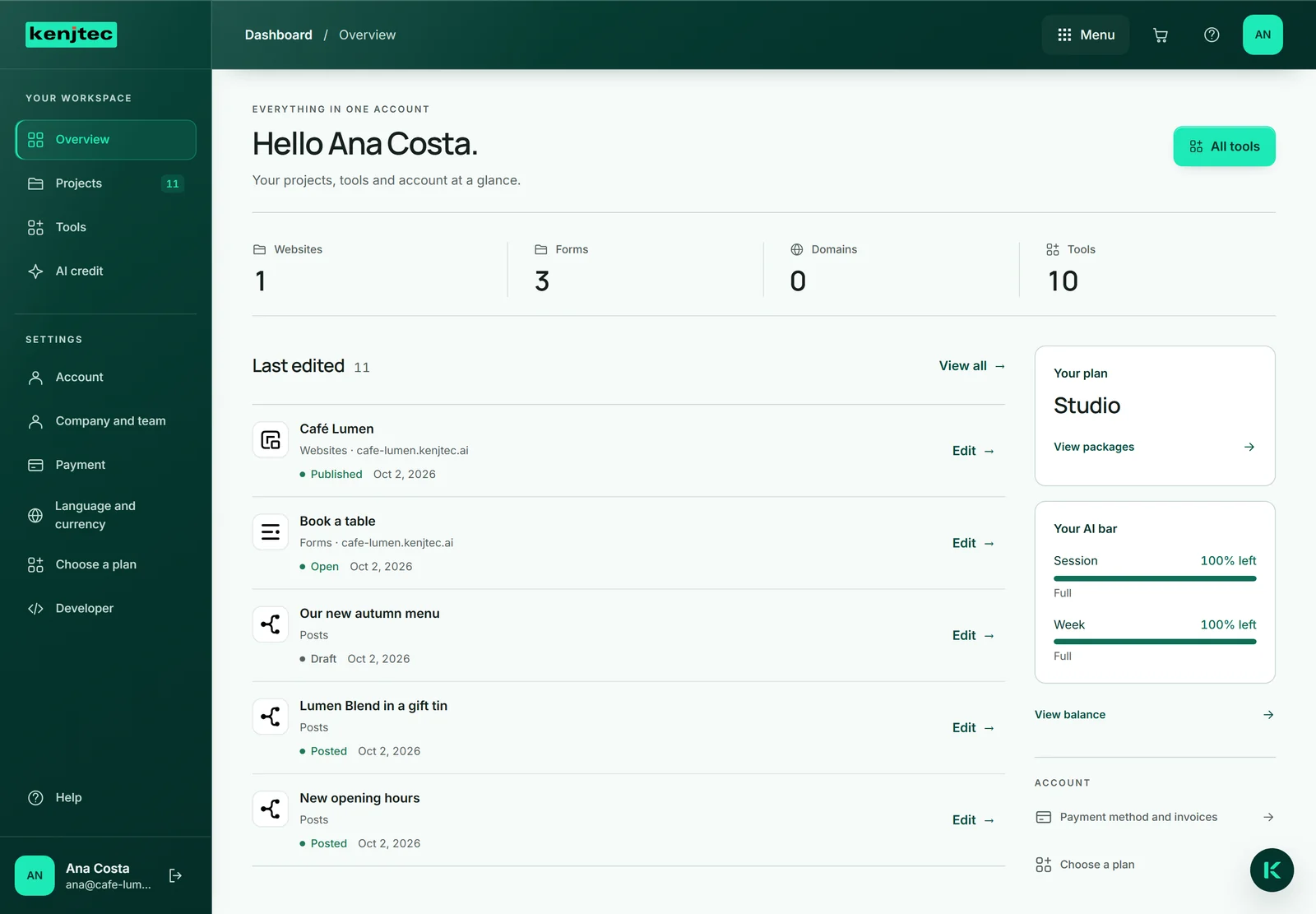
« Aperçu » vous accueille par votre nom et compte ce que vous avez : sites web, formulaires, domaines et les outils que vous pouvez ouvrir.
En dessous figure « Dernière modification » avec vos cinq projets les plus récents, chacun avec son état, sa dernière modification et le bouton qui y mène directement ; « Tout afficher » ouvre la liste complète. À droite se trouve votre barre IA avec « Voir le crédit IA », et en dessous les liens « Moyen de paiement et factures » et « Choisir une offre ».
Plus bas suivent vos outils sous forme de raccourcis et le bloc « Votre adresse » avec tout ce qui se trouve sous votre adresse.
Retrouver tous vos projets
« Projets » affiche tout ce qui appartient à votre compte : sites web, boutiques, sites WordPress, formulaires, domaines, médias, articles et la BusinessCloud. Chaque ligne indique le type, l’adresse, l’état — par exemple « Publié » ou « Brouillon » — et la dernière modification. Le bouton à droite ouvre le projet dans son outil.
Avec « Rechercher des projets », vous trouvez un projet par nom, adresse, type ou état ; le champ à côté filtre par type. En haut à droite, vous basculez entre « Vignettes » et « Liste », et votre navigateur retient votre choix.
Si vous n’avez encore rien d’un type donné, le filtre vide vous propose la première étape — par exemple « Créer un site ».
- Cliquez à gauche sur « Projets ».
- Saisissez un nom dans « Rechercher des projets » ou choisissez un type dans le champ à côté.
- Cliquez sur le bouton à droite de la ligne, par exemple « Modifier » ou « Ouvrir ».
Ouvrir et ajouter des outils
« Outils » affiche tous les outils de KENJTEC avec une phrase sur ce qu’ils font, au choix en « Vignettes » ou en « Liste ». Sous chaque nom est indiqué ce que fait un clic : « Ouvrir » si l’outil fait partie de votre offre, « Ajouter » s’il n’en fait pas partie, et « Pas encore disponible » s’il ne peut pas encore être ouvert pour votre compte.
Ajouter un outil, c’est souscrire une offre qui le contient — voici comment faire.