
Une adresse pour tout
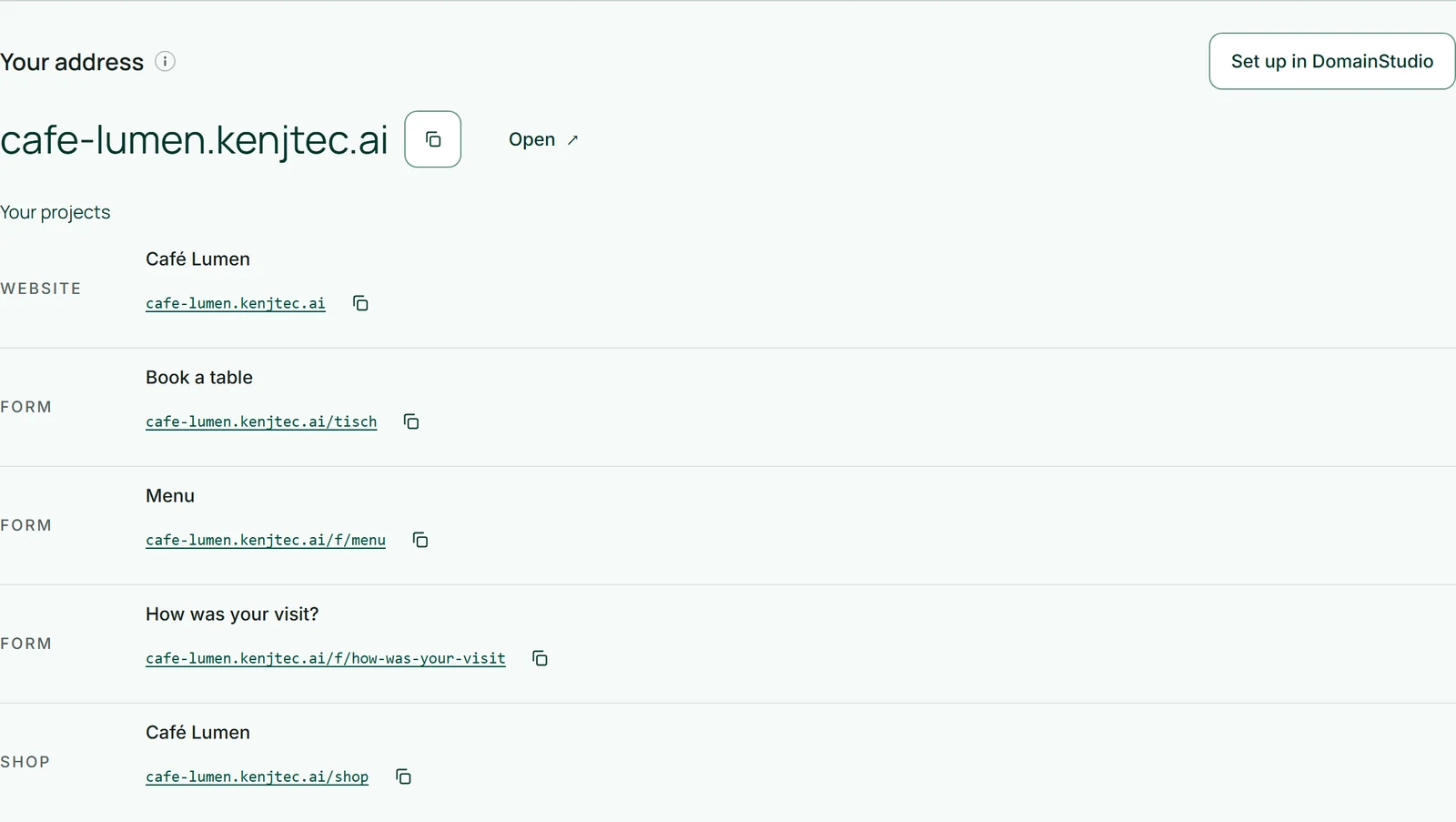
Votre compte s’accompagne d’une adresse de la forme name.kenjtec.ai — pour Café Lumen, cafe-lumen.kenjtec.ai. Tout ce que vous publiez se trouve sous cette adresse.
Le site web que vous avez publié en premier se trouve en tête, directement sous l’adresse ; chaque site suivant se trouve sous /site/ suivi de son nom. Les formulaires se trouvent sous /f/ ou sous un nom propre comme /reservieren, une boutique sous son chemin, par exemple /shop. Les sites WordPress ont leur propre adresse de la forme name.wp.kenjtec.ai.
Un domaine à vous comme deine-firma.com suit le même principe : deine-firma.com/shop est la même boutique que cafe-lumen.kenjtec.ai/shop. Vous configurez les domaines, les chemins et les noms de vos formulaires dans le plan d’adresses de DomainStudio.
Où voir votre adresse
Dans l’aperçu du dashboard figure le bloc « Votre adresse » : l’adresse en grand, avec à côté un bouton pour la copier et « Ouvrir ». En dessous figurent « Vos projets » avec l’adresse de chacun et « Vos domaines » avec leur état. Un projet qui n’est pas encore publié affiche « Pas encore d’adresse — publiez d’abord. »
Ce bloc n’est qu’un affichage. Les réglages se font dans DomainStudio — « Régler dans DomainStudio » vous y mène directement.
- Dans le dashboard, ouvrez l’« Aperçu » et faites défiler jusqu’à « Votre adresse ».
- Cliquez sur l’icône de copie à côté de l’adresse — « Copié » le confirme.
- Collez l’adresse là où vous en avez besoin : dans un message, sur la carte du restaurant, dans votre profil.
Changer le nom
Un nouveau compte s’appelle d’abord konto- suivi d’un numéro, par exemple konto-1234.kenjtec.ai. Vous modifiez le nom placé avant .kenjtec.ai dans DomainStudio sous « Votre adresse », dans la section « Nom ».
Sont autorisés les lettres minuscules, les chiffres et les traits d’union à l’intérieur du nom, de trois à 32 caractères. Les noms qui évoquent KENJTEC lui-même ou des marques tierces sont bloqués — même avec un numéro ajouté. Si un nom est déjà pris, un message vous l’indique.
Votre nom dans le compte et le nom de votre adresse sont deux choses différentes : vous modifiez le premier sous « Compte », le second uniquement ici.
- Dans le dashboard, sous « Votre adresse », cliquez sur « Régler dans DomainStudio ».
- Sous « Nom », saisissez le nom souhaité dans le champ « Nouveau nom », par exemple cafe-lumen.
- Cliquez sur « Renommer » — « Enregistré. » le confirme, et la nouvelle adresse s’affiche en haut.
Quand l’adresse devient fixe
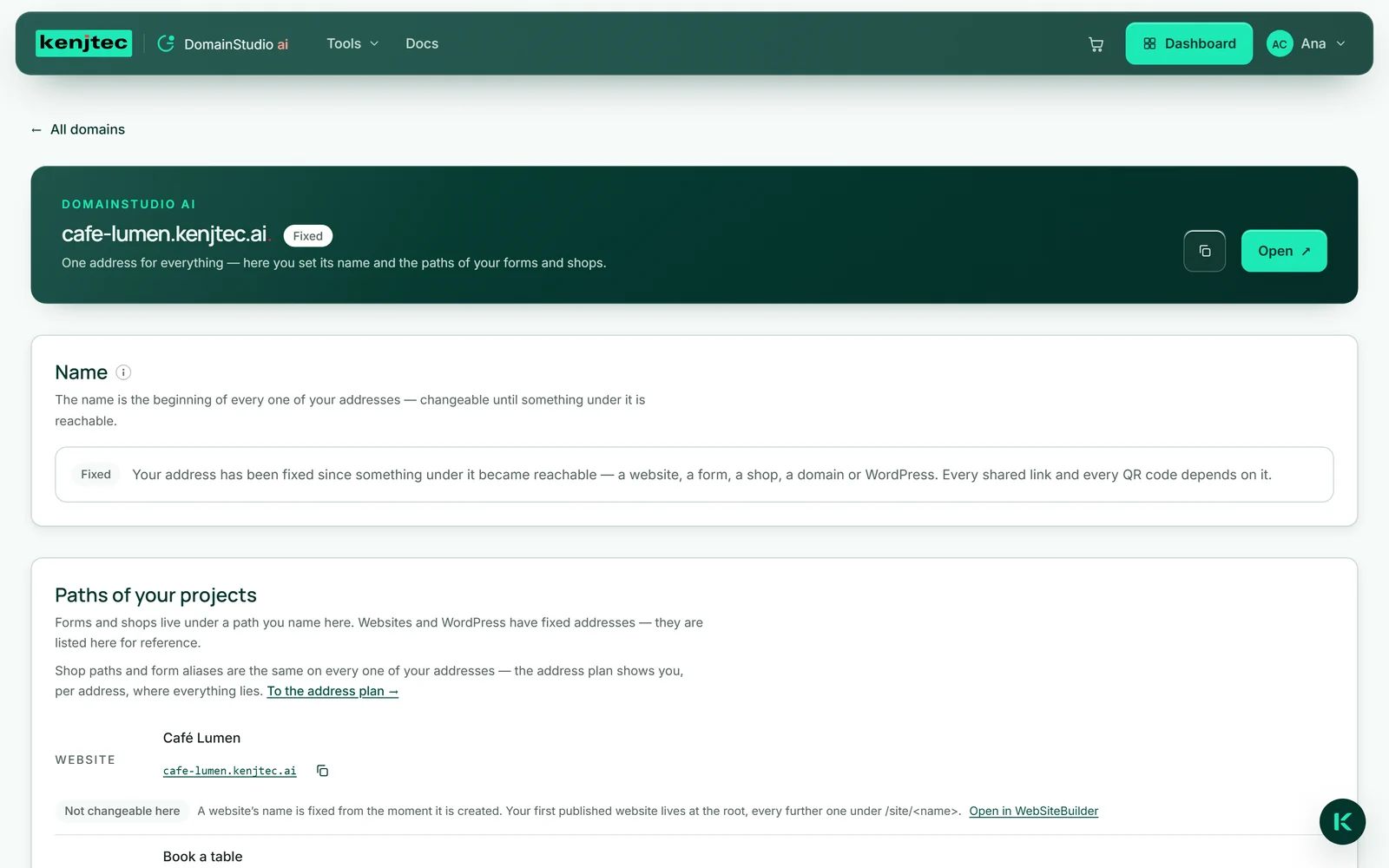
Dès que quelque chose est accessible sous votre adresse — un site web publié, un formulaire, une boutique active, un domaine connecté ou un site WordPress —, « Votre adresse » affiche la pastille « Fixe » au lieu de « Encore modifiable ». Le nom ne peut alors plus être modifié, car chaque lien partagé et chaque code QR en dépend.
Un formulaire est considéré comme accessible dès sa création. Si vous voulez changer votre nom, faites-le donc avant votre premier formulaire.
La forme konto- suivie d’un numéro reste toujours modifiable. Et si vous supprimez tout ce qui était accessible sous votre adresse, un autre nom redevient lui aussi modifiable.
Choisissez le nom avant de publier ou de partager quoi que ce soit — ensuite, il ne change plus.