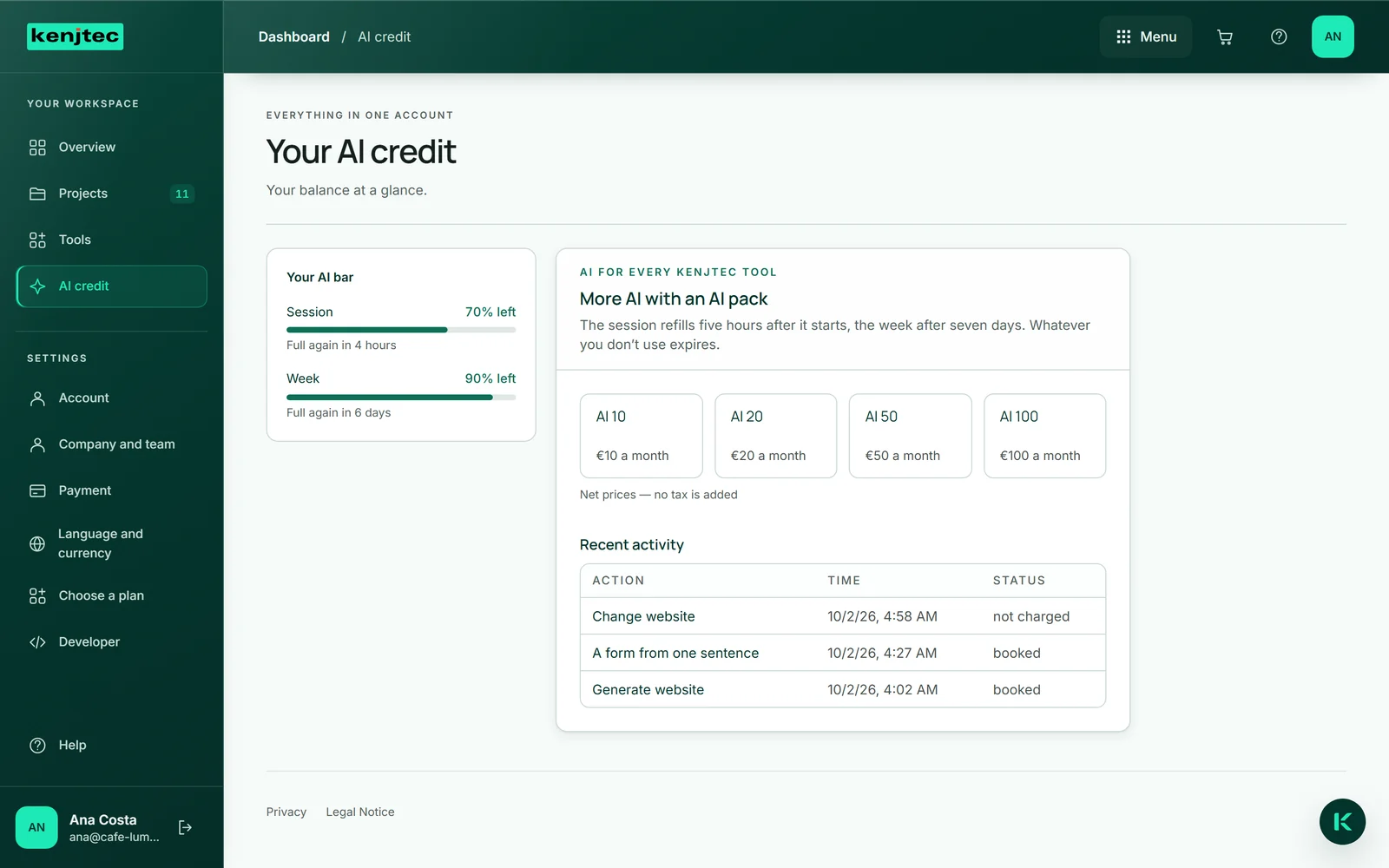
La barre IA
Tout ce que Kenji fait pour vous — concevoir un site web, créer un formulaire à partir d’une phrase, proposer une description d’image — consomme du crédit IA. C’est un seul crédit pour tous les outils.
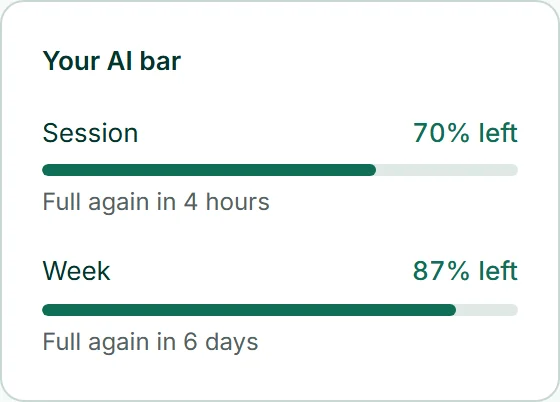
Vous le voyez sous forme de deux barres, « Session » et « Semaine ». Chacune indique combien il reste et, en dessous, quand elle sera de nouveau pleine. La longueur des barres dépend de votre forfait. Pour les lecteurs d’écran, chaque barre est un indicateur de progression avec la part restante en pourcentage.
Les barres apparaissent dans le tableau de bord, dans l’« Aperçu » et sous « Crédit IA ». Dans certains outils, par exemple dans l’éditeur du WebSiteBuilder, un petit indicateur « IA … % disponible » en haut affiche la plus basse des deux.
Ce qu’une tâche prend sur la barre dépend du travail réellement effectué par l’IA : une description d’image ne prend presque rien, une ébauche de site web complète nettement plus. Kenji choisit pour chaque tâche une IA qui la réalise bien et, quand c’est possible, une IA économe — ce qui est économisé reste dans votre barre. En bas de chaque champ Kenji, vous voyez après chaque tâche combien elle a consommé.
Travailler à la main ne coûte jamais de crédit IA — pas plus que les questions posées à Kenji dans la fenêtre de chat.
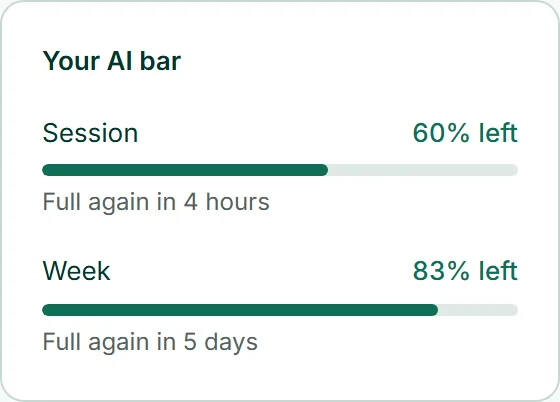
Comment les barres se remplissent
Les deux barres commencent à courir à partir de votre première tâche confiée à Kenji. La session est de nouveau pleine cinq heures plus tard, la semaine au bout de sept jours — toute seule, sans que vous ayez à faire quoi que ce soit. La période suivante commence alors avec votre tâche suivante. Ce que vous n’avez pas consommé d’ici là est perdu ; rien n’est reporté sur la semaine suivante.
La session est plus courte que la semaine. Ainsi, la semaine ne peut pas être épuisée en un seul après-midi.
Tant que les deux barres affichent encore quelque chose, chaque tâche démarre — même une tâche qui demande plus que ce qui reste.
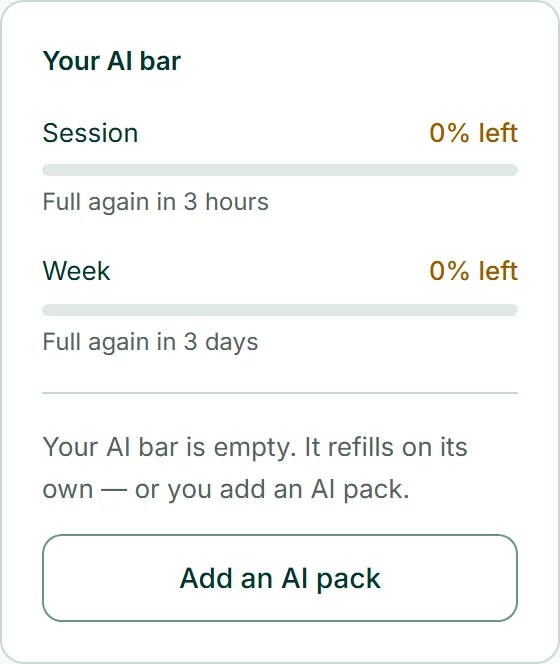
Quand la barre est vide
Quand une barre arrive bientôt au bout, « Votre barre IA arrive bientôt au bout. » s’affiche en dessous. Une fois vide, plus aucune tâche confiée à Kenji ne démarre, et le message suivant s’affiche : « Votre barre IA est vide. Elle se remplit toute seule — ou vous ajoutez un pack IA. »
Vous avez alors deux possibilités : attendre que la barre soit de nouveau pleine — l’heure est indiquée en dessous — ou en ajouter davantage avec « Ajouter un pack IA ». Tout ce que vous faites à la main continue comme d’habitude.
Ajouter un pack IA
Un pack IA allonge les barres. Il s’ajoute à un abonnement en service et est facturé avec lui, sur la même carte. Sans abonnement, vous voyez « Un pack IA s’ajoute à un abonnement. » et le lien « Choisir un abonnement ».
Sous « Crédit IA », « Plus d’IA avec un pack IA » liste les packs, chacun avec son prix. Après un clic sur un pack, la page vous demande confirmation. Avec « Réserver maintenant », la part jusqu’à la fin de la période de facturation en cours est payée immédiatement avec la carte de votre abonnement, et les barres durent plus longtemps dès maintenant ; en dessous s’affiche alors « Avec » suivi du nom du pack.
Vous choisissez un autre pack de la même manière. Lors du changement, la différence est réglée immédiatement.
- Dans le tableau de bord, ouvrez « Crédit IA ».
- Sous « Plus d’IA avec un pack IA », cliquez sur un pack.
- Lisez la demande de confirmation et cliquez sur « Réserver maintenant ».
Si le paiement échoue, aucun pack n’est réservé, et la page vous l’indique. Le prix des packs figure sur la page des tarifs.
Résilier un pack IA
Sous les packs figure « Résilier le pack IA ». Un clic suffit : le pack reste actif jusqu’à la fin de la période payée, la vignette affiche « Résilié au » suivi de la date, et plus rien n’est débité pour lui ensuite. Vous pouvez réserver un pack à nouveau à tout moment, exactement comme la première fois.
Si vous résiliez votre abonnement, le pack IA qui y est rattaché prend fin le même jour que l’abonnement.
- Dans le tableau de bord, ouvrez « Crédit IA ».
- Cliquez sur « Résilier le pack IA ».
Ce que Kenji a fait récemment
Sous « Dernières opérations » figurent vos dernières tâches confiées à Kenji : l’« Action » — par exemple « Générer un site web » ou « Un formulaire à partir d'une phrase » —, la « Date » et le « Statut ». La liste n’indique pas la consommation ; ce sont les barres qui l’indiquent.
« réservé » signifie que la tâche est en cours. « comptabilisé » : elle est terminée et compte. « non facturé » : elle n’a pas abouti et n’a rien consommé.
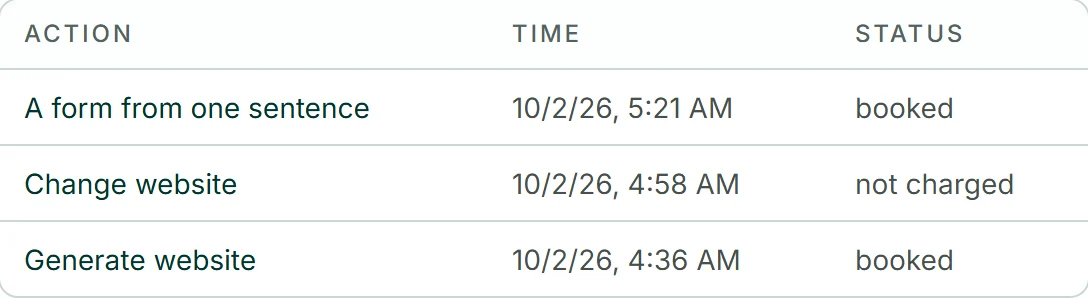
Une tâche interrompue ne consomme pas de crédit IA
Kenji ne déduit qu’une fois le résultat obtenu. Si une tâche échoue — la connexion est coupée, l’IA ne répond pas —, rien n’est consommé, et elle apparaît dans « Dernières opérations » comme « non facturé ».
Si la page renvoie la même tâche, par exemple parce que la réponse se faisait attendre, elle ne compte qu’une seule fois.
Cela vaut aussi après un message d’erreur, tant que vous ne modifiez pas la tâche : si Kenji a tout de même terminé, le clic suivant récupère le résultat au lieu de tout recalculer. S’il est encore en train de travailler, la page affiche « Kenji travaille encore sur cette tâche … » et redemande d’elle-même quelques secondes plus tard. Une tâche modifiée est une nouvelle tâche — et après un rechargement de la page, le même clic compte lui aussi comme une nouvelle tâche.