
Empezar un documento
«+ Nuevo documento», arriba a la derecha, o la pestaña «Nuevo documento» abren el formulario: a la izquierda, los campos; a la derecha, la hoja. En «Tipo de documento» eliges «Factura» o «Presupuesto». En el campo «Cliente» escribes el nombre, la localidad, el código postal o el correo electrónico y eliges a tu cliente entre las sugerencias, con el ratón o con las teclas de flecha e Intro; la flecha de la derecha del campo los muestra todos.
Una factura necesita un «Fecha del servicio»; Invoice pone la fecha de hoy y puedes cambiarla. «Pagar antes del» —en los presupuestos, «Válido hasta»— lo rellena Invoice a partir del plazo de pago del cliente o, si no, de tus ajustes; la frase bajo el campo indica de dónde procede el valor predeterminado. Lo que cambies aquí se aplica solo a este documento.
La fecha del documento en sí es el día en que lo emites.
- Haz clic en «+ Nuevo documento».
- Elige «Tipo de documento» y «Cliente».
- Comprueba «Fecha del servicio» y «Pagar antes del».
Partidas, descuento y textos
Cada partida tiene descripción, cantidad, unidad, precio unitario y, mientras el documento indique impuestos, un tipo impositivo; Invoice calcula el total. «+ Partida» añade una línea, «Elegir entre servicios» recupera un servicio guardado y la cruz al final de una línea la elimina. Invoice omite al guardar las partidas sin descripción.
Los importes y las cantidades los escribes como estás acostumbrado: 1.250,50, 1 250,50 o 1,250.50; también funcionan el formato lakh (12,34,567.89) y las cifras de otras escrituras. Invoice respeta los decimales de la moneda: el yen no tiene ninguno y el dinar kuwaití, tres. Lo que Invoice no puede leer aparece en rojo junto al campo, y no se guarda hasta que es correcto.
«Descuento» se aplica a todo el documento, «en porcentaje» o «como importe», y nunca lo deja en negativo. Invoice lo reparte proporcionalmente entre los tipos impositivos; en el PDF aparecen entonces el subtotal y el descuento. «Introducción (opcional)» va encima de las partidas y «Texto de cierre (opcional)», debajo de los totales; en el PDF, hasta seis líneas cada uno.
- Escribe la primera partida o haz clic en «Elegir entre servicios».
- Añade más con «+ Partida».
- En «Descuento», elige el tipo e introduce el valor, si lo hay.
- Si lo necesitas, añade una introducción y una frase de cierre.
Moneda
Invoice conoce 55 monedas, cada una con su escritura real: el yen no tiene decimales, el dinar kuwaití tiene tres y, en el taka, las cifras que siguen a las tres primeras se agrupan de dos en dos. El valor predeterminado procede de tus ajustes; en el campo «Moneda» lo cambias para un documento concreto.
La forma en que se escribe la cifra en el PDF depende además del idioma del documento: el mismo importe en euros aparece de otra manera en una factura francesa que en una alemana. El símbolo de moneda aparece como un signo real —€, ৳, ₹ o ₩—; solo un símbolo que no conoce ninguna de las tipografías del PDF aparece como abreviatura.
El resumen solo calcula en tu moneda predeterminada. Los documentos en otras monedas los cuenta y los menciona, pero no los suma.

- Elige en el campo «Moneda» la moneda de este documento.
- Comprueba los totales y la hoja: aparecen al instante con el nuevo formato.
En el idioma de tu cliente
Un documento es para quien lo paga. En «Idioma del documento» eliges uno de doce idiomas: Deutsch, English, Français, Español, Italiano, Nederlands, Português, Dansk, Svenska, العربية, 日本語 y हिन्दी. Los títulos, las columnas, las fechas y los números del PDF se rigen por él —el árabe aparece ligado y de derecha a izquierda—, al igual que el correo electrónico del documento y los recordatorios de pago. La interfaz de Invoice sigue el idioma que has elegido para la plataforma.
Viene preseleccionado el idioma del cliente o, si no, el de tus ajustes. Al emitir el documento, el idioma queda fijado con él.
El PDF compone nombres y textos en escritura latina, griega, cirílica, árabe, bengalí y devanagari, así como en japonés. Los caracteres de otras escrituras —por ejemplo, coreano, hebreo o tailandés— aparecen como signos de interrogación.
- Elige en el campo «Idioma del documento» el idioma de tu cliente.
- Mira en la hoja cómo se ve el documento en ese idioma.
Tipos impositivos, sin impuestos, nota fiscal
En el campo de impuesto de cada partida aparecen los tipos habituales en el país de tu configuración: para Portugal, el 23, 13, 6 y 0 por ciento. Si ninguno encaja, eliges «otro tipo…» y lo escribes; se admite cualquier número, también 8,1. Una partida nueva empieza con el tipo general de ese país, es decir, en Portugal con el 23 %; si Invoice no conoce tu país, empieza con el 0 % y tú introduces el tipo que te corresponde. Si hay varios tipos o un descuento, el PDF imprime además el impuesto por tipo.
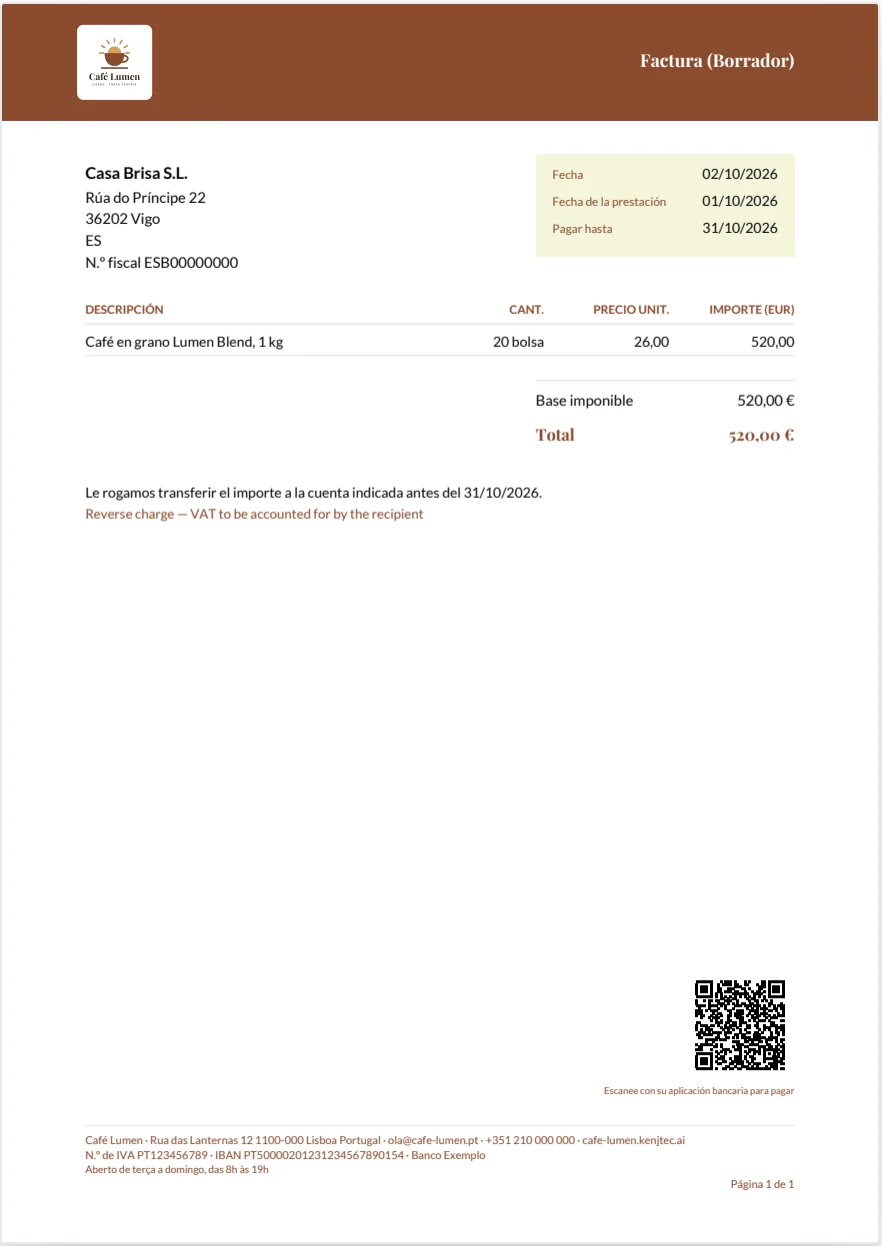
«No mostrar impuestos en este documento» quita el impuesto del documento y la columna de impuestos desaparece. El motivo lo escribes en «Nota sobre impuestos (opcional)», por ejemplo «Reverse charge» o «VAT exempt». Lo que escribas ahí, Invoice lo imprime debajo de los totales, también en los documentos con impuesto.
Lo que exige tu país lo sabes tú mejor que nadie; Invoice no añade nada por su cuenta.
- Elige el tipo impositivo en cada partida.
- Activa «No mostrar impuestos en este documento» si el documento no lleva impuestos.
- Escribe el motivo en «Nota sobre impuestos (opcional)».
Sugerencia para clientes en el extranjero
Si tu cliente está en un país distinto del tuyo, Invoice sugiere encima de las partidas cómo clasificar el documento, en dos casos. Si ambas partes están en la UE, en países distintos, y el número de IVA intracomunitario figura en los datos del cliente, la sugerencia es: sin impuestos, con la nota «Reverse charge — VAT to be accounted for by the recipient». Si tú estás en la UE y tu cliente fuera de ella, la sugerencia es: sin impuestos, con la nota «Export — VAT exempt».
Es una sugerencia razonada, no una decisión: no se marca nada automáticamente. Solo «Aplicar» desactiva el impuesto y añade la nota, y después puedes volver a cambiar ambas cosas. En todos los demás casos no hay sugerencia.
Si encaja en tu caso, lo decides tú. Comprueba antes el número con Comprobar el número de IVA.
- Elige un cliente de otro país.
- Lee la sugerencia que aparece encima de las partidas.
- Haz clic en «Aplicar» si encaja en tu caso.
Diseño y vista previa
A la derecha del formulario está la hoja. No es una imitación, sino el propio PDF: poco después de tu última entrada, Invoice lo vuelve a dibujar, con remitente, logotipo, cliente y todos los totales. Debajo pone «Este es el PDF tal como lo recibirá tu cliente.» La vista previa muestra hasta ocho páginas; los documentos más largos los ves completos en el PDF.
En «Estilo» eliges cuánto de tu marca aparece en la hoja: «Farbband», con una barra intensa en el color de la marca; «Leise», con una cabecera clara y una línea; o «Linie», sin ninguna superficie de color. Los colores y la tipografía los define la marca. Esta opción existe para facturas y presupuestos, y Invoice la recuerda al instante para el siguiente documento.
Para los lectores de pantalla, la hoja está oculta: su contenido está en los campos de la izquierda.
- En «Estilo», elige «Farbband», «Leise» o «Linie».
- Mira en la hoja cómo queda el documento.
Guardar como borrador
«Crear como borrador» guarda el documento sin emitirlo. Un borrador todavía no tiene número: lo recibe al emitirse, para que no queden huecos en la numeración. En «Documentos» aparece como «Borrador», y todo en él se puede modificar.
«Editar», en la lista, lo vuelve a abrir en el formulario. «Guardar borrador» guarda tus cambios; «Descartar» termina la edición sin guardar y vacía el formulario: el último estado guardado se queda en la lista. «Guardar y emitir» guarda y emite en un solo paso.
Al guardar, Invoice añade también cada partida a tus servicios. Un borrador que ya no necesitas no se puede eliminar aquí; no lleva número y no afecta a la numeración.
- Haz clic en «Crear como borrador».
- Ábrelo más tarde en «Documentos» con «Editar».
- Guarda los cambios con «Guardar borrador».