
Dónde encontrar Invoice
Invoice redacta presupuestos y facturas. Se encuentra en tu BusinessCloud ai y aparece en el menú de herramientas como «Facturas»; en una interfaz en inglés, como «Invoices». Inicias sesión con tu cuenta de KENJTEC; no hay una segunda contraseña. Invoice trabaja exactamente con esa cuenta: con tu marca de BrandStudio y tus datos. No consume saldo de IA.
Arriba hay siete pestañas: «Vista general», «Nuevo documento», «Documentos», «Clientes», «Servicios», «Recurrente» y «Ajustes». Arriba a la derecha están «+ Nuevo documento» y «Descargar todo». También puedes cambiar de pestaña con las teclas de flecha; cada ventana se cierra con «Cancelar» o con la tecla Escape. La interfaz sigue el idioma que has elegido para la plataforma; los documentos en sí, Invoice los redacta en el idioma de tu cliente.
Mientras falten el nombre de la empresa o la dirección, Invoice abre directamente «Ajustes» y la pestaña muestra un símbolo de advertencia. Si ya figuran, pero aún no hay ningún cliente, se abre «Clientes».
Si tienes una tienda WooCommerce en WordPressBuilder ai, sus pedidos pagados pueden llegar a Invoice como facturas. El interruptor para ello se llama allí «Los pedidos se convierten en facturas en Invoice».
- Abre tu panel y elige «Herramientas».
- Haz clic en «BusinessCloud ai». Si debajo aparece «Añadir», la BusinessCloud todavía no forma parte de tu plan.
- Abre el menú de herramientas de la BusinessCloud y haz clic en «Facturas».
Tu empresa en el documento
Lo que figura en la pestaña «Ajustes» aparece en cada documento nuevo: en «Tu empresa», el nombre de la empresa, la dirección, el país, el correo electrónico, el teléfono y el sitio web; en «Impuesto», tu número fiscal y tu «NIF-IVA / identificación fiscal»; en «Datos bancarios», el IBAN, el BIC y el banco. En el PDF, estos datos aparecen en el pie de cada página.
Para tu empresa, Invoice exige al emitir una factura el nombre de la empresa, la calle y la localidad. El código postal y los números fiscales son opcionales en Invoice; los demás datos que exija tu país los introduces tú mismo. Los presupuestos puedes emitirlos también sin estos datos de empresa.
El país se introduce como código de dos letras, por ejemplo PT, GB o US. Determina qué tipos impositivos te propone Invoice y cómo se llama el impuesto. Si el campo queda vacío, Invoice guarda DE.
Los cambios se aplican a partir del siguiente documento. Los documentos emitidos conservan los datos de entonces.
- Abre la pestaña «Ajustes».
- Rellena los campos de «Tu empresa»; los marcados con asterisco son obligatorios.
- En «Impuesto» y «Datos bancarios», introduce lo que debe figurar en tus facturas.
- Haz clic abajo en «Guardar ajustes».
Con un IBAN, tus facturas en euros llevan además un código de transferencia; consulta Código de transferencia en la factura.
El remitente sigue a tu marca
Si has registrado tu empresa en BrandStudio ai, no tienes que volver a escribirla aquí. Mientras el nombre de la empresa, la calle y la localidad estén vacíos en Invoice, cada documento nuevo lleva el nombre, la dirección y los datos de contacto de tu marca. La tarjeta de la parte superior de la pestaña indica entonces «Estos datos proceden de BrandStudio.», y los campos son de solo lectura. Si cambias la empresa en BrandStudio, también cambia aquí.
Los colores y la tipografía proceden siempre de la marca, y el logotipo también, mientras no subas uno propio. Los números fiscales, los datos bancarios y los valores predeterminados son siempre tuyos y se quedan en Invoice.
«Usar datos propios para las facturas» abre los campos con los valores de la marca; tras «Guardar ajustes», se aplican los tuyos. «Volver a la marca» vuelve a vaciar el nombre de la empresa, la dirección y el contacto; los datos fiscales, los bancarios y los valores predeterminados se mantienen. Si en BrandStudio faltan el nombre de la empresa o la dirección, la pestaña lo indica, y las facturas solo serán posibles cuando figuren allí.
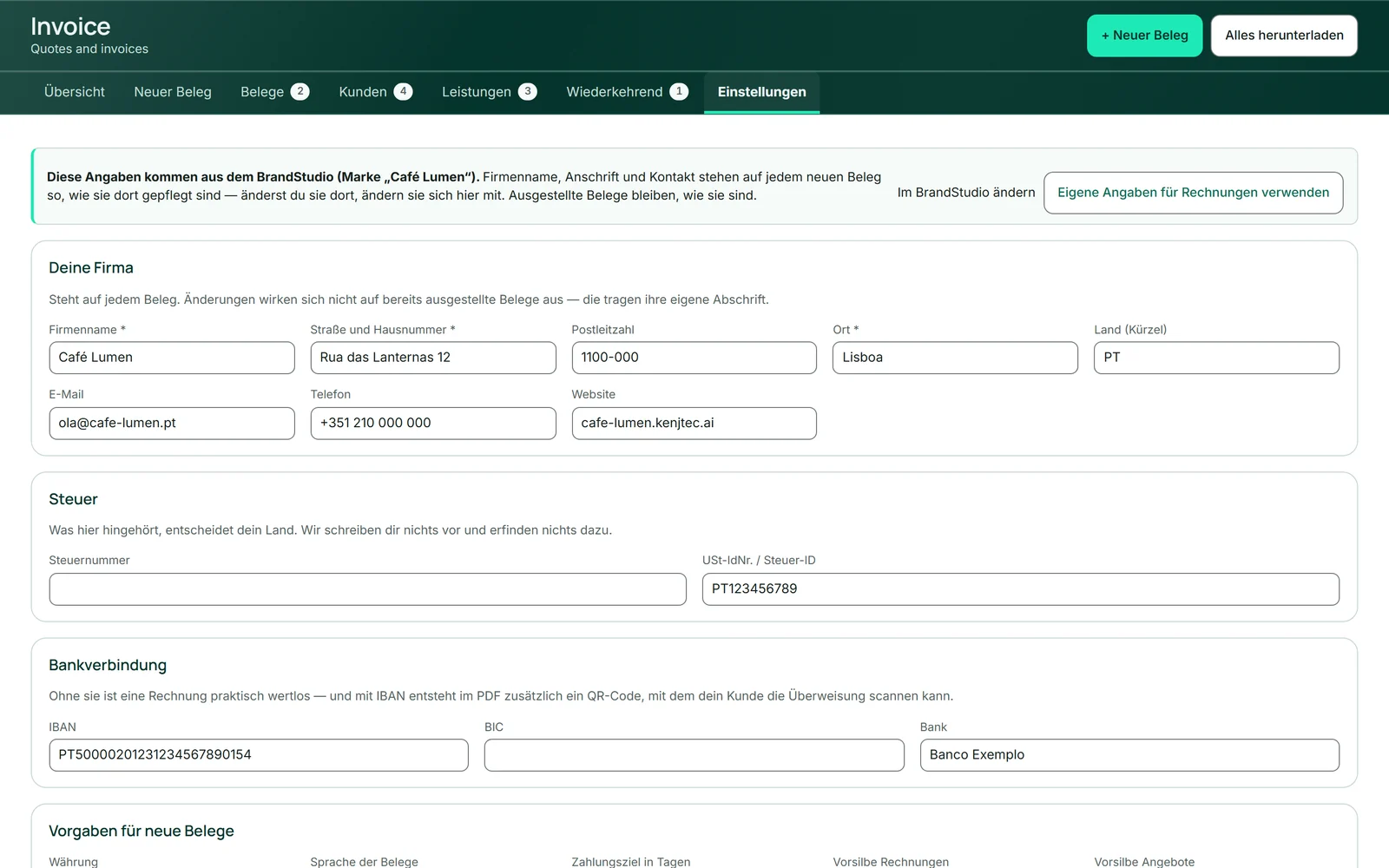
- Abre «Ajustes» y haz clic en «Usar datos propios para las facturas».
- Cambia el nombre de la empresa, la dirección o el contacto y haz clic en «Guardar ajustes».
- Para volver, usa «Volver a la marca» y confirma.
Los documentos emitidos congelan el remitente, incluidos el logotipo, los colores y la tipografía. Una marca nueva no cambia ninguna factura de ayer.
Si gestionas varias marcas
Si en BrandStudio gestionas varias marcas, por ejemplo como agencia, Invoice no adivina cuál corresponde a tus documentos. La tarjeta de la parte superior de «Ajustes» indica «Gestionas varias marcas.» y, hasta que elijas, se aplican tus propios datos de los campos.
Una vez elegida una marca, se aplica la misma regla que con una sola: los colores y la tipografía proceden de ella; el logotipo, mientras no subas uno propio; y los datos de la empresa, mientras tus campos estén vacíos. La misma marca aparece también en tu papel con membrete para Office.
- Abre «Ajustes».
- En el campo «Elegir marca…», elige la marca para tus documentos.
- Haz clic en «Usar en documentos».
Logotipo en el membrete
El logotipo aparece arriba a la izquierda en cada documento nuevo. Sin logotipo propio, Invoice usa el logotipo de tu marca de BrandStudio; la tarjeta «Logotipo» de los ajustes muestra cuál se aplica en ese momento y de dónde procede. Si no hay ninguno, allí aparece el nombre de tu empresa.
Un logotipo propio solo para facturas tiene prioridad: PNG o JPEG, como máximo 2 MB. «Eliminar logotipo propio» lo vuelve a quitar; después se aplica de nuevo el logotipo de la marca y, si no hay marca, el nombre de tu empresa.
Sobre la banda de color, un logotipo oscuro recibe automáticamente un fondo claro para que siga siendo legible. Los documentos ya emitidos conservan su logotipo anterior.
- Abre «Ajustes» y desplázate hasta la tarjeta «Logotipo».
- Elige un archivo PNG o JPEG.
- Haz clic en «Subir».
Valores predeterminados para documentos nuevos
La tarjeta «Valores predeterminados para nuevos documentos» rellena de antemano cada documento nuevo para que no tengas que configurar lo mismo cada vez: «Moneda», «Idioma de los documentos» (se aplica mientras el cliente no tenga otra indicación), «Plazo de pago en días» (rellena «Pagar antes del» automáticamente), los prefijos de los números de factura y de presupuesto, un «Nota fiscal en todos los documentos» y un «Pie de página propio» para el registro mercantil, la gerencia o el horario de apertura.
Si por norma no indicas impuestos, activa «Los nuevos documentos no muestran impuestos por defecto». El motivo lo escribes tú mismo en la nota fiscal, por ejemplo «VAT exempt». Si no escribes nada, tampoco aparece nada en el documento: Invoice no añade ningún texto por su cuenta.
Cada valor predeterminado puede cambiarse en el documento concreto. Invoice recuerda el diseño por sí solo: el último que elegiste se aplica al siguiente documento.
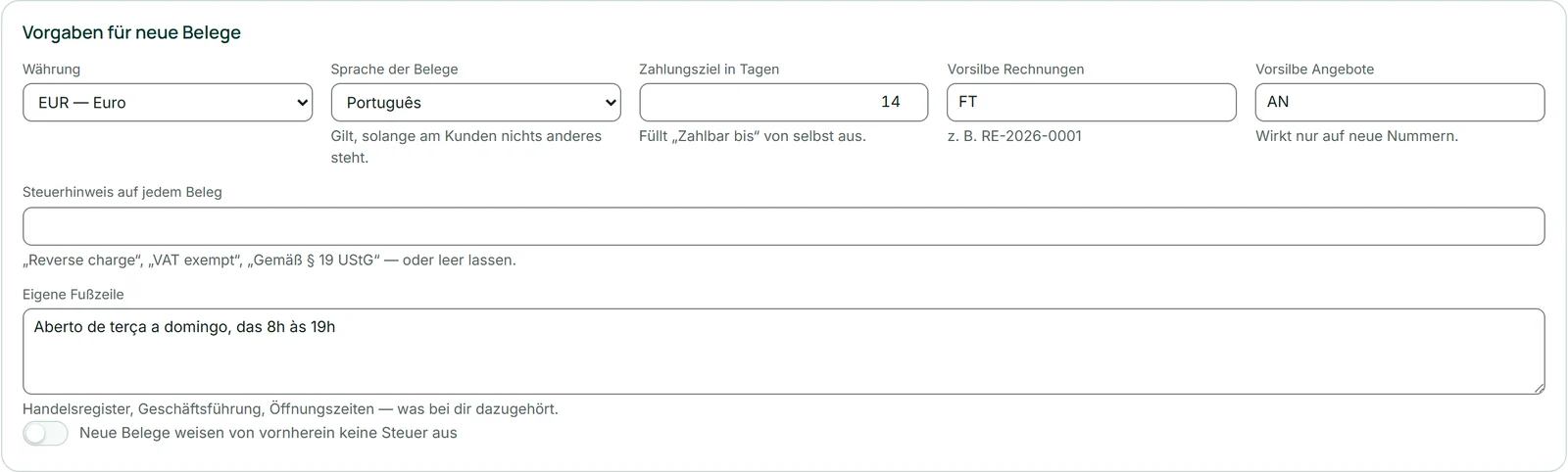
- Abre «Ajustes» y desplázate hasta «Valores predeterminados para nuevos documentos».
- Configura la moneda, el idioma y el plazo de pago; si lo necesitas, introduce prefijos, nota fiscal y pie de página.
- Haz clic en «Guardar ajustes».
Sin pie de página propio, el documento adopta las líneas adicionales libres de tu marca de BrandStudio, como la inscripción en el registro mercantil.