
Dar de alta un cliente
En la parte superior de la pestaña «Clientes» está la tarjeta «Nuevo cliente». Son obligatorios «Nombre», «Calle y número» y «Ciudad»: sin dirección no se puede emitir ningún documento. Necesitas la dirección de correo electrónico si quieres que Invoice envíe documentos y recordatorios por ti.
El país se introduce como código (ES, GB, US); influye en si Invoice te hace una propuesta de impuesto mientras redactas. Si queda vacío, Invoice guarda DE. Cada nombre existe una sola vez: si vuelves a dar de alta el mismo nombre, se mantiene el cliente existente.
Un cliente que das de alta aquí llega también automáticamente a la libreta de direcciones de tu BusinessCloud, en el grupo «Clientes», junto con su dirección de correo electrónico. En la lista «Tus clientes», con «nuevo documento» empiezas directamente un documento para él.
- Abre la pestaña «Clientes».
- En «Nuevo cliente», rellena al menos el nombre, la calle y el número, y la localidad.
- Haz clic en «Añadir cliente».
Idioma y plazo de pago por cliente
Dos datos en el cliente te ahorran trabajo en cada documento. «Idioma de sus documentos» determina en qué idioma Invoice redacta para él el PDF, el correo electrónico y los recordatorios. Si indica «según la configuración del remitente», se aplica el idioma de tus ajustes.
«Plazo de pago en días» se aplica solo a este cliente. Si lo eliges en un documento nuevo, Invoice rellena «Pagar antes del» automáticamente; si el campo queda vacío, se aplica el plazo de pago de tus ajustes.
El orden es siempre el mismo: lo que eliges en el documento tiene prioridad; después, lo que figura en el cliente; y después, tu valor predeterminado.
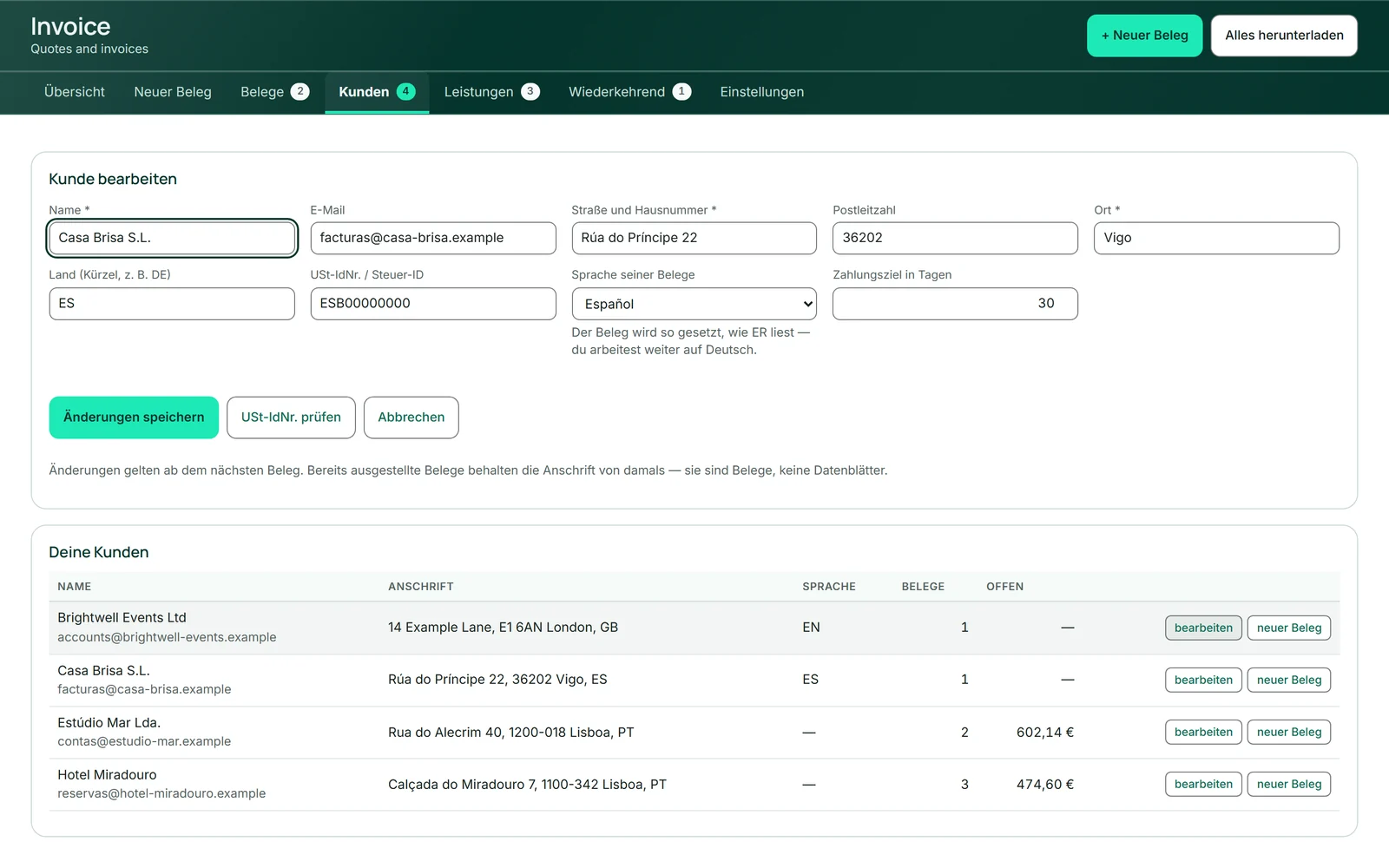
- En «Tus clientes», haz clic en «bearbeiten» junto al cliente.
- Elige «Idioma de sus documentos» y rellena «Plazo de pago en días».
- Haz clic en «Guardar cambios».
Clientes de la libreta de direcciones
Si alguien ya figura en los contactos de tu BusinessCloud, no hace falta volver a escribirlo. En la pestaña «Clientes», la tarjeta «Importar de la libreta de direcciones» muestra los contactos que aún no son clientes; «usar» convierte el contacto en cliente. Si un contacto tiene una empresa, el cliente pasa a ser la empresa, y la persona aparece debajo en la tarjeta.
Mientras redactas es aún más rápido: en el campo «Cliente» de un documento nuevo, estos contactos aparecen entre las sugerencias con la indicación «de la libreta de direcciones». Si eliges uno, Invoice lo da de alta como cliente al guardar.
El cliente y el contacto quedan vinculados, por eso la próxima vez no se crea una segunda entrada. Sin embargo, sus datos no se sincronizan: si más adelante cambias el cliente en Invoice o el contacto en la libreta de direcciones, la otra parte se queda como está. Si un contacto no tiene país, Invoice pone DE.
- Abre «Clientes».
- Busca el contacto en «Importar de la libreta de direcciones» y haz clic en «usar».
- Después, comprueba con «bearbeiten» el país, el idioma y el plazo de pago.
Comprobar el número de IVA
«Comprobar NIF-IVA» consulta en el registro de la UE si existe el número del campo «NIF-IVA / identificación fiscal» y, si es válido, muestra el nombre y la localidad registrados. Merece la pena sobre todo antes de emitir un documento sin impuestos a una empresa de otro país de la UE.
La respuesta aparece debajo del formulario: válido, desconocido en el registro, o el registro no responde en este momento. Los números de fuera de la UE no se pueden comprobar, porque allí no existe un registro común. La comprobación nunca te bloquea: puedes guardar el cliente en cualquier caso.
- Introduce el número con el código de país en «NIF-IVA / identificación fiscal», por ejemplo ESB12345678.
- Haz clic en «Comprobar NIF-IVA».
- Lee la respuesta debajo del formulario.
Modificar y eliminar clientes
«bearbeiten» en la lista «Tus clientes» abre el cliente en el formulario de arriba. Los cambios se aplican a partir del siguiente documento; los documentos emitidos conservan la dirección de entonces.
«borrar» solo aparece en clientes sin documentos. Si todavía tiene algún documento asociado, aunque sea un borrador, o hay una factura recurrente a su nombre, el cliente se mantiene. El contacto de la libreta de direcciones se conserva al eliminar.
La lista muestra, por cliente, la dirección, el idioma, el número de sus documentos y lo que tiene pendiente.
- Haz clic en «bearbeiten» junto al cliente.
- Cambia los datos y haz clic en «Guardar cambios», o en «Cancelar».
Servicios que aparecen una y otra vez
En la pestaña «Servicios» está lo que facturas a menudo: descripción, unidad, precio por unidad y tipo impositivo. No tienes que mantenerla: cada partida de un documento que guardas en el formulario llega aquí automáticamente. La misma descripción con el mismo precio suma un uso en lugar de crear una segunda línea.
La lista «Tus servicios» está ordenada por frecuencia de uso, no alfabéticamente; la columna «Usado» muestra cuántas veces. En el documento, con «Elegir entre servicios» añades un servicio como nueva partida.
Modificar y eliminar solo afecta a documentos futuros: lo que ya figura en un documento se mantiene.
- Abre «Servicios».
- En «Añadir servicio», introduce la descripción, la unidad y «Preis je Einheit», y elige el tipo impositivo.
- Haz clic en «Añadir servicio».
«borrar» elimina un servicio sin pedir confirmación.