
La vista general
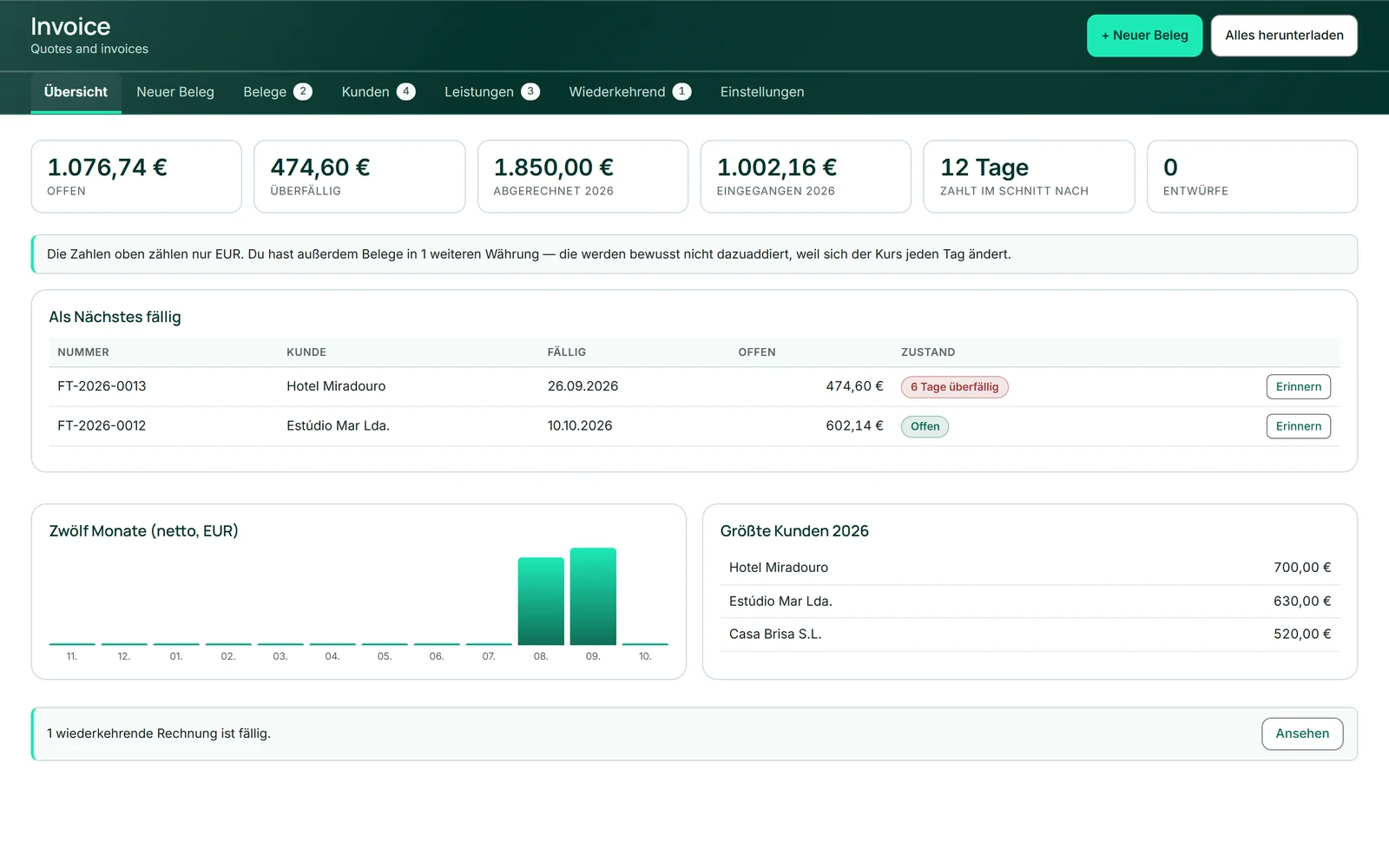
La pestaña «Vista general» responde a las preguntas con las que uno abre un programa de facturación. Arriba hay seis mosaicos: «Abierto», «Vencido», «Abgerechnet» y «Eingegangen» en el año en curso, «Tiempo medio hasta el pago» —los días desde la emisión hasta el último pago— y «Borradores».
Debajo, «Próximos vencimientos» enumera las facturas pendientes, primero las más vencidas, con «Enviar recordatorio» en cada fila. «Doce meses» muestra tu facturación neta por mes, y «Principales clientes», los cinco con más facturación del año. Si vence una factura recurrente, aquí aparece un aviso con «Ver».
Los cálculos se hacen en tu moneda predeterminada. El resumen no suma los documentos en otras monedas, porque el tipo de cambio varía a diario; solo indica que existen.
Encontrar documentos
La pestaña «Documentos» enumera todos los presupuestos y facturas, los más recientes primero. El campo de búsqueda encuentra por número o por nombre de cliente; los botones de al lado filtran: «Todos», «Abierto», «Vencido», «Borradores», «Pagado» y «Presupuestos».
Cada fila indica su estado con palabras —«Borrador», «Abierto», «Pagado parcialmente», «Pagado», «Cancelado», «Factura de anulación», «Aceptado», «Rechazado» o el número de días transcurridos desde el vencimiento—. Debajo del número aparece «enviado» si el documento se envió por correo electrónico, y debajo del estado, cuántas veces has enviado un recordatorio. En los pagos parciales, una barra junto al importe pendiente muestra cuánto se ha cobrado ya.
- Abre «Documentos».
- Escribe un número o un nombre de cliente en el campo de búsqueda.
- Acota la lista con un filtro, por ejemplo «Vencido».
Registrar un pago
Cuando recibas dinero, haz clic en «Pago» en la fila de la factura. En la ventana, el importe pendiente ya figura en el campo del importe; además están «Recibido el» y «Método de pago», un texto libre como «Transferencia bancaria», «Bar» o «M-Pesa».
La factura en sí no cambia, solo su estado: un importe parcial la deja en «Pagado parcialmente», y el importe completo, en «Pagado». Un resto de un céntimo cuenta como pagado: los redondeos de las transferencias internacionales no deben provocar un recordatorio.
¿Te has equivocado al escribir? «Más…» muestra en «Pagos recibidos» cada pago con «entfernen»; después, Invoice vuelve a calcular el estado.
- Haz clic en «Pago» en la factura.
- Comprueba el importe, la fecha y «Método de pago».
- Haz clic en «Registrar».
Recordatorio de pago en tres niveles
Cuando una factura supera su plazo, aparece «Enviar recordatorio» en su fila —a partir del día siguiente a «Pagar antes del»—, también en el resumen. La ventana «Zahlungserinnerung» muestra el siguiente nivel con dirección, asunto y texto, todo en el idioma del cliente y modificable.
Los tres niveles se suceden sin volverse descorteses: primero, un aviso amable de que probablemente la factura se ha pasado por alto; luego, una segunda consulta ofreciendo hablar de una solución y, por último, la petición de que se ponga en contacto. Se indica el importe pendiente, no el original, y la factura se adjunta en PDF. Invoice no añade comisiones ni intereses de demora.
«Enviar» envía el recordatorio a través de KENJTEC, igual que un documento. El nivel solo sube cuando el mensaje ha salido de verdad, y después del tercero se queda en el tercero; la fila muestra cuántas veces has enviado un recordatorio.
- Haz clic en «Enviar recordatorio» en la factura vencida.
- Lee el asunto y el texto y cámbialos si quieres.
- Haz clic en «Enviar».
Con el interruptor «Recordar automáticamente las facturas vencidas» de los ajustes, Invoice envía el siguiente nivel por sí solo: de noche, en cuanto una factura lleva vencida tantos días como hayas configurado (por defecto, 3, 14 y 30). Sin el interruptor, ningún recordatorio sale sin ti; el envío solo funciona con una suscripción.
Solo registrar el recordatorio
Si has llamado o escrito tú mismo, lo registras en la misma ventana con «Solo registrar»: el nivel sube, pero no se envía nada. Es una acción explícita y por eso cuenta: el próximo recordatorio será el nivel siguiente.
Si la bandeja de salida no está activada, «Enviar» no aparece en la ventana y la opción que queda es «Solo registrar». El texto terminado sigue ahí; lo copias y lo envías tú mismo.
- Haz clic en «Enviar recordatorio» en la factura.
- Copia el texto si lo necesitas.
- Haz clic en «Solo registrar».