
Configurar una serie
En la pestaña «Recurrente», con «+ Nueva serie» defines lo que se factura periódicamente: «Nombre (solo para ti)», «Cliente», «Frecuencia» —semanal, mensual, trimestral, semestral o anual—, «Próximo documento el» y, si la serie debe terminar, «Hasta (opcional)».
A esto se añade lo que figura en el documento: «Qué se factura», «Importe por documento» —el precio sin impuestos— y el tipo impositivo. Una serie lleva una línea; la moneda y el idioma salen de tus ajustes y del cliente. La lista muestra el importe con impuestos.
Si el día no existe en un mes —por ejemplo, el 31 en febrero—, la fecha pasa al último día de ese mes y se queda ahí a partir de entonces.
- Abre «Recurrente» y haz clic en «+ Nueva serie».
- Rellena la denominación, el cliente, la periodicidad, «Próximo documento el», «Qué se factura» y «Importe por documento».
- Haz clic en «Guardar».
Cuando vence una serie
Cuando se alcanza la fecha de «Próximo documento el», la serie aparece en la lista como «pendiente» y el resumen lo avisa con «Ver». «crear ahora» crea el borrador de factura; al hacerlo, la fecha de la serie avanza un intervalo para que ningún periodo se facture dos veces.
También puedes pulsar el botón antes, para la factura que tenga que salir con una semana de antelación. Después, el borrador te espera en «Documentos».
- Haz clic en «crear ahora» en la serie.
- Abre «Documentos»: ahí está el nuevo borrador.
En la noche previa al día de vencimiento, Invoice crea el borrador por sí solo y la fecha de la serie avanza. Si en la serie está activado «Emitir el documento directamente (no solo crear un borrador)», Invoice lo emite al mismo tiempo; con «Y enviarlo al cliente» también se envía por correo electrónico a tu cliente; el envío solo funciona con una suscripción. Ambos interruptores están desactivados hasta que los actives.
Qué contiene el borrador
El borrador generado a partir de una serie es una factura normal, todavía sin número. Como fecha y fecha de prestación lleva la fecha de la serie; «Pagar antes del» sigue el plazo de pago del cliente o tus ajustes. La línea, el importe y el tipo impositivo salen de la serie; la nota fiscal, de tus ajustes.
Lo revisas, lo cambias si hace falta con «Editar», lo emites y lo envías, como cualquier otro documento. Una factura que sale sin revisar acaba llegando algún día a un cliente que se dio de baja hace tiempo; por eso este paso queda en tus manos.
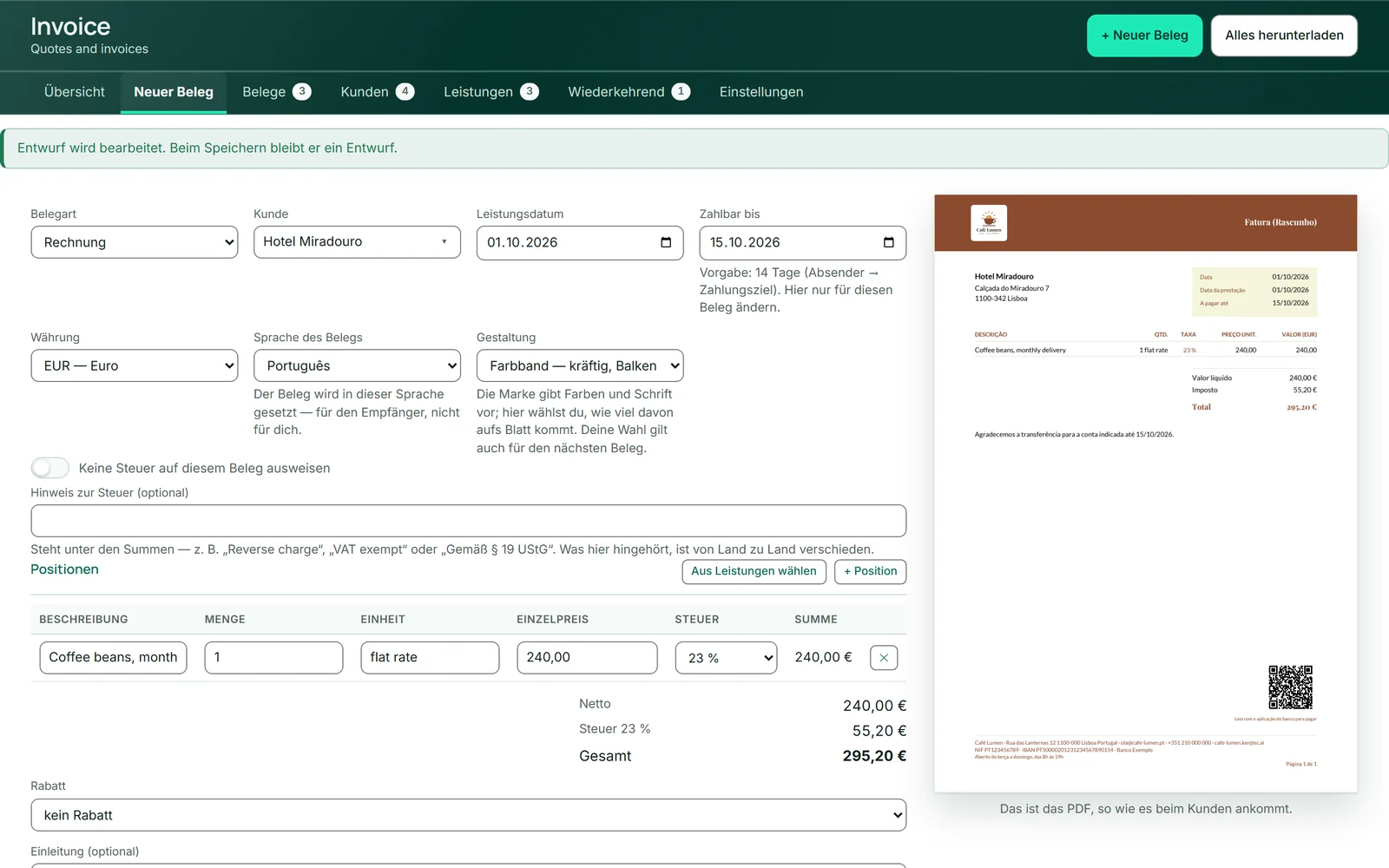
- En «Documentos», abre el borrador con «Editar» y revísalo.
- Haz clic en «Guardar y emitir».
- Envíalo con «Enviar».
Modificar, pausar y finalizar series
«bearbeiten» abre la serie en la misma ventana. Si desactivas «Serie activa», la pausas sin eliminarla: la lista muestra entonces «en pausa» y la serie deja de vencer. Si se ha superado la fecha de «Hasta (opcional)», tampoco vuelve a vencer.
«borrar» elimina la serie tras pedir confirmación; los documentos que ya se generaron a partir de ella se conservan. No se puede eliminar un cliente que todavía tiene una serie en curso.
- Haz clic en «bearbeiten» en la serie.
- Desactiva «Serie activa» para pausarla, o cambia el importe y la periodicidad.
- Haz clic en «Guardar».