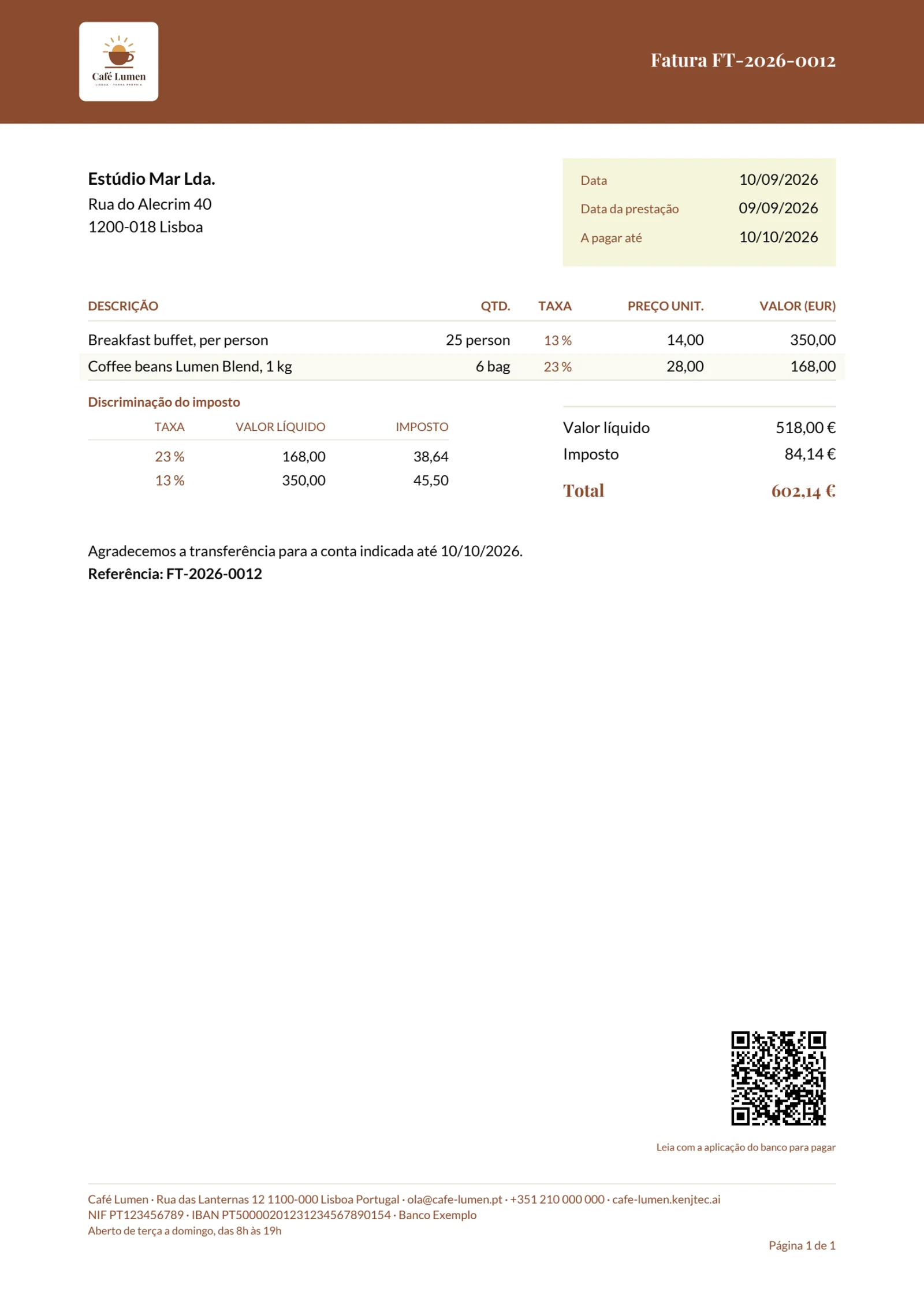
El PDF
«PDF», en cada fila de la lista de documentos, abre el documento en una ventana nueva. Un documento emitido sale del archivo tal como se emitió, aunque la marca o el diseño hayan cambiado desde entonces. Un borrador se dibuja de nuevo y, en lugar del número, lleva la indicación «Borrador» en el idioma del documento.
En el PDF aparecen tu membrete con logotipo o nombre de empresa, el título y el número, la dirección del cliente, un recuadro con la fecha, la fecha de prestación y el plazo, las partidas y los totales. Debajo siguen la solicitud de pago con el concepto, si hay un IBAN registrado, tu nota fiscal y la frase de cierre. El pie de página con dirección, contacto, números fiscales y datos bancarios aparece en cada página, junto con el número de página; a partir de la segunda página, la cabecera se repite con la indicación «Fortsetzung».
El PDF contiene texto real: puedes hacer búsquedas en él y los lectores de pantalla pueden leerlo.
Enviar por correo electrónico
«Enviar» en la fila de un documento emitido abre la ventana «Enviar documento». La dirección, el asunto y el texto vienen preparados —en el idioma del documento— y puedes cambiarlo todo. En «Adjuntos» figura lo que se adjunta: el PDF y, en las facturas, cuando es posible, la factura electrónica. «Copia a (opcional)» envía una copia, por ejemplo a ti mismo.
El envío se hace a través de KENJTEC: en el buzón de tu cliente aparece el nombre de tu empresa y las respuestas llegan a tu propia dirección. Por eso el mensaje no está en tu buzón; lo que salió lo muestra la bandeja de salida. Después, en la lista aparece «enviado» debajo del número.
Los borradores no se pueden enviar, todavía no tienen número. Si el cliente no tiene dirección de correo electrónico, la introduces en el campo «Para». Si falta por completo el botón «Enviar», la bandeja de salida no está activada —en ese caso lo indican los ajustes—; abre el PDF y envíalo tú mismo.
- Haz clic en «Enviar» en el documento emitido.
- Comprueba «Para», «Asunto» y «Texto» y, si hace falta, rellena «Copia a (opcional)».
- Haz clic en «Enviar ahora».
La bandeja de salida
Todo lo que Invoice ha enviado en tu nombre está en la bandeja de salida: documentos y recordatorios de pago, con asunto, destinatario y hora. También figura lo que no salió: cada fila indica «entregado» o «no enviado» y, en el caso de «no enviado», el motivo.
La encontrarás al final de «Ajustes», en «Ver correo saliente». Muestra los últimos 200 mensajes.

- Abre «Ajustes».
- Haz clic en «Ver correo saliente», al final de todo.
Factura electrónica
Cada factura emitida es una factura ZUGFeRD: un PDF/A-3 que lleva dentro la factura electrónica según EN 16931 como archivo «factur-x.xml». Invoice la comprueba antes con las reglas oficiales.
Además, cada factura está disponible como XRechnung para la administración pública alemana y los portales de recepción, y como archivo Peppol según Peppol BIS 3.0 (UBL): en «Más…» con «Descargar XRechnung (XML)» y «Descargar Peppol (UBL)». Para un organismo público, introduce su Leitweg-ID en el cliente, en «Referencia del comprador / Leitweg-ID»; si no hay nada, figura el número de factura. Para Peppol, tú y tu cliente necesitáis cada uno un ID de Peppol (como 0208:0123456789); envías el archivo a la red Peppol a través del punto de acceso que elijas.
Para cada factura emitida existe una factura electrónica: un archivo XML conforme a la norma europea EN 16931, que un programa de contabilidad puede importar en lugar de volver a teclear el PDF. La descargas en «Más…» con «Descargar factura electrónica (XML)»; si envías la factura por correo electrónico, se adjunta automáticamente.
Además recibes el mismo archivo XML por separado. Necesita nombre, calle, localidad y país tanto tuyos como del cliente; si falta algo, Invoice te dice en una frase qué falta. Además, tus datos de emisor necesitan un número fiscal o un NIF-IVA. Las facturas emitidas antes del 25 de octubre de 2026 se quedan como están. Los presupuestos y los borradores no tienen factura electrónica.
Si un destinatario exige un formato concreto, aclara antes con él si acepta este archivo.
- Haz clic en «Más…» en la factura.
- Haz clic en «Descargar factura electrónica (XML)».
Código de transferencia en la factura
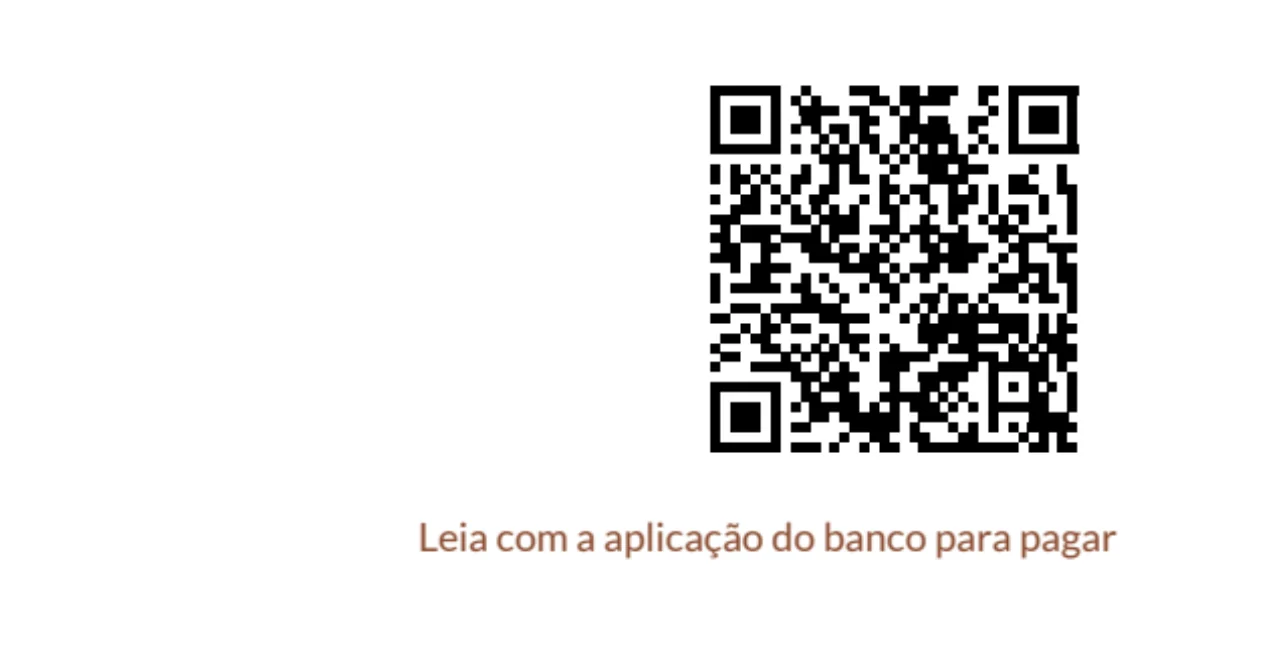
Las facturas en euros llevan un código QR abajo a la derecha si en tus ajustes figura un IBAN válido. Tu cliente lo escanea con su app bancaria y el destinatario, el IBAN, el importe y el concepto —el número de factura— aparecen ya rellenados en la transferencia. Debajo se indica, en el idioma del documento, que se puede escanear con la app bancaria.
Para otras monedas, para los presupuestos y sin IBAN no hay código; el estándar de estos códigos solo admite el euro. En ese caso, los datos bancarios figuran como siempre en el pie de página.