
Den Link weitergeben
Im Schritt „Teilen“ steht unter „Dein öffentlicher Link“ die Adresse deines Formulars. Sie liegt unter der Adresse deines Kontos, etwa cafe-lumen.kenjtec.ai/f/tisch-reservieren. Wer den Link hat, füllt aus — ohne Konto, auf jedem Gerät. „Link kopieren“ legt ihn in die Zwischenablage, „Formular ansehen“ öffnet ihn.
Der Link gilt, solange das Formular besteht. Ist es geschlossen, zeigt er den Titel und dass keine Antworten mehr angenommen werden. Steht der Zugang auf Zugangscode oder Einladung, sagt der Schritt „Teilen“ das direkt über dem Link.
Ist die Adresse deines Kontos noch nicht fertig, steht statt des Links „Deine Adresse wird gerade angelegt — schau in ein paar Minuten noch einmal her.“
- Öffne das Formular und wechsle zu „Teilen“.
- Klicke auf „Link kopieren“.
- Füge den Link in deine Nachricht, deine Website oder deinen Beitrag ein.
Ein eigener Name und deine Adressen
Statt /f/… kann dein Formular einen eigenen Namen tragen, etwa cafe-lumen.kenjtec.ai/tisch. Den Namen stellst du im DomainStudio ein: „Adresse im DomainStudio ändern“ in „Teilen“ führt direkt zum Blatt dieses Formulars im Adressplan. Ist ein Name schon vergeben — von einem Laden, einer Seite deiner Website oder einem anderen Formular —, sagt das DomainStudio, was im Weg steht. Ein früherer Name leitet weiter; geteilte Links bleiben gültig.
Unter „Erreichbar unter“ listet „Teilen“ jede Adresse, unter der das Formular gerade liegt — die deines Kontos und jede eigene Domain, die du angebunden hast; jede Zeile lässt sich kopieren. Weiter unten steht „Deine Adresse“: die Adresse deines Kontos, unter der alle deine Formulare wohnen, mit „Adresse kopieren“. Ändern lässt sie sich nur, solange darunter noch nichts veröffentlicht ist.
- Klicke in „Teilen“ auf „Adresse im DomainStudio ändern“.
- Klicke im Blatt des Formulars auf „Pfad ändern“, trag den Namen ein, etwa „tisch“, und klicke auf „Speichern“.
- Kopiere danach in „Teilen“ den neuen Link — er gilt nach spätestens einer Minute.
Direkt teilen und QR-Code
Unter „Direkt teilen“ stehen WhatsApp, LinkedIn, X, Facebook und E-Mail. Jeder Knopf öffnet die Teilen-Seite des Dienstes mit deinem Link darin; bei WhatsApp, X und E-Mail steht der Titel des Formulars dabei. Veröffentlicht wird erst, wenn du es dort abschickst — der FormBuilder postet nichts selbst.
Darunter liegt der „QR-Code“ zu demselben Link — für Plakat, Theke, Tisch oder Speisekarte. „Als PNG herunterladen“ speichert ihn als Bild zum Drucken. Er entsteht ohne fremden Dienst. Setzt du später einen eigenen Namen, führt ein schon gedruckter Code weiter zum Formular. Einen fertigen Aushang mit Titel und QR-Code baut dir das PrintStudio, wenn du dort dein Formular übernimmst.
Das ganze Formular — als Speisekarte oder als Blatt zum Ausfüllen — druckst du über „Drucken“ weiter unten: „Im PrintStudio drucken“ öffnet es dort direkt, siehe Formulare drucken.
- Öffne das Formular im Schritt „Teilen“.
- Klicke unter „QR-Code“ auf „Als PNG herunterladen“.
- Setze das Bild in deinen Aushang, auf den Tischaufsteller oder in die Karte.
In deine Website einbauen
Soll das Formular auf deiner eigenen Website stehen statt auf einer eigenen Seite, holst du dir unter „In deine Website einbauen“ einen Code. „Skript (empfohlen)“ setzt den Rahmen selbst und lässt ihn mit dem Formular mitwachsen — auch über mehrere Seiten, ohne Bildlauf im Rahmen. „Fester Rahmen“ ist für Baukästen, die kein Skript erlauben.
Beim Skript entscheidest du mit „Gestaltung deiner Website übernehmen“, ob das Formular Farben, Rundung und — soweit sie sich lesen lässt — die Schrift der Seite übernimmt, auf der es steht. Farben kommen nur an, wenn Schrift und Fläche gut lesbar zueinander stehen; sonst bleibt dein Design. Ausgeschaltet sieht das Formular aus wie im Schritt „Design“.
Der Rahmen zeigt auf die Adresse deines Kontos. Unter ihm steht eine Vorschau, so wie das Formular auf einer fremden Seite sitzt: ohne Rand und Hintergrund.
- Wähle in „Teilen“ „Skript (empfohlen)“ oder „Fester Rahmen“.
- Klicke auf „Code kopieren“.
- Füge den Code auf deiner Website dort ein, wo das Formular stehen soll — meist in einen HTML-Baustein.
In deiner Website und in WordPress
In einer Website aus dem WebSiteBuilder ai brauchst du keinen Code: Dort gibt es den Abschnitt „Formular“, in den du eines deiner Formulare setzt. Er nutzt denselben Einbau und fügt sich in die Gestaltung deiner Website. Wie das geht, steht im Kapitel WebSiteBuilder.
In einer Seite aus dem WordPressBuilder ai setzt du ein Formular als Block oder als Kurzbefehl ein — beschrieben im Kapitel WordPressBuilder. Fehlt dort die Angabe, welches Formular gemeint ist, erscheint auf der Seite gar nichts statt einer Fehlermeldung.
In allen Fällen landen die Antworten in deinem FormBuilder unter „Ergebnisse“.
Eine eigene Domain
Unter „Eigene Domain dafür?“ suchst du direkt aus dem Formular nach einer Domain. Mit „Prüfen“ erscheinen bis zu drei freie Treffer mit Jahrespreis; „Buchen“ legt eine davon in den Warenkorb und führt zur Kasse. Ist nichts frei, verweist der Satz ins DomainStudio mit mehr Endungen.
„Eigene Domain davor“ bindet eine Domain an das Formular — eine, die du im DomainStudio verwaltest, eine Subdomain davon wie anmeldung.deine-firma.com oder eine Domain von woanders. „Eigene Domain oder Subdomain anlegen“ öffnet den Adressplan mit diesem Formular schon als Ziel; den Rest erklärt das DomainStudio. Auf einer eigenen Domain darf ein Formular auch vorn stehen, ohne Pfad.
- Klicke in „Teilen“ auf „Eigene Domain oder Subdomain anlegen“.
- Wähle im Adressplan den Weg — verwaltete Domain, Subdomain oder Domain von woanders.
- Folge den Schritten dort; das Formular ist als Ziel schon eingetragen.
Bei Google auffindbar
Die meisten Formulare sollen nicht über eine Suchmaschine gefunden werden — eine Anmeldung teilt man gezielt. Deshalb steht der Schalter „Bei Google auffindbar“ im Bereich „Formular“ der Zentrale zunächst auf aus. Schaltest du ihn ein, erscheint das Formular in der Sitemap deiner Adresse, der Liste, die Suchmaschinen lesen; nach wenigen Minuten steht es darin.
Für eine Speisekarte kann das sinnvoll sein, für Formulare mit Zugangscode oder Einladung kaum: Wer über die Suche kommt, stünde vor einer verschlossenen Tür. Einen Platz in den Suchergebnissen garantiert der Schalter nicht — ob und wann eine Suchmaschine eine Seite aufnimmt, entscheidet sie selbst.
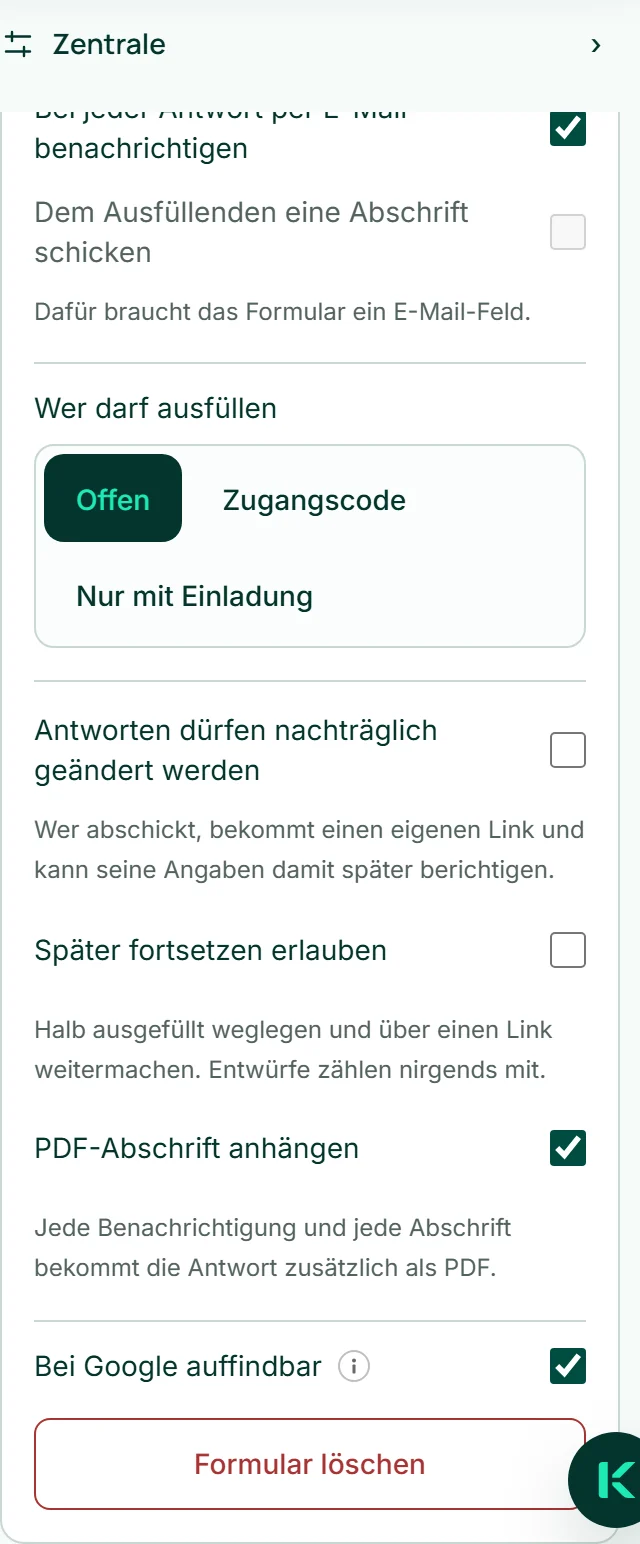
- Öffne im Schritt „Bauen“ rechts den Bereich „Formular“.
- Schalte „Bei Google auffindbar“ ein.
- Klicke auf „Speichern“.