
Bilder im Formular
Die Feldart „Bild“ setzt ein Bild zwischen die Felder, etwa über den Abschnitt Kuchen. Welches Bild es wird, wählst du in den Feldeinstellungen: mit „Bild suchen“ unter freien Fotos oder mit „Oder aus meinen Bildern wählen“ aus deinem MediaStudio. Das Bild wird in dein Formular kopiert, auf eine handliche Größe verkleinert und von deiner Adresse ausgeliefert; Angaben wie der Aufnahmeort fallen dabei weg. „Bild entfernen“ nimmt es wieder heraus.
Schreib in „Bildbeschreibung (für Vorleseprogramme)“ einen kurzen Satz, was zu sehen ist — Menschen mit Vorleseprogramm hören ihn. Ein Bildfeld ohne Bild bleibt auf der Ausfüllseite unsichtbar. Bevor ein Bild gesetzt wird, speichert das Studio deine offenen Änderungen.
- Füge „Bild“ aus der Gruppe Aufbau hinzu und klicke es an.
- Tippe unter „Bild suchen“ einen Begriff, etwa „Kuchen“, und klicke auf „Suchen“.
- Klicke auf ein Bild — es steht sofort im Formular.
- Trag die Bildbeschreibung ein und klicke auf „Speichern“.
Fotos an Gerichten
Jeder „Posten mit Preis“ und jeder „Bestellbare Posten“ kann ein eigenes Foto tragen. Klickst du die Position im Schritt „Bauen“ an, steht in den Feldeinstellungen „Foto (optional)“ mit denselben Wegen wie beim Bildfeld: „Bild suchen“ unter freien Fotos — lässt du das Suchfeld leer, wird nach der Position selbst gesucht — oder „Oder aus meinen Bildern wählen“ aus deinem MediaStudio. Ein Klick auf ein Foto setzt es sofort, „Foto entfernen“ nimmt es wieder heraus. Bevor ein Foto gesetzt wird, speichert das Studio deine offenen Änderungen.
Für eine Karte, die schon steht, geht es auch auf einmal: „Fotos für alle Positionen finden“ sucht zu jeder Position ohne Foto ein passendes Bild und meldet danach etwa „12 Fotos gefunden — jedes lässt sich einzeln tauschen.“ Findet die Suche nichts, steht dort „Keine neuen Fotos gefunden. Versuch es mit einem eigenen Suchbegriff.“ Positionen, die schon ein Foto haben, bleiben, wie sie sind. Ein Klick sucht für höchstens 30 Positionen; bei einer längeren Karte klickst du noch einmal. Positionen, zu denen die Suche nichts fand, sucht ein weiterer Klick nicht erneut, solange sie gleich heißen — gib ihnen über „Suchen“ mit einem eigenen Suchbegriff ein Foto. Wer viele Male kurz hintereinander sucht, wird gebeten, ein paar Minuten zu warten.
Mit Foto wird aus der Position eine Karte: Name und Beschreibung links, das Foto rechts, darunter der Preis. Zwei oder drei solche Karten passen nebeneinander in eine Reihe (siehe Reihen und Spalten); wird der Platz knapp, rückt das Foto über den Text, und auf dem Handy stehen die Karten untereinander. Ein „Posten mit Preis“ ohne Foto bleibt die gewohnte Zeile mit Punktlinie zum Preis.
Jedes Foto wird in dein Formular kopiert, auf eine handliche Größe verkleinert und ohne Angaben wie den Aufnahmeort gespeichert, damit die Karte am Handy nicht unnötig schwer wird. Eine Bildbeschreibung brauchst du hier nicht: Vorleseprogramme lesen den Namen des Gerichts.
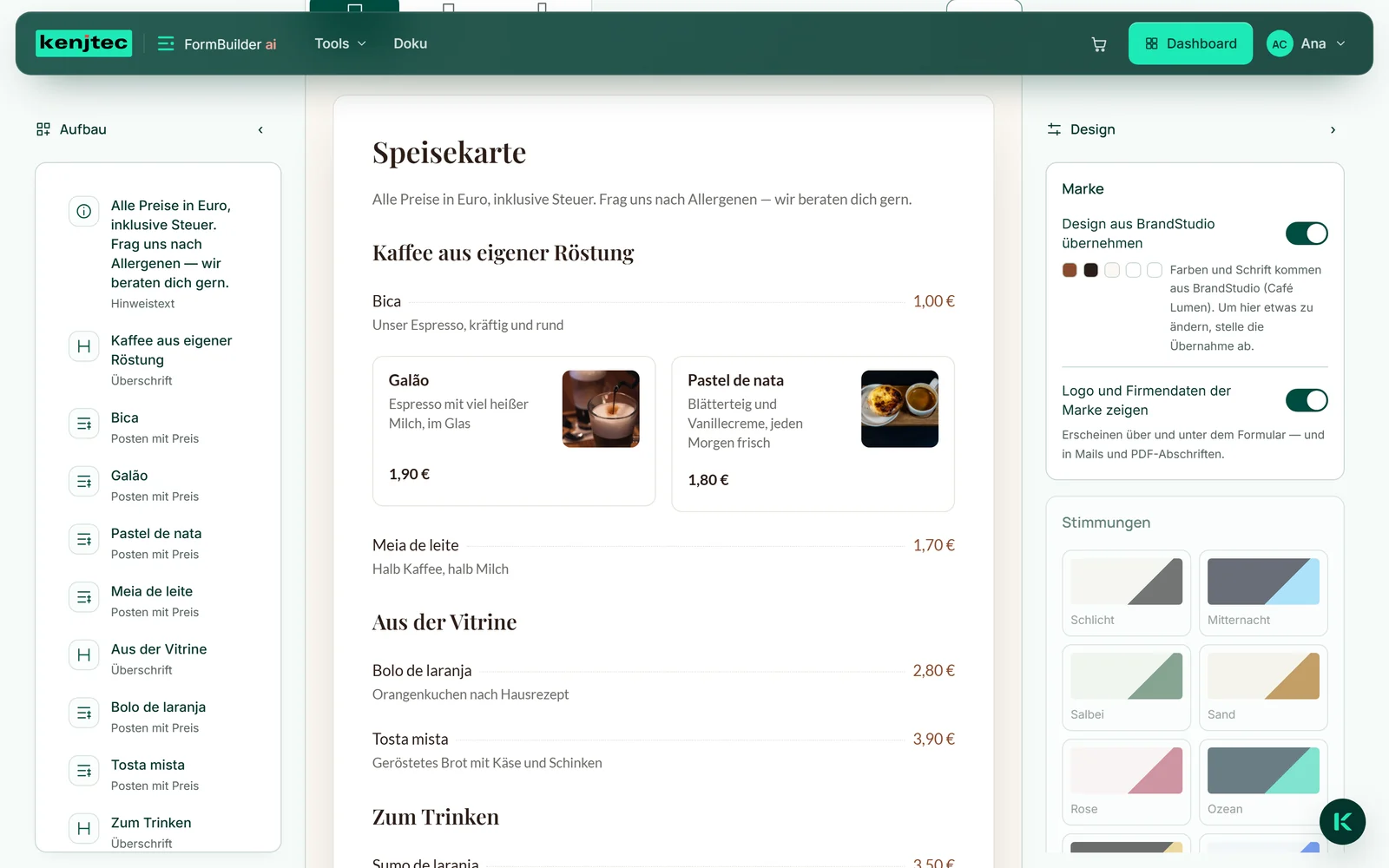
- Klicke im Schritt „Bauen“ auf eine Position deiner Karte, etwa „Pastel de nata“.
- Klicke unter „Foto (optional)“ auf „Suchen“ — oder tippe vorher einen eigenen Suchbegriff ein.
- Klicke auf ein Foto; es steht sofort an der Position.
- Für alle übrigen Positionen klicke auf „Fotos für alle Positionen finden“.
Die Fotosuche kostet kein KI-Guthaben.
Bestellung am Tisch
Mit „Bestellbarer Posten“ wird aus der Karte ein Bestellschein. Jede Position ist eine Karte zum Antippen: Ein Tipp legt sie einmal in die Bestellung, die Karte wird hervorgehoben, und statt des Pluszeichens erscheint ein Zähler mit − und +. Jeder weitere Tipp auf die Karte legt eins dazu, bis zur „Höchstmenge je Bestellung“ — 3, 5, 10 oder 20. Wer auf 0 zurückzählt, nimmt die Position wieder heraus.
Sobald etwas gewählt ist, erscheint unten die Zeile „Deine Bestellung: 3 Artikel“ mit der Summe. Sie bleibt beim Scrollen am unteren Rand stehen, so sieht der Gast auch in einer langen Karte jederzeit, was schon in seiner Bestellung liegt. Positionen ohne festen Preis, etwa „Tagespreis“ oder „ab 8 €“, werden nicht geraten, sondern getrennt als „ohne festen Preis“ gezählt.
Die Vorlage „Bestellung am Tisch“ bringt alles mit: ein Pflichtfeld für die Tischnummer, einen freiwilligen Namen, Posten mit Mengen und ein Feld für eine Anmerkung an die Küche. Mit einem QR-Code je Tisch bestellt der Gast vom Handy aus; jede Bestellung ist eine Antwort und landet in der Küchen-Ansicht. Für Abholung und Lieferung gibt es „Pizzeria — Bestellung“: Pizzen, Getränke und Desserts mit Foto, auf der zweiten Seite „Lieferung oder Abholung?“, Name und Telefonnummer und — nur bei Lieferung — die Adresse, dazu eine Wunschzeit und eine Anmerkung.
Der FormBuilder nimmt kein Geld an und stellt keinen Beleg aus — kassiert wird wie gewohnt an deiner Kasse oder bei der Übergabe. Beide Vorlagen sagen das deinen Gästen auch.
- Lege ein Formular aus der Vorlage „Bestellung am Tisch“ an.
- Trag deine Gerichte und Preise ein und stelle die Höchstmenge ein.
- Speichere und leg unter „Teilen“ den QR-Code auf die Tische.
Die Küchen-Ansicht
Für das Tablet an der Theke gibt es eine eigene, dunkle Seite mit großer Schrift. Du öffnest sie unter „Ergebnisse“ mit „Küchen-Ansicht öffnen“ — der Knopf erscheint nur bei Formularen mit bestellbaren Posten. Die Seite gehört zu deinem Konto; auf dem Tablet meldest du dich einmal an.
Jede offene Bestellung ist eine Karte: oben groß die erste Angabe — bei der Vorlage die Tischnummer —, daneben, wie lange sie schon wartet, darunter die Posten mit Menge und die übrigen Angaben wie die Anmerkung an die Küche. Die älteste Bestellung steht zuerst. „Erledigt“ nimmt die Karte sofort aus der Liste; die Bestellung bleibt unter „Ergebnisse“ erhalten.
Die Liste fragt alle zehn Sekunden nach neuen Bestellungen, solange die Seite sichtbar ist. Reißt die Verbindung ab, bleibt die letzte Liste stehen, und oben erscheint „Keine Verbindung — Liste kann veraltet sein“. Bewusst ohne Ton und ohne Drucker. Über „Formular“ und „Dashboard“ kommst du zurück.
- Öffne das Bestellformular und wechsle zu „Ergebnisse“.
- Klicke bei „Bestellte Artikel“ auf „Küchen-Ansicht öffnen“.
- Tippe bei jeder fertigen Bestellung auf „Erledigt“.