
Aus einem Satz
Im Studio beschreibst du im dunklen Feld unter „Sag, was du erfragen willst — das Formular baut sich selbst.“, was dein Formular erfragen soll. Ein Satz genügt: „Tischreservierung für Café Lumen mit Name, Datum, Uhrzeit, Personenzahl und Telefonnummer.“ Kenji baut daraus Felder, Reihenfolge, Pflichtangaben und bei Bedarf mehrere Seiten — in der Sprache deines Satzes. Danach öffnet sich das neue Formular im Studio, und du feilst von Hand oder im Gespräch weiter.
Was du nicht sagst, erfindet Kenji nicht: Unklares wird eher ein offenes Textfeld als eine ausgedachte Auswahl. Die einzige Ausnahme sind Karten und Bestellungen: Nennt dein Satz keine Gerichte, setzt Kenji ein paar typische Beispiel-Positionen ohne Preis ein, die du durch deine ersetzt. Das Aussehen folgt deiner Marke aus dem BrandStudio. Wie das Ganze aussieht, zeigt das Erklärvideo.
Für eine Bestellung legt Kenji jede Position als „Bestellbarer Posten“ an, für eine Karte zum Lesen als „Posten mit Preis“. Zu diesen Positionen sucht KENJTEC gleich passende Fotos — ohne zusätzliches KI-Guthaben; findet sich keins, bleibt die Position ohne Foto.
- Öffne das Studio. Hast du schon Formulare, klicke oben auf „Formular bauen“.
- Schreib in das dunkle Feld, was du erfragen willst — mindestens fünf Zeichen.
- Klicke neben dem Feld auf „Formular bauen“ und warte, bis sich das neue Formular öffnet.
- Prüfe Fragen und Pflichtfelder, bevor du den Link weitergibst.
Verbraucht KI-Guthaben. Liefert Kenji kein brauchbares Formular oder bräuchte es mehr als 40 Felder, entsteht nichts, und dein KI-Guthaben bleibt, wie es war. Eine sehr lange Karte teilst du dann auf zwei Formulare auf.
Aus einem Foto
Gibt es dein Formular schon auf Papier — einen Anmeldebogen, eine Speisekarte, eine Preisliste —, fotografierst du es ab. Kenji überträgt Fragen, Ankreuzfelder, Zwischentitel und Unterschriftszeilen in der Sprache und Reihenfolge des Blattes. Was sich nicht entziffern lässt, lässt Kenji weg, statt es zu erfinden, und im Zweifel wird ein Feld nicht zur Pflicht.
Am Handy öffnet sich direkt die Kamera. Erlaubt sind Fotos als JPEG, PNG, WebP oder GIF bis 5 MB. Das Ergebnis ist ein ganz normales Formular im Studio — sieh es durch, bevor du es teilst.
- Öffne das Studio und, falls nötig, mit „Formular bauen“ den Einstieg.
- Klicke auf „Formular abfotografieren“.
- Mach ein Foto oder wähle eine Bilddatei.
- Prüfe das neue Formular Feld für Feld und ergänze, was fehlt.
Verbraucht KI-Guthaben. Ist auf dem Foto kein Formular zu erkennen, entsteht nichts, und dein KI-Guthaben bleibt, wie es war.
Leer anfangen
„Leeres Formular erstellen“ legt ein Formular mit einer ersten Frage an, ganz ohne KI — es kostet kein KI-Guthaben. Von dort baust du selbst: Felder aus der linken Spalte ziehen oder anklicken, rechts einstellen. Wie das geht, steht unter Felder setzen und ordnen.
Egal wie ein Formular entsteht: Es hat vom ersten Augenblick an seine eigene Adresse. Antworten nimmt es mit einem aktiven Abo an, wenn deine Marke im BrandStudio sagt, wer dahintersteht. Ohne aktives Abo oder wenn dort noch Name, Anschrift oder ein Kontakt fehlen, bleibt ein neues Formular geschlossen — mehr dazu unter Offen oder geschlossen.
- Öffne das Studio und, falls nötig, mit „Formular bauen“ den Einstieg.
- Klicke auf „Leeres Formular erstellen“.
- Gib dem Formular oben einen Titel und füge die ersten Felder hinzu.
Aus einer umfangreichen Vorlage
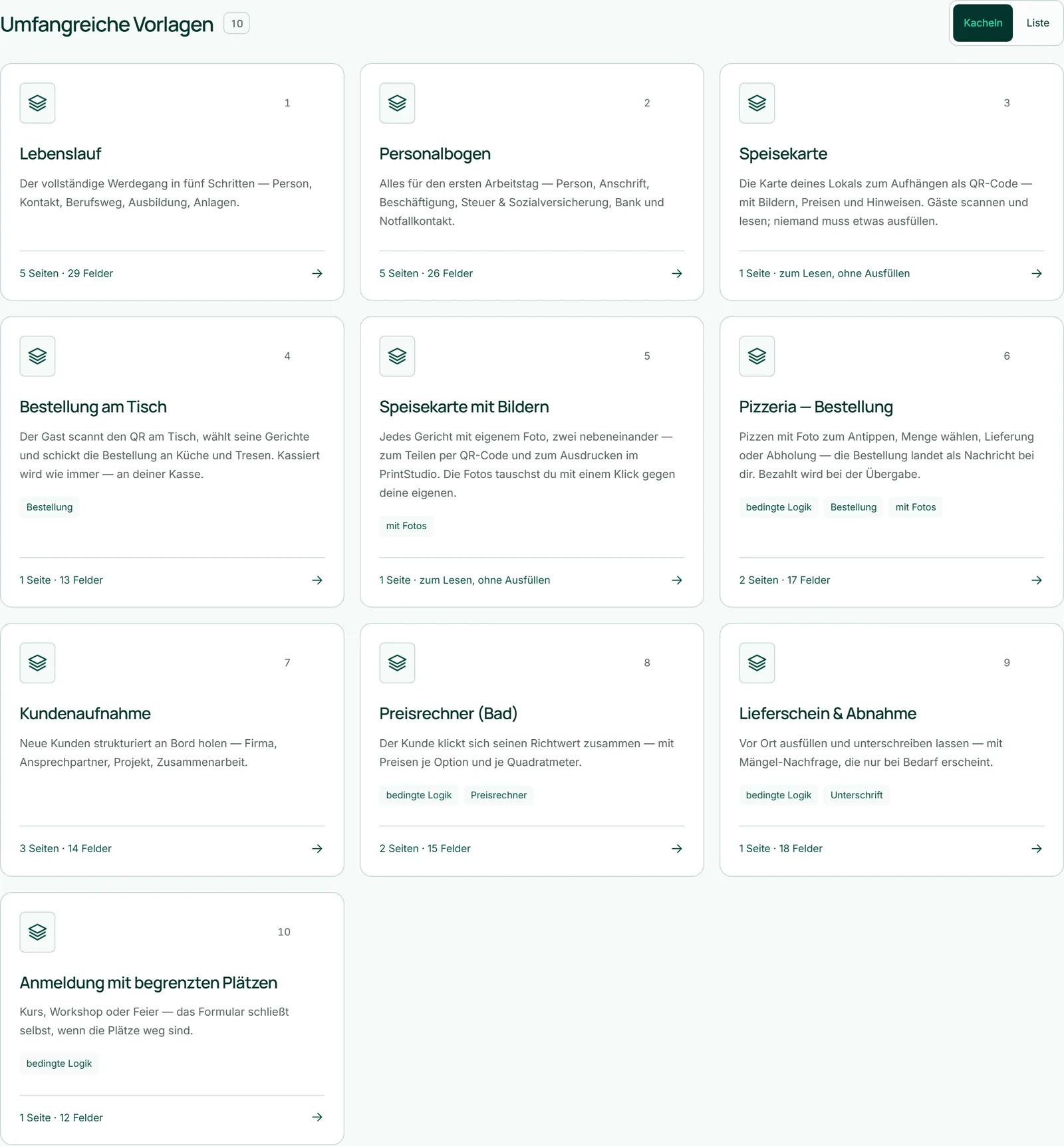
Für Formulare, die immer gleich aufgebaut sind, stehen im Studio zehn „Umfangreiche Vorlagen“: „Lebenslauf“, „Personalbogen“, „Speisekarte“, „Bestellung am Tisch“, „Speisekarte mit Bildern“, „Pizzeria — Bestellung“, „Kundenaufnahme“, „Preisrechner (Bad)“, „Lieferschein & Abnahme“ und „Anmeldung mit begrenzten Plätzen“. In der Ansicht „Kacheln“ nennt jede Karte Seiten und Felder und zeigt, was die Vorlage mitbringt — etwa „bedingte Logik“, einen „Preisrechner“, eine „Unterschrift“, eine „Bestellung“ oder „mit Fotos“. Bei den beiden Speisekarten steht „zum Lesen, ohne Ausfüllen“.
Ein Klick legt ein neues Formular aus der Vorlage an. Die Vorlagen bringen ihre Texte auf Deutsch mit; Titel, Fragen und Optionen änderst du danach im Studio. Das Aussehen übernimmt das neue Formular nicht aus der Vorlage — es folgt deiner Marke.
Vorlagen mit dem Hinweis „mit Fotos“ bringen keine fertigen Bilder mit, sondern zu jedem Gericht einen Suchbegriff. Beim Anlegen sucht KENJTEC dazu passende Fotos und legt sie in dein neues Formular; das dauert einen Moment länger und kostet kein KI-Guthaben. Findet die Suche nichts, entsteht das Formular trotzdem, nur ohne Fotos. Jedes Foto tauschst du danach einzeln gegen ein eigenes, siehe Fotos an Gerichten.
- Scrolle im Studio zu „Umfangreiche Vorlagen“.
- Klicke auf die passende Vorlage, etwa „Bestellung am Tisch“.
- Passe Titel, Texte und Preise im Schritt „Bauen“ an und klicke auf „Speichern“.
Eigene Vorlagen
Ein Formular, das du öfter brauchst, sicherst du als eigene Vorlage: im geöffneten Formular oben mit „Als Vorlage sichern“. Das Studio fragt nach einem Namen, speichert vorher deinen aktuellen Stand und legt die Vorlage unter „Deine Vorlagen“ in der Übersicht ab. Ein Klick dort legt ein neues Formular daraus an.
Die Vorlage ist eine Abschrift: Baust du das Original weiter oder löschst es, bleibt sie, wie sie war — Bilder und die Fotos an Gerichten eingeschlossen. Zugangscode und Einladungen kommen nicht mit; ein Formular aus der Vorlage steht wieder offen, und sein Aussehen folgt deiner Marke. Eine Vorlage hat keine Adresse und nimmt keine Antworten an. Bis zu 30 eigene Vorlagen gehen je Konto; löschen kannst du sie über das Papierkorb-Zeichen — Formulare, die daraus entstanden sind, bleiben.
- Öffne das Formular, das zur Vorlage werden soll.
- Klicke oben auf „Als Vorlage sichern“.
- Gib einen Namen ein und bestätige.
- Lege später über „Deine Vorlagen“ in der Übersicht ein neues Formular daraus an.
Kostet kein KI-Guthaben — es wird nur kopiert, was schon da ist.