
Ein Formular zum Drucken wählen
Die fünfte Kachel im PrintStudio heißt „Formulare“ — „Speisekarte oder zum Ausfüllen“. Sie druckt deine Formulare aus dem FormBuilder in deiner Marke: mit Logo, Farben, Schriften und Firmendaten. Im Feld „Formular“ wählst du, welches; gedruckt wird in der Marke, die oben unter „Marke für dieses Druckstück“ steht.
Aus dem FormBuilder kommst du direkt hierher: Im Schritt „Teilen“ steht unter „Drucken“ der Knopf „Im PrintStudio drucken“, und das PrintStudio öffnet sich mit genau diesem Formular. Hast du noch keins, steht dort „Noch kein Formular zum Drucken“ mit dem Knopf „FormBuilder öffnen“.
Inhalt, Preise und Fotos änderst du im FormBuilder; hier wird nur gesetzt. „Im FormBuilder öffnen“ führt zurück zum Formular. Deine Einstellungen merkt sich PrintStudio je Formular.
- Öffne im FormBuilder dein Formular und wähle den Schritt „Teilen“.
- Klicke unter „Drucken“ auf „Im PrintStudio drucken“.
- Oder wähle im PrintStudio die Kachel „Formulare“ und im Feld „Formular“ dein Formular.
Speisekarte oder Formular zum Ausfüllen
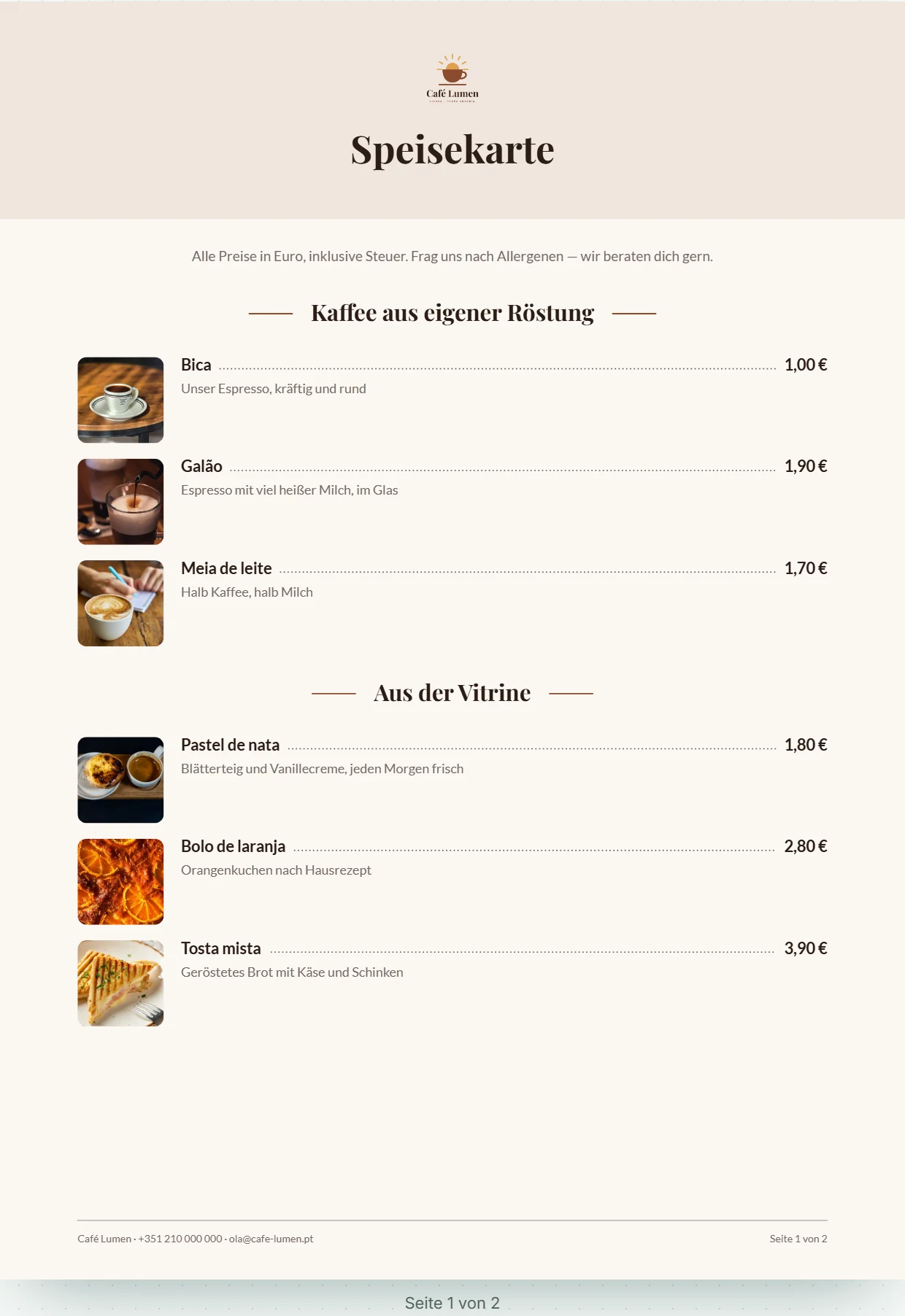
Unter „Stil“ wählst du, was aus dem Formular wird. „Speisekarte“ setzt ein Titelband mit Logo und Titel, darunter die Abschnitte aus deinen Überschriften und jeden „Posten mit Preis“ als Zeile mit Name, Punktlinie und Preis, Beschreibung darunter und Foto links. Fragen fallen weg; ein Abschnitt, der nur aus Fragen besteht, erscheint gar nicht. Bestellbare Posten stehen da wie jede andere Position.
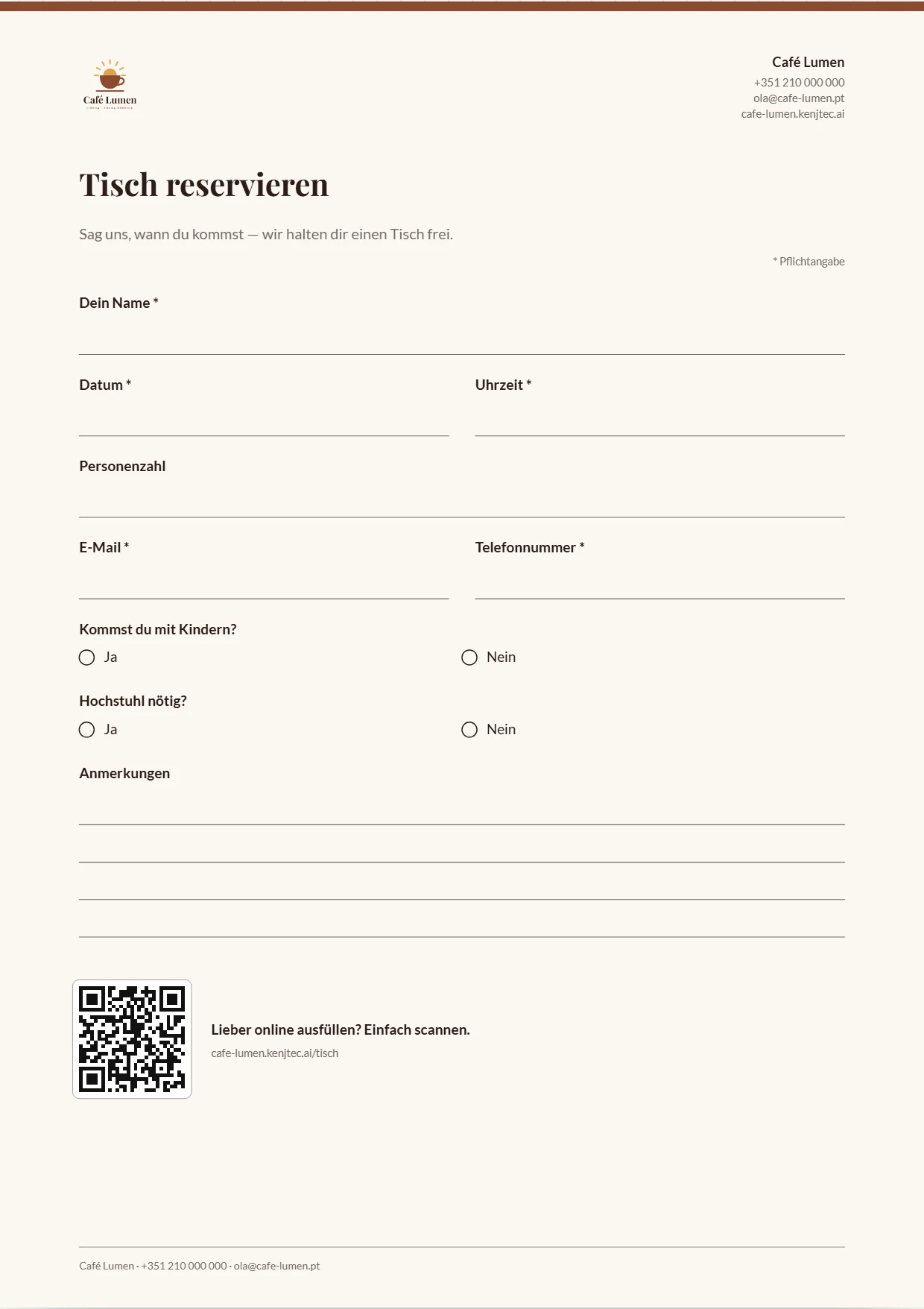
„Formular zum Ausfüllen“ macht ein Blatt für den Stift: oben Logo, Firma und Kontakt, darunter Titel und Beschreibung. Jede Frage bekommt, was man auf Papier braucht — eine Schreiblinie, bei längeren Texten vier, Kästchen für die Auswahl (rund, wenn nur eine Antwort gilt), nummerierte Kästchen für Bewertungen, Linien für Ort, Datum und Unterschrift. Was online nebeneinandersteht, steht auch hier nebeneinander; Pflichtfelder tragen ein Sternchen.
„Automatisch“ nimmt die Speisekarte, sobald das Formular mindestens so viele Positionen wie Fragen hat, sonst das Formular zum Ausfüllen. Darunter steht, was gerade gilt, etwa „Jetzt: Speisekarte“.
Format, Farben und was gezeigt wird
„Format“ ist A4 oder A5; auf A5 wird alles eine Spur kleiner gesetzt. Unter „Farben“ legst du fest, wie viel von deiner Marke aufs Blatt kommt: „Hell“, „In deiner Akzentfarbe“ oder „Dunkel“. Das Papier bleibt immer hell — das Schema färbt Titelband, Striche und Linien.
Unter „Zeigen“ schaltest du „Fotos der Positionen“, „Logo“, „QR-Code zum Formular“ und „Beschreibung“ an oder aus. Was gerade nicht geht, ist ausgegraut und sagt, warum: „Dieses Formular hat noch keine Fotos.“, „Diese Marke hat noch kein Logo.“ oder „Den QR-Code gibt es, sobald das Formular Antworten annimmt.“
Jede Änderung wird von selbst gespeichert; oben steht „Wird gespeichert …“ und danach „Gespeichert“.
- Wähle unter „Format“ „A4“ oder „A5“.
- Wähle unter „Farben“ ein Schema.
- Schalte unter „Zeigen“ ab, was nicht aufs Blatt soll.
Der QR-Code zur Online-Fassung
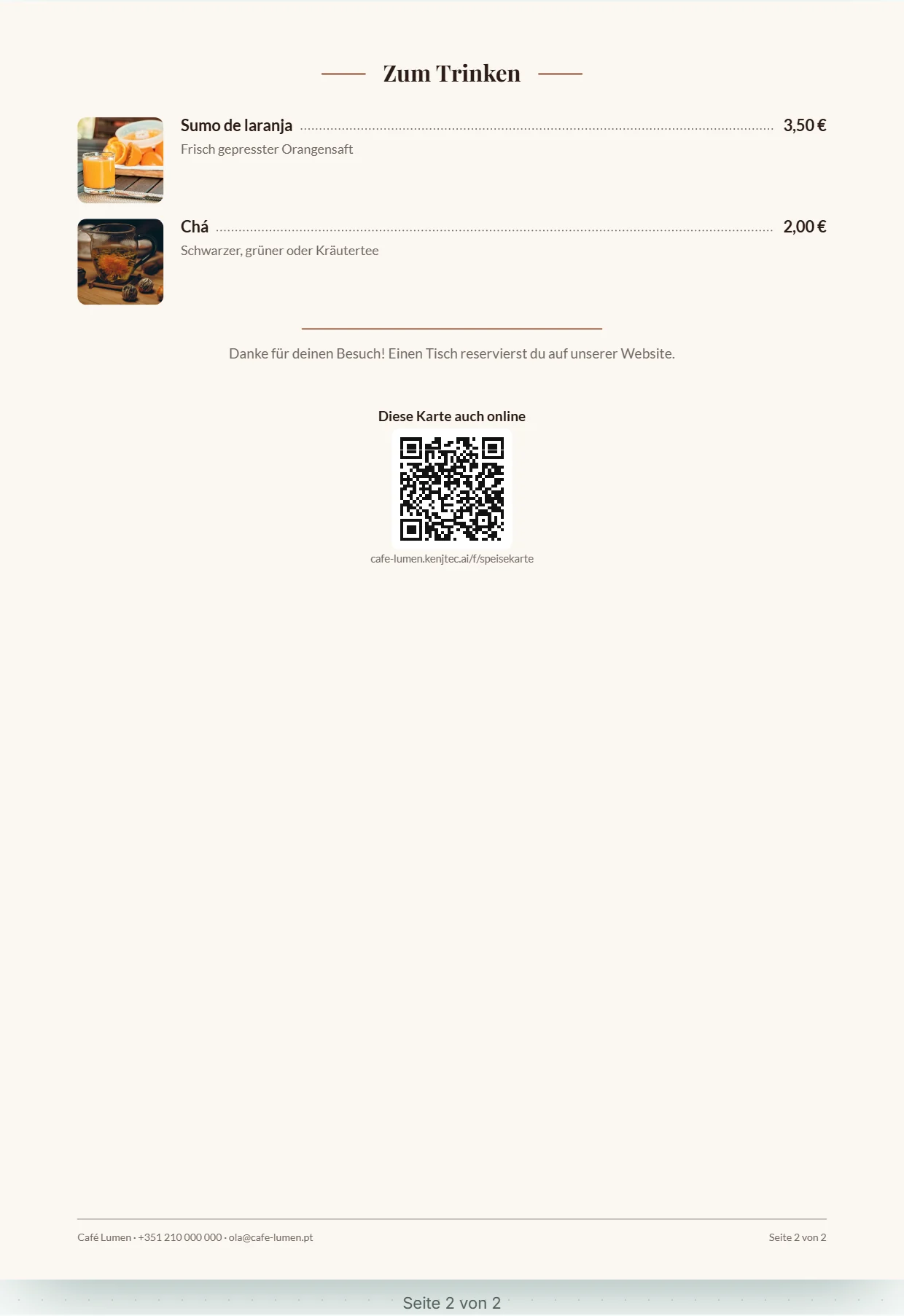
Nimmt dein Formular Antworten an, steht am Ende ein QR-Code zu seiner Adresse, darunter die Adresse in Kurzform. Auf der Speisekarte steht darüber „Diese Karte auch online“ — oder „Online bestellen“, wenn die Karte bestellbare Posten hat. Auf dem Formular zum Ausfüllen steht daneben „Lieber online ausfüllen? Einfach scannen.“
Ist das Formular geschlossen, gibt es keinen Code: Er führte sonst auf eine Seite, die nichts mehr annimmt. Der Code steht immer dunkel auf eigener weißer Platte, damit jede Kamera ihn liest. Wann ein Formular offen ist, steht unter FormBuilder ai.
Seiten, Seitenzahlen und Sprache
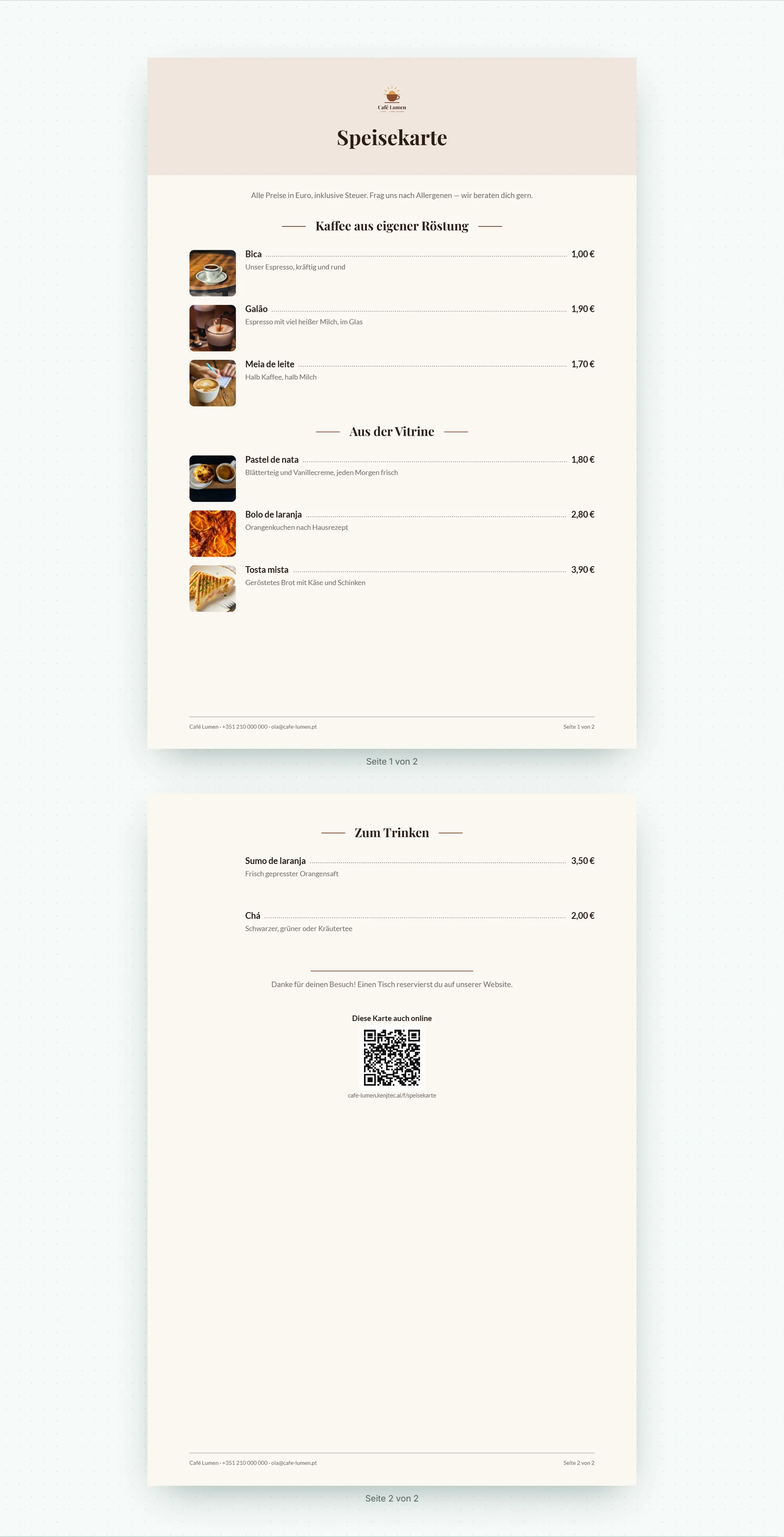
Neben den Einstellungen — auf dem Handy darüber — siehst du jede Seite so, wie sie aus dem Drucker kommt; darüber stehen Stil, Format und die Zahl der Seiten. Eine lange Karte läuft von selbst auf die nächste Seite, und eine Überschrift steht nie allein am Seitenende: Sie nimmt den Anfang ihres Abschnitts mit.
Jede Seite trägt unten eine Fußzeile mit Firma und Kontakt, bei mehreren Seiten dazu „Seite 1 von 2“. Diese wenigen Wörter — auch „Ja“ und „Nein“, „Ort, Datum“, „Unterschrift“ und die Sätze am QR-Code — setzt PrintStudio in der Sprache, in der du KENJTEC benutzt. Das gilt auch für Japanisch, Arabisch und Hindi. Was in deinem Formular steht, bleibt, wie du es geschrieben hast.
Das PDF laden
„Formular als PDF“ oben rechts lädt alle Seiten in einer Datei, benannt nach deiner Marke und dem Formular. Der Knopf wartet, bis alles gespeichert ist; das Laden kostet nichts.
Unter „Für die Druckerei“ steht „Mit 3 mm Beschnittzugabe“. Für den Bürodrucker lässt du es aus, für die Druckerei setzt du das Häkchen — dann läuft das Titelband bis an den Rand, und die Druckerei schneidet die 3 mm ab. Das Häkchen gilt für den nächsten Download; gespeichert wird es nicht.
- Prüf in der Vorschau jede Seite.
- Setz für die Druckerei das Häkchen „Mit 3 mm Beschnittzugabe“.
- Klicke auf „Formular als PDF“.