
Felder hinzufügen
Im Schritt „Bauen“ steht links die Spalte „Felder“ mit dem Reiter „Hinzufügen“. Die Feldarten sind in vier Gruppen sortiert: Text, Auswahl, Erweitert und Aufbau. Du ziehst eine Feldart an die Stelle im Formular, an die sie gehört, oder klickst sie an — dann landet sie unten und ist gleich ausgewählt. Das Suchfeld „Felder suchen“ findet eine Art beim Namen.
Der zweite Reiter „Aufbau“ listet alle Felder deines Formulars der Reihe nach, mit Hinweis auf Pflichtfeld und Bedingung; ein Klick springt zu den Feldeinstellungen — auf dem Handy der schnellste Weg zu einem Feld. Ist das Formular noch leer, bietet die Mitte drei schnelle Anfänge an: „Kurzer Text“, „E-Mail“ und „Eine Option“.
Umsortieren geht auch mit der Tastatur: Den Griff „Feld verschieben“ an jedem Feld nimmst du mit der Leertaste auf, bewegst ihn mit den Pfeiltasten und legst ihn mit der Leertaste ab. Von Hand bauen kostet kein KI-Guthaben.
- Öffne das Formular im Schritt „Bauen“.
- Wähle links unter „Hinzufügen“ eine Feldart, etwa „Datum“.
- Ziehe sie an die gewünschte Stelle — oder klicke sie an, dann steht sie unten.
- Stelle rechts in der Zentrale die Frage ein und klicke auf „Speichern“.
Die Feldarten
Text: „Kurzer Text“ für eine Zeile, „Langer Text“ für mehrere, dazu „E-Mail“, „Telefon“, „Link“ und „Zahl“ — sie bringen am Handy die passende Tastatur mit. Auswahl: „Eine Option“ und „Mehrere Optionen“ mit eigenen Antwortmöglichkeiten, „Ja / Nein“, „Skala“ bis 5 oder 10 und „Sterne“ bis 5. Hat „Eine Option“ mehr als sechs Optionen, erscheint sie beim Ausfüllen als Aufklappliste.
Erweitert: „Datum“, „Uhrzeit“, „Datei-Upload“, „Einwilligung“ — ein Kästchen, dessen Text der Zustimmungssatz ist, von Anfang an als Pflichtfeld markiert — und „Unterschrift“. Aufbau: „Überschrift“, „Hinweistext“, „Trennlinie“, „Neue Seite“, „Bild“, „Posten mit Preis“ und „Bestellbarer Posten“.
Was unter Aufbau steht, fragt nichts — außer dem bestellbaren Posten, bei dem der Gast eine Menge wählt. Besteht ein Formular nur aus solchen Feldern, ist es eine Karte zum Lesen und bekommt keinen Absenden-Knopf (siehe Speisekarte). „Bild“, „Posten mit Preis“ und „Bestellbarer Posten“ können ein Foto tragen — wie, steht unter Fotos an Gerichten.

Feldeinstellungen
Klickst du ein Feld im Formular an, zeigt die rechte Spalte „Zentrale“ seine „Feldeinstellungen“: den Text der Frage, bei Auswahlfeldern die „Optionen“ mit „+ Option hinzufügen“, bei „Skala“ und „Sterne“ den Höchstwert unter „bis“. Mit „Pflichtfeld“ muss das Feld ausgefüllt sein, bevor jemand weiterkommt; beim Ausfüllen trägt es ein Sternchen.
Ein neues Feld beginnt mit einem Platzhaltertext wie „Deine Frage“ oder „Option A“ — überschreib ihn. Unten stehen „Duplizieren“ und „Löschen“; dieselben Handgriffe liegen über dem Formular als Zeichen „Feld duplizieren“ und „Feld löschen“. Eine Auswahl braucht mindestens zwei Optionen, und ohne ein einziges Feld lässt sich ein Formular nicht speichern.
Ist kein Feld gewählt, zeigt die Zentrale den Bereich „Formular“ mit allem, was für das ganze Formular gilt — von „Nimmt Antworten an“ bis „Formular löschen“.
- Klicke im Formular auf das Feld, das du ändern willst.
- Ändere rechts unter „Feldeinstellungen“ Frage, Optionen oder „Pflichtfeld“.
- Klicke auf „Speichern“.
Reihen und Spalten
Bis zu drei Felder können nebeneinanderstehen, etwa Datum und Uhrzeit. Am schnellsten ziehst du ein Feld an den linken oder rechten Rand eines anderen — beide bilden dann eine Reihe; in der Mitte losgelassen, wird nur umsortiert. Oder du klickst auf die Fläche „Felder hierher ziehen — oder klicken für eine Reihe mit Spalten.“ unter dem Formular: Es entsteht eine leere Reihe mit zwei Plätzen, „+ 3. Spalte“ macht drei daraus, und du ziehst die Felder hinein.
Am gewählten Feld stellst du mit 1, 2 und 3 unter „Spalten“ ein, wie viele Spalten seine Reihe hat; 1 löst sie auf. In den Feldeinstellungen holt „Aus der Reihe lösen“ ein einzelnes Feld heraus. Nur Überschriften, Hinweistexte, Trennlinien und Seitenwechsel stehen immer allein — Bilder und Posten dürfen in eine Reihe, so stehen etwa zwei Gerichte mit Foto nebeneinander.
Auf dem Handy — und überall, wo das Formular schmal wird — rücken die Felder einer Reihe von selbst untereinander.
- Ziehe das Feld „Uhrzeit“ an den rechten Rand des Feldes „Datum“.
- Lass es im äußeren Drittel los — beide stehen jetzt nebeneinander.
- Prüfe im Schritt „Design“ mit „Smartphone“, wie es schmal aussieht.
Mehrere Seiten
Lange Formulare teilst du in Seiten. Die Feldart „Neue Seite“ aus der Gruppe Aufbau ist ein Seitenwechsel: Alles darunter steht auf der nächsten Seite, und der Text, den du dem Seitenwechsel gibst, wird ihr Titel. Im Studio erscheint er als gestrichelte Linie.
Beim Ausfüllen zeigt ein Balken, wo man steht, dazu „Weiter →“ und „← Zurück“. Pflichtfelder werden je Seite geprüft, bevor es weitergeht. Eine Seite, deren Felder alle durch Bedingungen ausgeblendet sind, wird übersprungen.
- Ziehe „Neue Seite“ an die Stelle, an der die zweite Seite beginnen soll.
- Gib ihr in den Feldeinstellungen einen Titel, etwa „Deine Wünsche“ — oder lass das Feld leer.
- Klicke auf „Speichern“.
Im Gespräch mit Kenji ändern
Im Studio sprichst du mit Kenji im Kenji-Fenster unten rechts: Der runde Knopf mit dem K öffnet es, und oben darin stehen FormBuilder und der Name des Formulars, an dem du arbeitest — hast du ein Feld gewählt, auch dieses. Du schreibst, was anders sein soll — „Mach die Telefonnummer freiwillig und frag nach Allergien“ —, und Kenji ändert das Formular. Er kennt alle Feldarten, Seiten, Reihen und Bedingungen und behält die Sprache deines Formulars.
Ist die Änderung gemacht, steht unter Kenjis Antwort „Kenji hat dein Formular geändert — prüfe es und speichere.“ Speichert das Studio gerade, steht dort stattdessen „Einen Moment — dein Formular wird gerade gespeichert.“ — dann sag es Kenji einfach noch einmal.
Das Ergebnis ist ein Vorschlag: Er steht sofort im Studio, aber noch nicht im Netz. Erst „Speichern“ macht ihn gültig; bis dahin nimmst du ihn mit „Rückgängig“ zurück. Kenji ändert, worum du bittest, und lässt die übrigen Felder stehen, damit Antworten, die schon da sind, lesbar bleiben — prüfe den Vorschlag trotzdem. Fotos an Gerichten bleiben dabei, wo sie waren; kommen neue Positionen dazu, holst du ihre Fotos danach mit „Fotos für alle Positionen finden“.
Folgt dein Formular deiner Marke, ändert Kenji das Aussehen nicht, auch wenn du darum bittest. Hast du die Übernahme im Schritt „Design“ abgestellt, darf Kenji auch die Stimmung vorschlagen.
- Klicke unten rechts auf den runden Knopf mit dem K.
- Schreib im Fenster, was sich ändern soll, und drück die Eingabetaste.
- Sieh dir das Ergebnis an und klicke auf „Speichern“ — oder auf „Rückgängig“.
Jede Änderung verbraucht KI-Guthaben, auch wenn du sie danach verwirfst.
Prüfen, speichern, zurücknehmen
Über dem Formular steht, wie es um deine Änderungen steht: „Gespeichert“, „Ungespeicherte Änderungen“ oder „Wird gespeichert …“. „Speichern“ oben rechts sichert den Stand, auch mit Strg+S oder Cmd+S. Willst du die Seite mit ungespeicherten Änderungen verlassen, fragt sie vorher nach.
„Rückgängig“ und „Wiederholen“ nehmen Schritte an Titel, Beschreibung, Danke-Text und Feldern zurück oder holen sie wieder — auch Änderungen von Kenji. Das geht mit Strg+Z, Strg+Umschalt+Z oder Strg+Y (auf dem Mac mit Cmd), solange die Seite offen ist; nach dem Neuladen beginnt der Verlauf neu. Aussehen und Einstellungen nimmt es nicht zurück.
„Formular prüfen“ zeigt mit einer Zahl, welche Stellen noch einen Blick brauchen: ein fehlender Titel, eine Frage ohne Text, eine Auswahl ohne zwei verschiedene Optionen, eine Bedingung ohne gültiges Feld davor. Ein Klick auf einen Eintrag springt zum Feld. Im Schritt „Teilen“ klappt die Prüfung von selbst auf.
Wichtig: Ein offenes Formular zeigt immer den zuletzt gespeicherten Stand. Was du speicherst, sehen deine Gäste sofort.
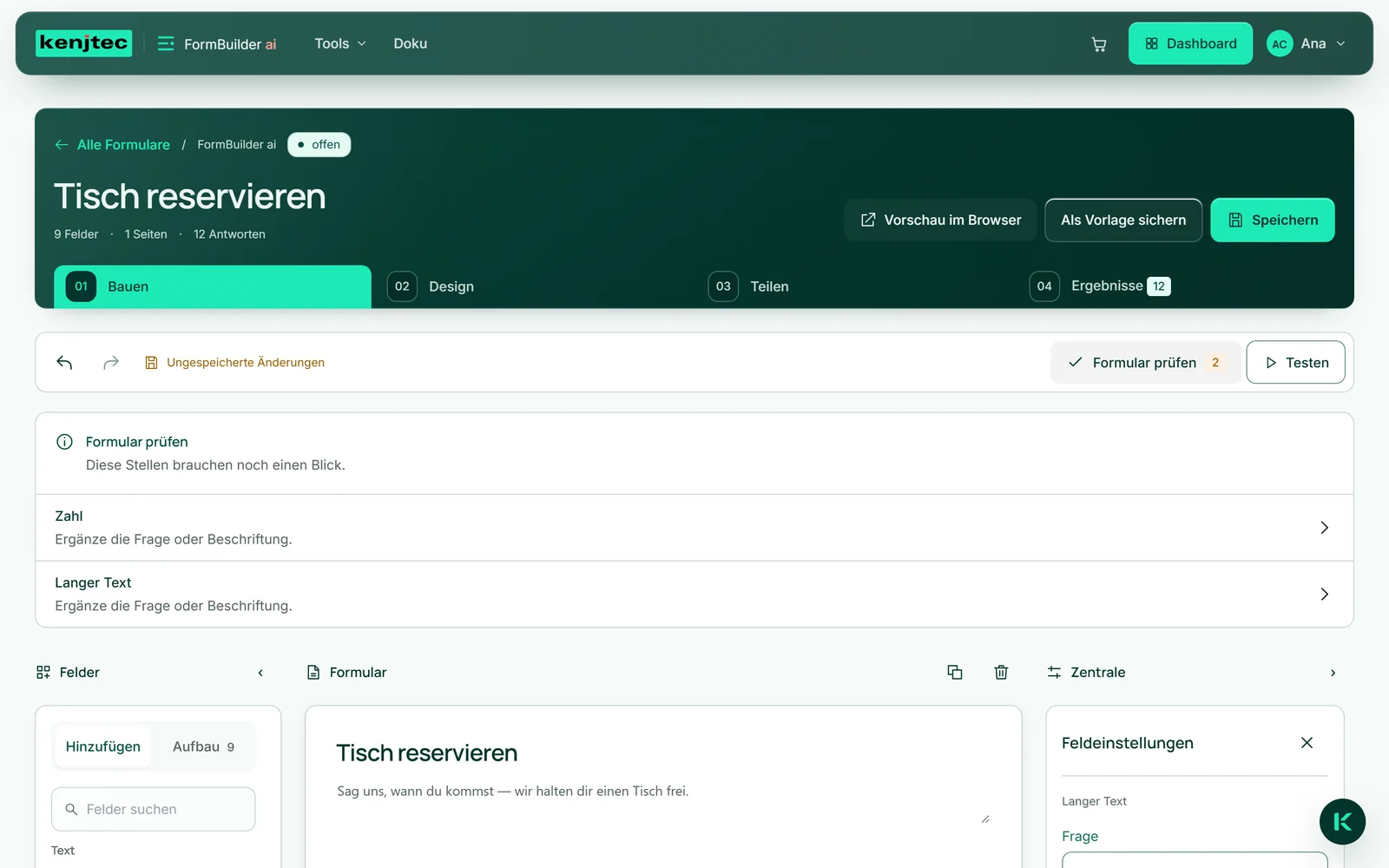
- Klicke auf „Formular prüfen“ und geh die Einträge durch.
- Klicke auf „Speichern“ oder drücke Strg+S.
- Hat sich etwas eingeschlichen, nimm es mit „Rückgängig“ zurück und speichere erneut.